Haga que el mensaje de cancelación de suscripción sea dinámico para idiomas make-your-unsubscribe-message-dynamic-for-languages
El mensaje y el vínculo predeterminados para cancelar la suscripción están en inglés. Puede utilizar el contenido dinámico para mostrarlo en diferentes idiomas.
Preparación de los datos prepare-your-data
-
Cree un campo personalizado con el nombre "Idioma preferido". (Configúrelo en su CRM si desea que este campo se sincronice).
note tip TIP En el futuro, utilice este campo cuando cree un formulario para capturar las preferencias de idioma.
Crear segmentación create-segmentation
-
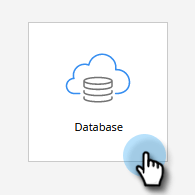
Ir a Base de datos.
-
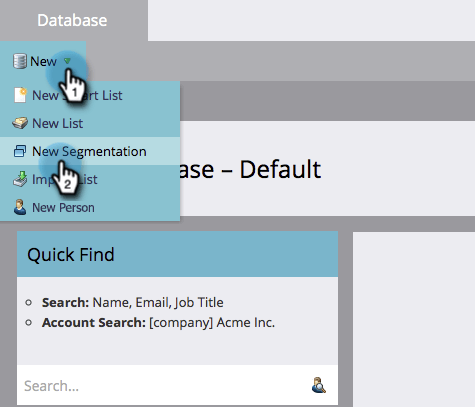
En el menú desplegable Nuevo, haga clic en Nueva segmentación.
-
Asigne un nombre a la segmentación Idioma preferido. Haga clic en Agregar segmento. Escriba en un idioma.
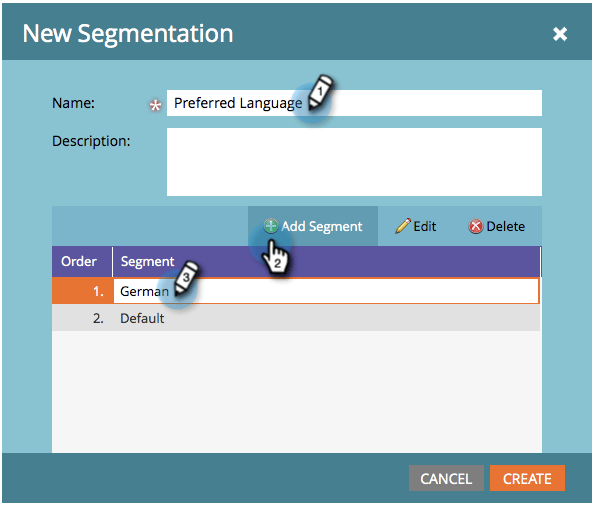
note note NOTE El segmento predeterminado será el inglés. -
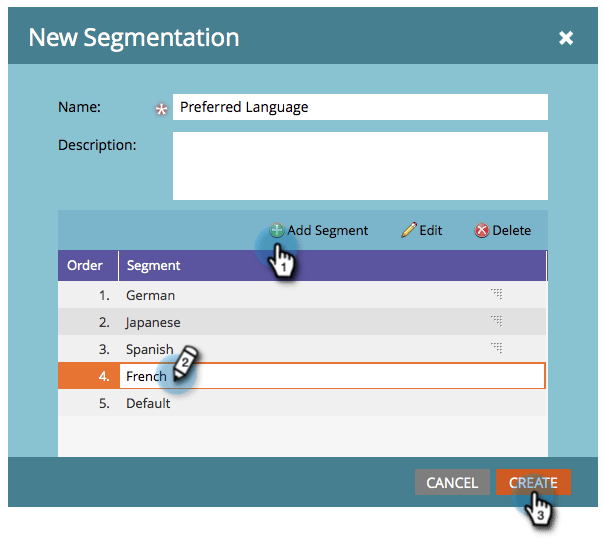
Continúe añadiendo segmentos hasta que se representen todos los idiomas. Haga clic en Crear.
-
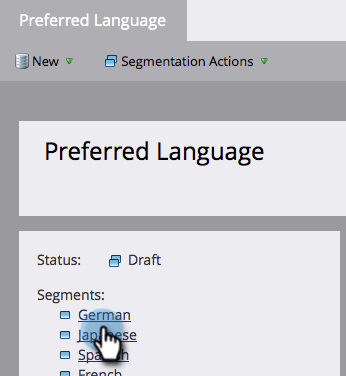
Seleccione un segmento.
-
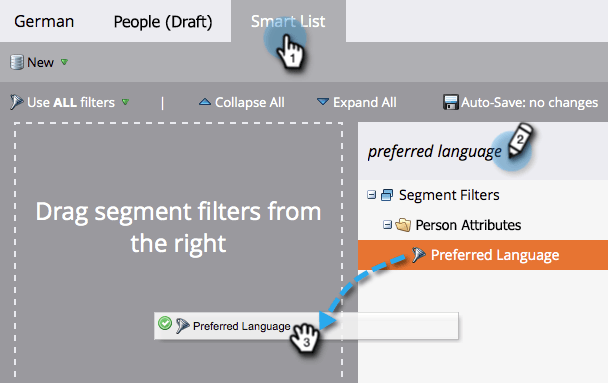
Vaya a la ficha Lista inteligente. Escriba Idioma preferido en el campo de búsqueda. Arrastre y suelte el filtro en el lienzo.
-
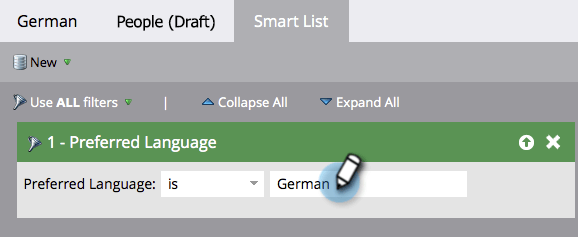
Configure el idioma correspondiente adecuado.
-
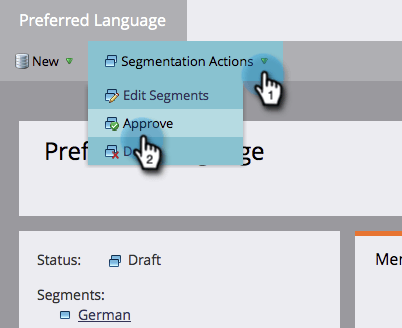
Repita el proceso para todos los idiomas. A continuación, seleccione la lista desplegable Acciones de segmentación y haga clic en Aprobar.
Crear un fragmento create-a-snippet
-
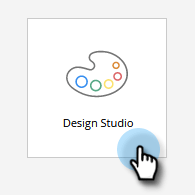
Vaya a Design Studio.
-
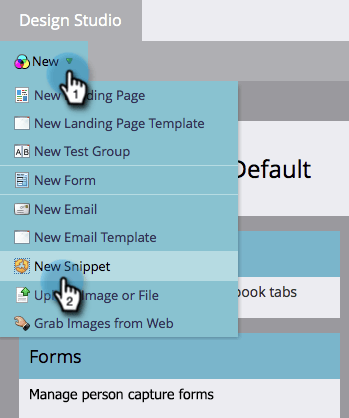
En el menú desplegable Nuevo, haga clic en Nuevo fragmento.
-
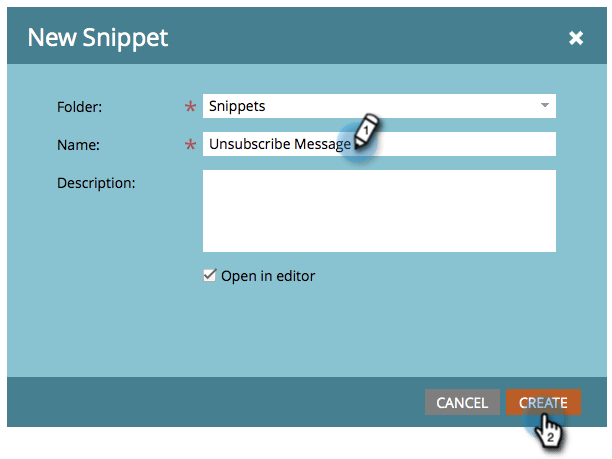
Asigne un nombre al fragmento Mensaje de cancelación de suscripción. Haga clic en Crear.
-
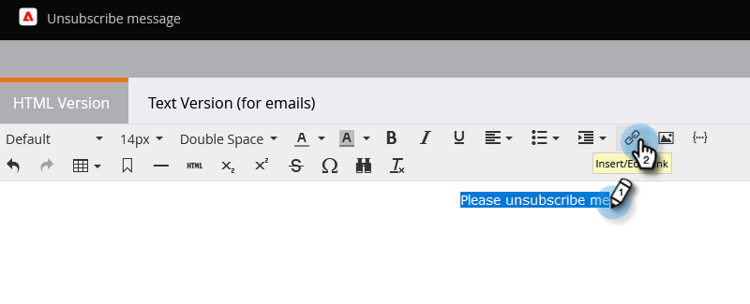
Escriba el mensaje de cancelación de suscripción predeterminado, resáltelo y haga clic en el icono de hipervínculo.
-
Copie y pegue este token:
{{system.unsubscribeLink}}en el campo URL. Haga clic en Insertar.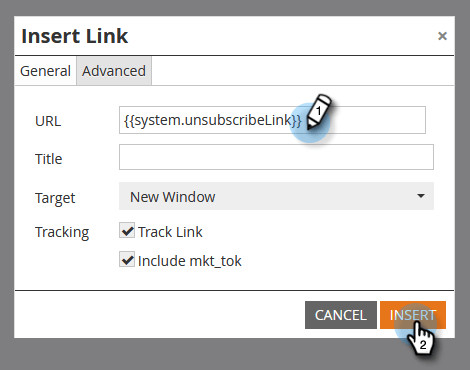
-
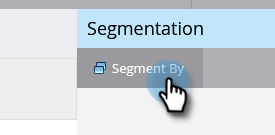
Seleccione Segmentar por en la sección Segmentación.
-
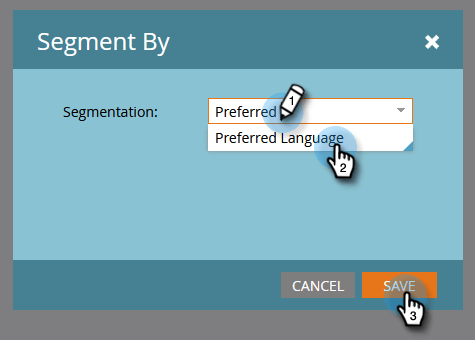
En el menú desplegable Segmentación, escriba Preferido y seleccione Idioma preferido. Haga clic en Guardar.
-
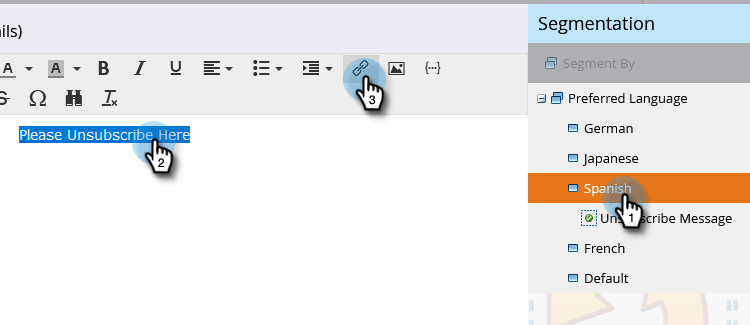
Seleccione un segmento del árbol. Haga clic en su cancelación de suscripción y luego en el icono de enlace.
-
Asegúrese de que
{{system.unsubscribeLink}}se encuentre todavía en el campo URL. Edite Mostrar texto para que coincida con el idioma seleccionado. Haga clic en Aplicar.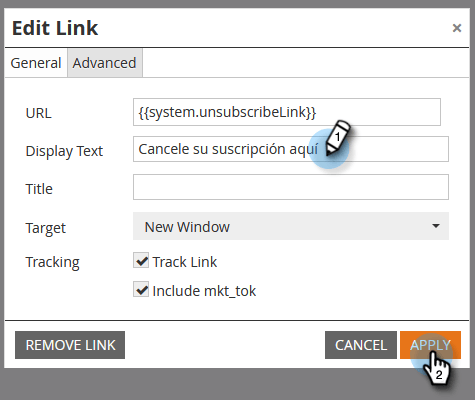
-
Repita el proceso para todos los segmentos. A continuación, vuelva a Design Studio, haga clic en la lista desplegable Acciones de fragmento y haga clic en Aprobar.
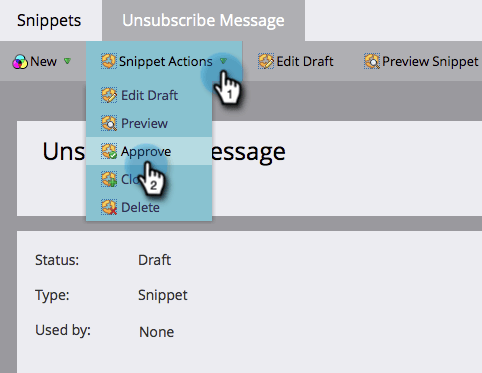
Fantástico. ¡Ya casi está!
Usar fragmento de código en un correo electrónico use-snippet-in-an-email
-
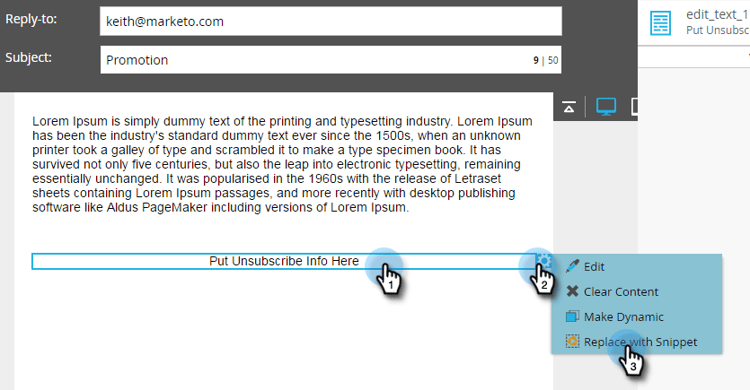
Dentro del editor de correo electrónico, haga clic en el elemento editable. A continuación, haga clic en el icono de engranaje y seleccione Reemplazar con fragmento. Si está seleccionando un elemento de fragmento editable, haga clic en el icono de engranaje y seleccione Editar.
-
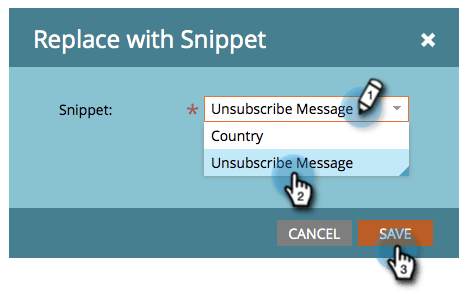
Busque y seleccione su fragmento de código en la lista desplegable y haga clic en Guardar.
-
Para probarlo, haga clic en Atrás…
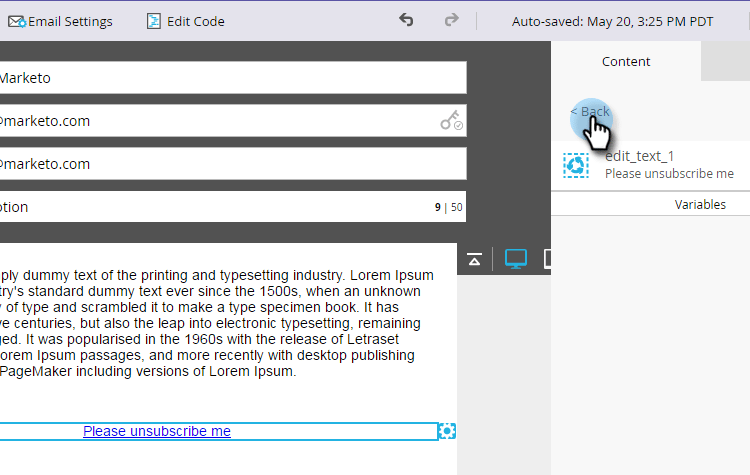
-
…y luego la ficha Dinámico.
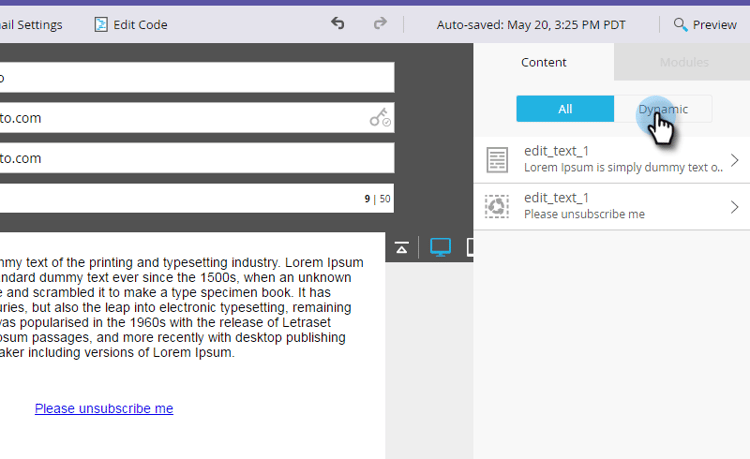
-
Haga clic en los diferentes idiomas para ver cómo cambia el fragmento.
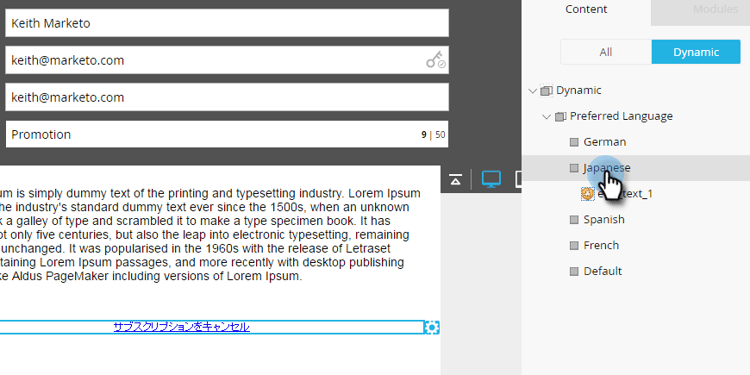
note tip TIP Por supuesto, también puede editar el resto del correo electrónico para lenguaje dinámico. Mientras está en ello, realice la misma técnica en la página de cancelación de suscripción.
Personalización de la página de cancelación de suscripción con contenido dinámico customizing-your-unsubscribe-page-with-dynamic-content
Si desea que sus recursos accedan a una página de cancelación de suscripción en su idioma preferido, puede utilizar contenido dinámico en la página de aterrizaje y en la página de confirmación.
-
Vaya a Design Studio.
-
Escriba Cancelar la suscripción en el campo de búsqueda y seleccione la página Cancelar la suscripción que desee.
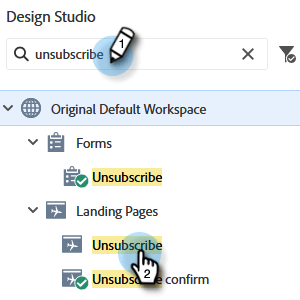
-
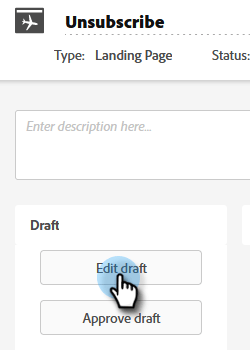
Haga clic en Editar borrador.
-
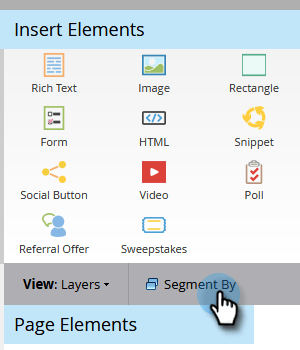
Seleccionar Segmento Por.
-
Busque el segmento Idioma preferido. Haga clic en Guardar.
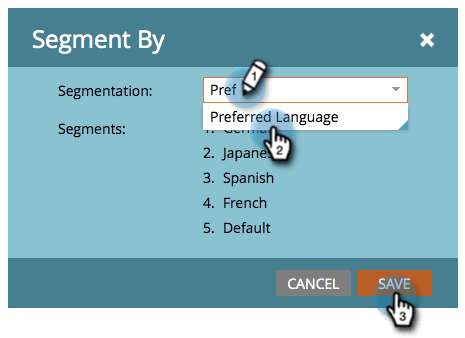
Edite el contenido de cada página de aterrizaje, apruébelo y ya está listo.
note note NOTE Más información sobre contenido dinámico y todas las cosas interesantes que puedes hacer.