Clientes potenciales
Para ver los posibles clientes y contactos a los que puede acceder, seleccione Clientes potenciales en el panel de navegación izquierdo. Utilice la lista para revisar el estado y la actividad más reciente de cada posible cliente.
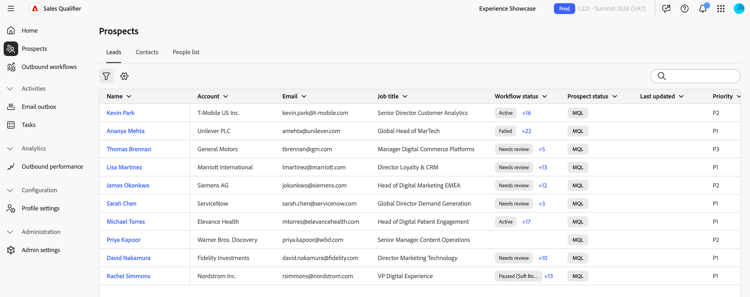
- Posibles clientes posibles clientes asignados a usted en el CRM conectado.
- Contactos Contactos asignados a usted en el CRM conectado, con su cuenta asociada. Los datos de contacto también incluyen el nombre del propietario. Estos detalles están disponibles para Salesforce y Microsoft Dynamics 365.
- Aspectos destacados del marketing: clientes potenciales enviados desde Marketo Engage déclencheur o campañas inteligentes por lotes, incluyendo participación como aperturas de correo electrónico o clics.
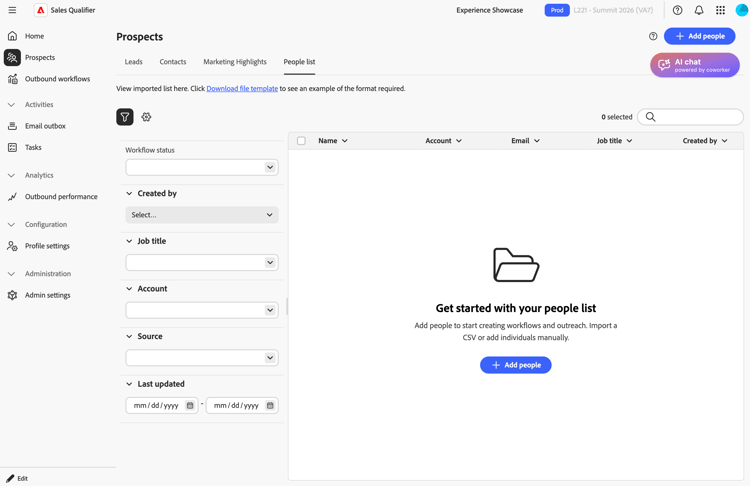
- Lista de personas clientes potenciales que se importan o agregan manualmente.
Revisar el contexto del cliente potencial y exportar la lista
La lista de clientes potenciales resume si hay un contexto adicional disponible para una divulgación personalizada. Un resumen encima de la lista muestra el número de clientes potenciales en cada estado y la columna de contexto muestra el estado de cada cliente potencial:
- Aplicado El contexto disponible se aplicó al cliente potencial.
- Parcial: solo se aplicó parte del contexto disponible.
- Falta No hay contexto adicional disponible.
Para descargar la lista de clientes potenciales actual como archivo CSV, seleccione Exportar CSV.
Crear su lista de clientes potenciales
La lista de clientes potenciales combina personas de más de una fuente:
- clientes potenciales de CRM—Adobe Marketo Qualifier importan automáticamente los posibles clientes y contactos asignados al usuario conectado. Consulte Integraciones.
- Clientes potenciales importados: clientes potenciales importados desde un archivo CSV.
- Perspectivas agregadas manualmente: Perspectivas individuales agregadas en Marketo Qualifier.
Para agregar clientes potenciales que no provienen de su CRM:
-
En la página Posibles clientes, seleccione Lista de personas.
-
Seleccione + Agregar personas, luego seleccione Importar CSV o Agregar persona.
- Para una importación de CSV, cargue un CSV en formato
firstname,email.
El nombre y el correo electrónico son obligatorios. El apellido es opcional. La plantilla CSV no incluye la columna ID de posible cliente de CRM, pero puede agregar la columna y sus valores al archivo antes de la importación. Si la importación falla, revise el mensaje de error de los campos o valores para corregirlos y, a continuación, cargue el archivo de nuevo.
Asigne cualquier campo CSV personalizado o adicional, no solo los estándar. Marketo Qualifier guarda estos valores en cada posible cliente y los pone a disposición más adelante, incluso para la generación de correo electrónico. - Para añadir a una persona manualmente, introduzca sus detalles en el formulario.
- Para una importación de CSV, cargue un CSV en formato
-
Seleccione Guardar.
Filtrado y búsqueda de clientes potenciales
Para reducir la lista, seleccione Filtro. Puede filtrar por:
- Estado de flujo de trabajo saliente
- Creado por
- Cargo
- Cuenta
- Origen
- Última actualización
En las listas Posibles clientes y Contactos, los filtros de texto como Título del trabajo y Correo electrónico aceptan hasta cinco valores con el operador contains. Escriba un valor y pulse Intro y, a continuación, añada el siguiente valor. Los resultados incluyen perspectivas que coinciden con cualquiera de los valores. Por ejemplo, un filtro de título de trabajo que contenga manager y director devuelve los posibles clientes cuyo título contenga alguna de las palabras. Este filtro está disponible para Salesforce y Microsoft Dynamics 365, y se pueden usar los mismos filtros en Segmentación de flujo de trabajo saliente.
Los administradores también pueden hacer que los campos CRM asignados estén disponibles como filtros. En Configuración de administración, active Filtrable para cada campo que los usuarios usen para encontrar clientes potenciales. Ver Asignar campos CRM.
En Mis contactos de oportunidad, también puede filtrar contactos por campos de sus oportunidades asociadas, como escenario, tipo y fecha de cierre. Los campos de oportunidad tienen etiquetas como Stage (Opportunity), que los distingue de los campos de contacto. El administrador controla qué campos de oportunidad están disponibles como filtros.
También puede filtrar contactos por campos desde su cuenta asociada, como sector, región o tipo de cuenta. El administrador elige qué campos de cuenta se pueden filtrar. Combine filtros de cuenta, contacto y oportunidad para buscar, por ejemplo, contactos con una función específica en cuentas de un sector específico. El filtrado de campos de cuenta está disponible para Salesforce y Microsoft Dynamics 365, y se pueden usar los mismos campos en Segmentación de flujos de trabajo salientes.
Filtrar por aspectos destacados de marketing
Revise y dé prioridad a los posibles clientes enviados desde Marketo Engage, incluida la actividad de correo electrónico, las visitas web y los rellenos de formulario. Las campañas de déclencheur envían participación a medida que se produce y las campañas por lotes envían posibles clientes aptos cada vez que se ejecutan.
Para filtrar posibles clientes por Aspectos destacados de marketing:
- Seleccione Filtro.
- Agregue un filtro de Elementos destacados de marketing y establezca el tipo de actividad, la campaña u otros atributos para que se centren en la participación que importa.
Cada posible cliente muestra su última actividad Marketo junto con el historial reciente. La actividad puede mostrar cómo llegó un posible cliente, por ejemplo Se agregó desde la campaña por lotes.
Marketing Highlights está disponible en todas las regiones de producción. Para enviar posibles clientes con el paso de flujo Enviar a Marketo Qualifier, consulte Configurar elementos destacados de marketing.
Revisar detalles del cliente potencial
Para abrir el perfil de un cliente potencial, seleccione el cliente potencial. Revise las señales que importan antes de ponerse en contacto con:
- Resumen de persona de IA: instantánea escrita por IA del posible cliente o contacto y su participación reciente. Utilice el resumen para comprender a la persona rápidamente antes de revisar las actividades individuales. Los resúmenes personales de IA están disponibles en las instancias que ejecutan Marketo Optimizer Prime o Ultimate.
- Lista de actividades: una lista cronológica que muestra los últimos 90 días de actividad de marketing.
- Vista de escala de tiempo: una escala de tiempo visual que muestra los últimos 90 días de participación de marketing en todos los canales.
- Contenido visto: páginas web y recursos que el cliente potencial vio. Para abrir un elemento, selecciónelo.
Generar preparación de reunión
Además del resumen de la persona de IA permanente, puede generar una preparación de reunión adaptada a una llamada específica desde la pestaña Investigación de la reunión, junto a Investigación de la cuenta.
La preparación para la reunión combina la investigación web sobre el cliente potencial y su compañía con la evidencia de estudios de casos sobre clientes de igual a igual que utilizan el producto que está vendiendo. Los puntos de conversación del caso práctico pueden incluir resultados medibles para los clientes. Las fuentes se combinan en un solo resumen, con puntos de conversación clasificados por relevancia. Cada tema de conversación identifica si proviene de estudios de casos, investigación web o ambos. Si no hay evidencia relevante de estudio de caso disponible, la preparación de la reunión utiliza la investigación web.
- Basado en objetivos: si el cliente potencial está inscrito en un flujo de trabajo saliente en ejecución, selecciónelo. La preparación se alinea con el objetivo de ese flujo de trabajo saliente, como reservar una reunión o volver a atraer al posible cliente.
- Mensaje personalizado: escriba para qué desea prepararse, por ejemplo
Focus on renewal riskoPrepare for a technical deep dive with their IT lead. La preparación coincide con el mensaje. La opción de mensaje personalizado está disponible siempre que el cliente potencial no esté en un flujo de trabajo saliente en ejecución.
La información sigue la meta del flujo de trabajo saliente o la petición de datos personalizada que elija. La forma de generar la preparación de la reunión no cambia.