Acceso y permisos de usuario
Una vez completado el aprovisionamiento y enlazados los entornos limitados, complete los siguientes pasos para proporcionar acceso de Marketo Optimizer a su equipo y a los usuarios.
- Crear un Marketo Optimizer perfil de producto en Admin Console (solo configuración inicial/única).
- Agregar un grupo de usuarios en Admin Console.
- Asigne el perfil de producto al grupo de usuarios en Admin Console.
- Agregar usuarios al nuevo grupo en Admin Console.
- Edite las funciones integradas o cree una función personalizada con permisos de producto y la zona protegida Marketo Optimizer requerida en Experience Platform.
- Agregar usuarios o grupos a los roles de Adobe Experience Platform.
Para configurar los grupos de usuarios y las funciones recomendados para administradores, usuarios con acceso completo y usuarios de solo lectura, vea Tipos de usuarios sugeridos y Crear grupos de usuarios y funciones para tipos de usuarios sugeridos.
Configuración del perfil del producto config-profile
Como administrador, puede completar estas tareas en Adobe Admin Console, que es un lugar central para administrar las licencias y los usuarios de productos de Adobe. En Admin Console, puede crear y administrar usuarios en una sola ubicación en lugar de en las distintas soluciones individuales. Para obtener más información sobre sus funciones y capacidades, consulte la página Información general de Admin Console.
Acceso a Admin Console admin-console
Antes de poder usar Admin Console para administrar usuarios dentro de su equipo, debe asegurarse de que puede acceder a Admin Console y de que dispone de los permisos adecuados.
-
Como administrador del sistema, debe recibir varios correos electrónicos de Adobe como parte del proceso de incorporación.
Busque el correo electrónico de bienvenida que proporciona la información sobre el nombre de la organización a la que se le ha concedido acceso.
-
Haga clic en el vínculo Introducción del correo electrónico de bienvenida para ir a Admin Console.
Si no encuentra el correo electrónico, abra un explorador directamente en Admin Console en https://adminconsole.adobe.com.
-
Inicie sesión con su Adobe ID.
Una vez que inicie sesión correctamente, verá la página Información general de Adobe Admin Console.
-
Si tiene acceso a varias organizaciones, asegúrese de haber iniciado sesión en la organización correcta.
Para cambiar su organización, haga clic en el nombre de la organización en la esquina superior derecha y seleccione la organización a la que necesita acceder.
-
Seleccione Administradores de la tarjeta Usuarios para comprobar que es administrador del sistema.
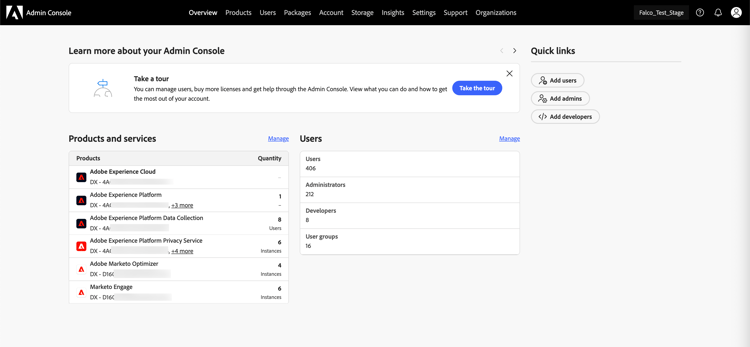
-
Busque introduciendo su correo electrónico, nombre de usuario, nombre o apellidos de Adobe ID.
-
Si el acceso está configurado correctamente, la búsqueda devolverá el registro.
-
Si el valor de la columna FUNCIÓN DE ADMINISTRADOR muestra
System, sabrá que usted (o el usuario mostrado) es administrador del sistema.
-
Crear el perfil de producto Marketo Optimizer create-profile
Al conceder a los usuarios acceso a una solución de Adobe, no necesariamente desea darles acceso completo. Los perfiles de producto permiten que cada solución tenga su propio conjunto de permisos de usuario. Utilice Admin Console para asignar perfiles de producto.
Para obtener más información sobre el uso de perfiles de producto para las autorizaciones de usuario, consulte Administrar perfiles de producto para usuarios empresariales en la documentación de Admin Console.

-
Seleccione la ficha Productos.
-
Abra la instancia Marketo Optimizer en la que desee agregar el perfil y haga clic en Nuevo perfil.
-
Escriba un nombre de perfil de producto, como Acceso.
-
Haz clic en Siguiente y luego en Guardar.
Agregar un grupo de usuarios add-user-group
Un grupo de usuarios es una colección de usuarios a los que se concede un conjunto compartido de permisos. Puede agregar o quitar usuarios de su grupo de usuarios. Los permisos del grupo siguen siendo los mismos mientras cambian los usuarios dentro del grupo.
Para obtener más información sobre cómo se usan los grupos de usuarios para administrar permisos, consulte Administrar grupos de usuarios en la documentación de Admin Console.
-
Seleccione la ficha Usuarios.
-
Elija grupos de usuarios en el panel de navegación izquierdo.
-
Haga clic en Nuevo grupo de usuarios en la parte superior derecha.
-
Escriba un nombre para el grupo de usuarios, como usuarios de Optimizer y haga clic en Guardar.

Asignar el perfil de producto assign-profile
-
Haga clic en el grupo de usuarios que ha creado.
-
Seleccione la ficha Perfiles de producto asignados y haga clic en Asignar perfil.
-
Haga clic en + y agregue cada instancia de los siguientes productos:
- Adobe Marketo Optimizer - Acceso
- Adobe Experience Platform - AEP-Default-All-Users
- Recopilación de datos de Adobe Experience Platform - Acceso a todos los datos de recopilación predeterminada
- Adobe Experience Platform - Acceso a todos los equipos de producción predeterminado

-
Haga clic en Guardar.
Agregar usuarios al nuevo grupo add-users
Para obtener información acerca de la administración de usuarios, consulte Usuarios de Adobe Admin Console en la documentación de Admin Console.
-
Si los usuarios aún no son miembros de su organización, agregue cada usuario:
-
En Vínculos rápidos, haga clic en Agregar usuarios.
-
Escriba la dirección de correo electrónico del usuario y haga clic en Agregar como nuevo usuario.

-
Escriba el nombre y los apellidos y, a continuación, haga clic en Guardar.
-
-
Añada cada usuario al grupo:
-
Haga clic en el nombre de usuario.
-
En la página de detalles del usuario, desplácese hasta grupos de usuarios.
-
Haga clic en el icono Más ( … ) de la izquierda y elija Editar grupos de usuarios.
-
Haga clic en el icono Agregar ( + ) debajo de Grupos de usuarios.

-
Seleccione el grupo de usuarios que creó anteriormente y haga clic en Aplicar.
-
Haga clic en Guardar para ver los cambios del usuario.
-
Asignar permisos de producto assign-product-permissions
Los permisos son derechos unitarios que le permiten definir las autorizaciones asignadas a un perfil de producto. Cada permiso se agrupa en una funcionalidad, como recorridos de persona o contenido, que representa las funcionalidades de Marketo Optimizer.
El área Permisos de Adobe Experience Platform es donde los administradores pueden definir roles de usuario y directivas de acceso para administrar permisos de acceso para características y objetos dentro de una aplicación de producto. En esta aplicación, puede crear y administrar funciones, así como asignar los permisos de recursos deseados para estas. Los permisos también le permiten administrar los entornos limitados y los usuarios asociados a una función específica.
Para obtener más información sobre los permisos de funciones en Experience Platform, consulte Administrar permisos para una función en la documentación de Experience Platform.
-
Vaya a experience.adobe.com.
-
En el panel Acceso rápido, seleccione Permisos.
note NOTE Si no ve Permisos, es posible que tenga que hacer clic en Ver todos y seleccionarlo entre las aplicaciones disponibles. 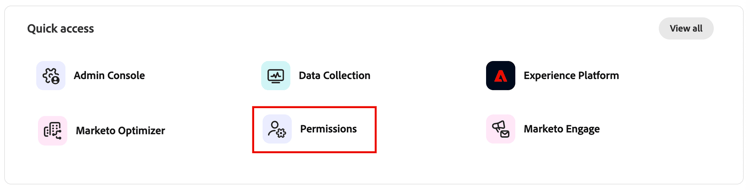
Recursos de permisos permissions
Para obtener la lista completa de permisos que controlan el acceso a las características de Marketo Optimizer, incluidas las descripciones y los permisos recomendados para cada tipo de usuario, consulte la página Permisos de productos.
Mktoaep + prefijo de suscripción de Marketo Engage. Por ejemplo, si el prefijo de suscripción Marketo Engage vinculado es AcmeAssoc, la zona protegida necesaria para el acceso de Marketo Optimizer es MktoaepAcmeAssoc. Agregue esta zona protegida a cada función.Editar permisos de funciones edit-role-permissions
Para las funciones integradas o personalizadas, puede decidir en cualquier momento agregar o eliminar permisos. Si modifica una función predeterminada o personalizada, afectará a todos los usuarios asignados a la función.
Mktoaep + prefijo de suscripción de Marketo Engage. Por ejemplo, si el prefijo de suscripción Marketo Engage vinculado es AcmeAssoc, la zona protegida necesaria para el acceso de Marketo Optimizer es MktoaepAcmeAssoc.Para cambiar los permisos de una función :
-
Seleccione Roles en el panel de navegación izquierdo.
-
Haga clic en el nombre de rol de Usuarios del optimizador.
-
En la página de detalles, haga clic en Editar en la parte superior derecha.
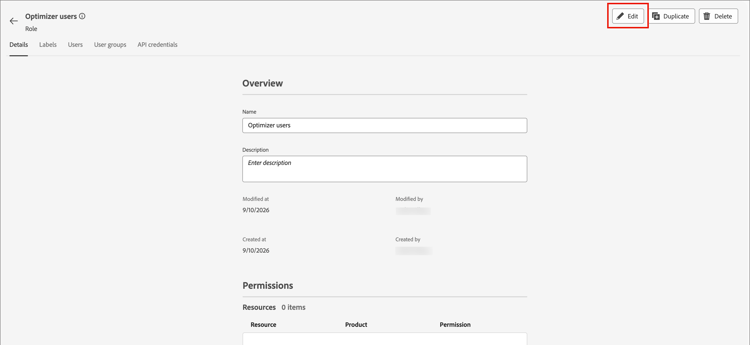
En el editor de funciones, el menú Recursos muestra la lista de recursos que se aplican a las aplicaciones de Experience Cloud con tecnología de plataforma.
-
Seleccione la zona protegida aprovisionada para el acceso de Marketo Optimizer (
Mktoaep<Marketo subscription prefix>).
-
Haga clic en el icono Agregar (+) para cada uno de los recursos funcionales.

-
Agregue los permisos específicos para cada uno de los recursos o seleccione Agregar todos.
-
Haga clic en Guardar.
-
Haga clic en Cerrar para volver a la página de detalles.
Adición de usuarios a una función add-users-to-a-role
-
Abra los detalles de la función y seleccione la ficha Usuarios.
Esta pestaña muestra una lista de todos los usuarios asignados a la función.
-
Haga clic en Agregar usuarios.

-
En el cuadro de diálogo Agregar usuarios, busque y seleccione los usuarios que desee agregar a la función.
-
Puede utilizar la herramienta Buscar para filtrar la lista de usuarios.
-
Seleccione la casilla de verificación de cada usuario.

-
-
Haga clic en Guardar cuando haya seleccionado todos los usuarios que desea agregar.
Agregar grupos de usuarios a una función add-user-groups-to-a-role
Para obtener información acerca de la administración de usuarios, consulte Usuarios de Adobe Admin Console en la documentación de Admin Console.
-
Abra los detalles de la función y seleccione la ficha Grupos de usuarios.
Esta pestaña muestra una lista de todos los grupos de usuarios asignados a la función.
-
Haga clic en Agregar grupos.

-
En el cuadro de diálogo Agregar grupos, busque y seleccione los grupos que desee agregar a la función.
-
Puede utilizar la herramienta Buscar para filtrar la lista de grupos de usuarios.
-
Seleccione la casilla de verificación de cada grupo de usuarios.

-
-
Haga clic en Guardar cuando haya seleccionado todos los grupos que desee agregar.
Crear una función personalizada create-a-custom-role
-
Seleccione Funciones en el panel de navegación izquierdo y seleccione Crear función.
-
En el cuadro de diálogo Crear nueva función, escriba un nombre para la función, como Especialistas en marketing B2B, y una descripción (opcional).
-
Haga clic en Confirmar.
-
Seleccione la zona protegida aprovisionada para el acceso de Marketo Optimizer (
Mktoaep<Marketo subscription prefix>). -
Añadir permisos del producto:
Para determinar qué capacidades de producto desea para la función, consulte la lista de permisos de productos.
En la lista Recursos de la izquierda, busque los elementos B2B y haga clic en el icono Agregar (+) para agregar cada atributo que desee habilitar para el rol.
Puede escribir B2B en la herramienta de búsqueda para filtrar la lista de muchos de los permisos de productos relacionados con B2B que se aplican a Marketo Optimizer.
-
Haga clic en Guardar en la parte superior derecha.
-
Vaya a los detalles de la función y seleccione la pestaña Grupos de usuarios.
-
Haga clic en Agregar grupos.
-
Seleccione la casilla de verificación situada junto al grupo de usuarios que creó anteriormente en Admin Console.
-
Haga clic en Guardar.
Su función personalizada está configurada y los usuarios del grupo asignado ahora pueden tener acceso a las capacidades de Marketo Optimizer que seleccionó.
Crear grupos de usuarios y funciones para tipos de usuarios sugeridos create-suggested-roles
Use los siguientes procedimientos para configurar Admin, Todos los usuarios con acceso y Usuarios con acceso de solo lectura tipos de usuarios sugeridos. Para cada tipo de usuario, se crea un grupo de usuarios en Admin Console y una función en Experience Platform y, a continuación, se agrega el grupo a la función. Los permisos sugeridos para cada tipo de usuario se enumeran en Permisos de productos.
Crear el grupo de usuarios y la función de administrador create-admin-group
-
En Admin Console, agregue un grupo de usuarios denominado Grupo de administradores de Marketo Optimizer y asígnele el perfil de producto.
-
Agregue al grupo los usuarios que configuraron y administraron Marketo Optimizer.
-
Convierta a los usuarios en administradores de productos para que puedan administrar usuarios y grupos.
-
En Experience Platform Permisos, seleccione Roles > Crear rol
-
Escriba el nombre, como Administrador de Marketo Optimizer, y haga clic en Confirmar.
-
Seleccione la zona protegida aprovisionada para el acceso de Marketo Optimizer (
Mktoaep<Marketo subscription prefix>).note important IMPORTANT Este paso es fundamental para un acceso adecuado. -
Para cada una de las siguientes categorías, haga clic en el icono Agregar (+) y seleccione Agregar todo:
- Configuraciones de administración B2B
- Assets B2B
- Configuraciones de canal B2B
- Experiencia de conversación B2B
- Destinos B2B
- Tokens de carpeta B2B
- Carpetas B2B
- Configuración de intención B2B
- Recorridos B2B
- Laboratorios B2B
- Reglas de organización B2B
- Listas de personas B2B
- Tokens de programa B2B
- Tipos de programas B2B
- Programas B2B
- Informes B2B
- Paneles de control
- Destinos
- Gobernanza de datos
- Ingesta de datos
- Administración de perfiles
note tip TIP Use Agregar todos solo para el rol de administrador. Cuando se lanzan nuevas funciones, los permisos que se prepararon para ellas se aplican automáticamente a la función Administrador, por lo que no es necesario editar la función. Para los demás tipos de usuarios, seleccione solo los permisos recomendados para ese tipo en Permisos de productos. -
Haga clic en Guardar.
-
En los detalles de la función, seleccione la ficha Grupos de usuarios, haga clic en Agregar grupos, seleccione Grupo de administradores de Marketo Optimizer y haga clic en Guardar.
Crear el grupo y la función Todos los usuarios de acceso create-all-access-group
-
En Admin Console, agregue un grupo de usuarios denominado Grupo de usuarios de Marketo Optimizer, asígnele el perfil de producto y agregue usuarios al grupo.
-
En Permisos de Experience Platform, cree una función personalizada con el nombre Usuario de acceso completo de Marketo Optimizer.
-
Seleccione la zona protegida aprovisionada para el acceso de Marketo Optimizer (
Mktoaep<Marketo subscription prefix>). -
Para cada categoría de permisos de productos, haga clic en el icono Agregar (+) y seleccione únicamente los permisos recomendados para Todos los usuarios con acceso.
Todos los usuarios de Access pueden trabajar en todas las funciones día a día, pero no reciben permisos de administración, canal o configuración.
-
Haga clic en Guardar.
-
En los detalles de la función, seleccione la pestaña Grupos de usuarios, haga clic en Agregar grupos, seleccione Grupo de usuarios de Marketo Optimizer y haga clic en Guardar.
Crear el grupo de usuarios y la función de acceso de solo lectura create-read-only-group
-
En Admin Console, agregue un grupo de usuarios denominado Grupo de usuarios de solo lectura de Marketo Optimizer, asígnele el perfil de producto y agregue usuarios al grupo.
-
En Permisos de Experience Platform, cree una función personalizada con el nombre Usuario con acceso de solo lectura de Marketo Optimizer.
-
Seleccione la zona protegida aprovisionada para el acceso de Marketo Optimizer (
Mktoaep<Marketo subscription prefix>). -
Para cada categoría de permisos de productos, haga clic en el icono Agregar (+) y seleccione únicamente los permisos recomendados para los usuarios con acceso de solo lectura.
Acceso de solo lectura Los usuarios solo pueden ver las características.
-
Haga clic en Guardar.
-
En los detalles de la función, seleccione la ficha Grupos de usuarios, haga clic en Agregar grupos, seleccione Grupo de usuarios de solo lectura de Marketo Optimizer y haga clic en Guardar.