IA-Decisioning health
El estado de decisiones de IA comprueba los datos que alimentan la personalización en Adobe Marketo Optimizer. Informa sobre la cobertura de los posibles clientes, la clasificación personal y la riqueza de historias en las categorías demográfica, firmográfica, tecnográfica y psicográfica. A continuación, marca los datos que faltan para identificar por dónde empezar.
Utilice el estado de toma de decisiones de IA para ver qué datos fluyen desde Marketo Engage y dónde existen espacios. Cerrar esos huecos mejora la forma en que AI Decisioning puntúa y enruta a cada persona.
Abrir estado de toma de decisiones de IA open
Abra el informe desde la página de inicio o desde el chat de Coworker.
- En la página Página de inicio, seleccione la tarjeta Estado de toma de decisiones por IA en la fila Acceso rápido. La tarjeta encabeza la fila y muestra el volumen de la historia y el progreso de clasificación de personalidades, como 929 historias, el 32 % de personalidades clasificadas.
- En el cuadro de chat de Compañero de trabajo, pregunte sobre sus datos de personalización directamente o escriba
/y seleccione estado de decisiones de IA.

Ambas rutas abren el informe en el espacio de trabajo de Compañeros.
Mensajes de bienvenida y seguimiento de chat chat-welcome
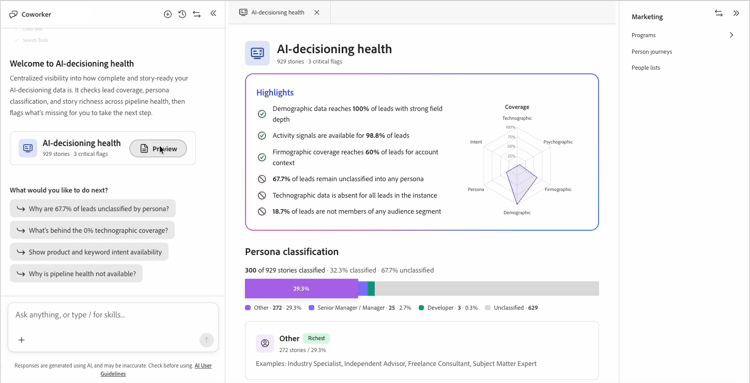
Al abrir el estado de toma de decisiones de IA desde el chat, se muestra un mensaje de bienvenida *Bienvenido al estado de toma de decisiones de IA, un resumen de las comprobaciones de informes y una tarjeta para abrir el informe completo.
Debajo de la tarjeta, en ¿Qué desea hacer a continuación?, el estado de toma de decisiones de IA sugiere mensajes de seguimiento basados en las brechas específicas de sus propios datos. Por ejemplo, si el 67,7 % de los posibles clientes carecen de una clasificación de persona, un mensaje sugerido dirá ¿Por qué el 67,7 % de los posibles clientes no están clasificados por persona? Seleccione un mensaje sugerido o haga su propia pregunta para obtener una respuesta directa sin salir del chat.
Resumen del informe report-overview
El informe de área de trabajo se abre con una llamada de resaltados que enumera las áreas más fuertes y débiles de los datos en un lenguaje sencillo, como Los datos demográficos alcanzan el 100% de los posibles clientes con una profundidad de campo sólida o el 67,7% de los posibles clientes permanecen sin clasificar en ningún perfil. Una marca de verificación marca un resultado correcto y un círculo con barras diagonales marca un espacio.
Junto a lo más destacado, un gráfico radial traza la cobertura general en seis dimensiones: demográfica, firmográfica, tecnográfica, psicográfica, personal e intención. Un área sombreada más grande significa una cobertura más amplia.
Clasificación de persona persona-classification
La sección Clasificación de persona muestra cuántas de tus historias se clasifican en una persona, por ejemplo: 300 de 929 historias clasificadas · 32,3% clasificadas · 67,7% no clasificadas. Una barra apilada divide las historias clasificadas por persona, con una leyenda que muestra el recuento de historias y el porcentaje de cada una.
Seleccione un segmento de personalidad para abrir una tarjeta de detalles con títulos de trabajo de ejemplo para esa persona. Por ejemplo, el segmento Otros podría mostrar: 272 artículos / 29,3%, con ejemplos como Especialista del sector, Asesor independiente, Consultor independiente y Experto en la materia.
Cobertura coverage
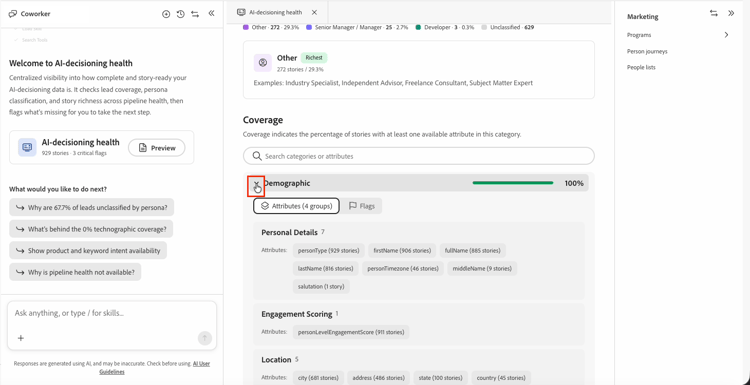
La sección Cobertura enumera cinco categorías de datos: demográficos, firmográficos, tecnográficos, psicográficos, e intención y actividad. Cada categoría muestra el porcentaje de historias con al menos un atributo disponible en esa categoría.
Seleccione una categoría para expandirla y, a continuación, elija una de las dos pestañas:
- Atributos: atributos agrupados por tipo, como Detalles personales o Ubicación en el área demográfica. Cada atributo muestra cuántos artículos tienen un valor para él, por ejemplo:
firstName (906 stories). - Indicadores - Huecos específicos de esa categoría o No hay indicadores abiertos en esta categoría cuando la cobertura es correcta.
Utilice el campo de búsqueda situado encima de la lista de categorías para ir directamente a una categoría o atributo por nombre.
Indicadores flags
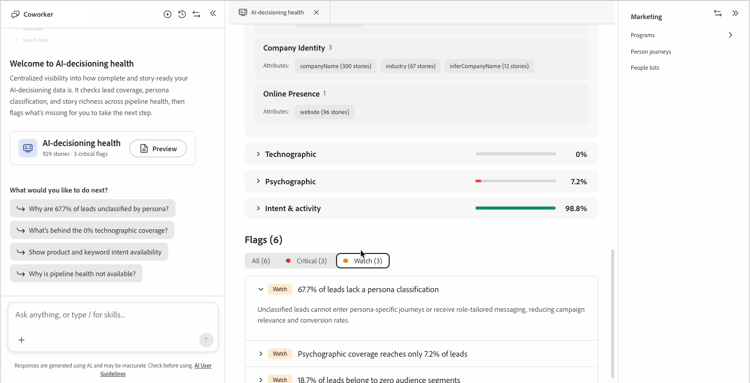
La sección Marcas al final del informe enumera todas las brechas encontradas en todas las categorías, clasificadas por gravedad:
- Esferas críticas: las brechas que bloquean una capacidad directamente, como la cobertura tecnológica es del 0% en todos los posibles clientes.
- Observar: las brechas que reducen la eficacia pero no bloquean una capacidad, como la cobertura psicográfica alcanza solo el 7,2% de los posibles clientes.
Filtre la lista por gravedad y, a continuación, seleccione un indicador para expandirla y lea una explicación de una frase de su impacto en la empresa, por ejemplo: Los posibles clientes no clasificados no pueden entrar en recorridos específicos de la persona ni recibir mensajes adaptados a funciones, lo que reduce la relevancia de la campaña y las tasas de conversión.
Accedido recientemente recently-accessed
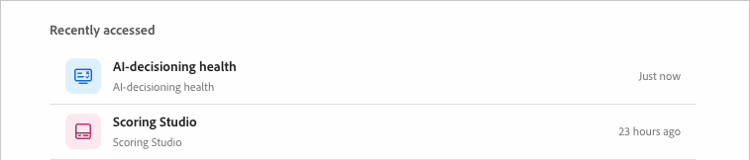
Si abre el estado de toma de decisiones de IA y luego se aleja, vuelve a aparecer en Acceso reciente en el área de trabajo vacía, por lo que puede volver al informe sin volver a la página principal.
Las mejoras planificadas para el estado de la toma de decisiones de IA incluyen:
- Una entrada específica en el catálogo de aptitudes de Coworker.
- Acciones guiadas de “preguntar cómo” que le guían a través del arreglo de una marca.
- Una pestaña dedicada de pasos siguientes.