Agregando Marketo Measure a las páginas de aterrizaje de Marketo adding-marketo-measure-to-marketo-landing-pages
Aprenda a agregar el seguimiento a Marketo Engage páginas de aterrizaje, ya que requieren una administración adicional. Marketo Measure JavaScript debe estar configurado tanto en la página de aterrizaje como en el propio formulario Marketo Engage. Para ello, debe cargar el JavaScript Marketo Measure en Marketo Engage, tal como se explica en las siguientes instrucciones.
Cómo agregar el script Marketo Measure a las páginas de aterrizaje Marketo Engage how-to-add-marketo-measure-script-to-marketo-engage-landing-pages
-
Inicie sesión en su cuenta de Marketo Engage.
-
Seleccione la página de aterrizaje y haga clic en Editar borrador.
-
Arrastre en el elemento HTML.
-
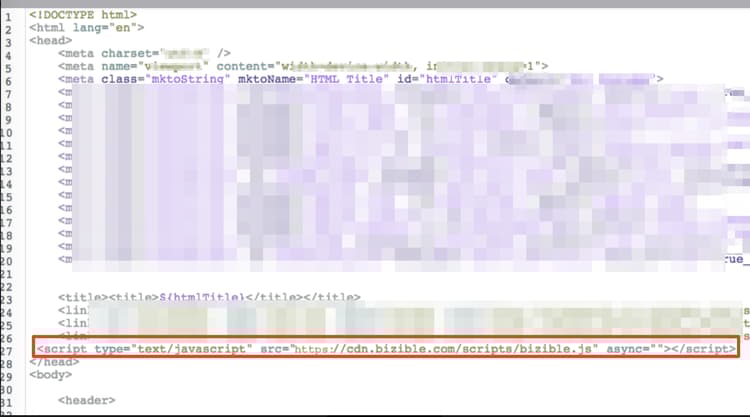
Escriba el JavaScript Marketo Measure en la sección head:
<script type="text/javascript" src="https://cdn.bizible.com/scripts/bizible.js" async=""></script>
Ejemplo en la captura de pantalla siguiente
-
Haga clic en Guardar.
Notas adicionales additional-notes
- Es posible que ya tenga otros fragmentos de código de seguimiento, como un código Google Analytics. No hay problema con esto, asegúrese de separarlos con punto y coma
;y un solo espacio. Un ejemplo de cómo se vería esto es:
<script type="text/javascript" src="https://cdn.bizible.com/scripts/bizible.js" async=""></script>; <script async="true" type="someothercode" src="someotherfile.js" ></script>
-
Es probable que tenga varias plantillas de página de aterrizaje en uso. Asegúrese de agregar el código a todas las plantillas que tengan formularios.
-
En ocasiones, cuando edita la plantilla para páginas de aterrizaje, debe volver a aprobar las páginas en las que utiliza la página de aterrizaje. Este artículo explica cómo realizar la aprobación masiva.