Información explicada de Marketo Measure marketo-measure-insights-explained
Obtenga información acerca de la vista de perspectivas Marketo Measure en Salesforce, incluidos los iconos que representan y cómo usar la característica. Esta función es muy útil para ver las primeras 20 sesiones de un posible cliente, contacto o cuenta.
Una vez que Marketo Measure JavaScript ha realizado el seguimiento de alguien y ha rellenado un formulario de su sitio web, este se convierte en un posible cliente de su sistema y sus datos de marketing digital se envían a su organización de Salesforce (SFDC). Cuando esto sucede, se ven los datos de punto de contacto rellenados dentro de la sección Marketo Measure Lead Insights (una aplicación de lienzo) en los objetos Lead/Contact/Opportunity/Account.
En primer lugar, verá en la parte central de sus perspectivas, el número de sesiones que la persona ha tenido en su sitio web. Puede desplazarse por estas sesiones y navegar a su antojo.
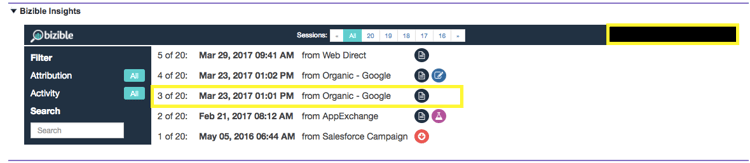
Puede ver el resumen de todas las sesiones si hace clic en "Todas" en la parte superior central de sus perspectivas. Aquí puede comprender las fechas de las sesiones individuales, qué canal o fuente las impulsó y un conjunto de iconos que especifican más información.
Lo primero que se ve son los iconos FT o LC. Representan la posición del punto de contacto de las sesiones de la lista. Específicamente, FT significa Primer toque y LC significa Creación de plomo. Puede tener varias sesiones, pero solo un Touchpoint puede ser la FT o la LC. Nunca encontrará varias FT o LC asociadas a una persona.
Los iconos que parecen papel indican que se produjo una vista de página dentro de la sesión. Es probable que todas las sesiones incluyan este icono.
El icono que parece un vaso de precipitados indica que se ha producido un experimento de prueba A/B. Nos integramos con Optimizely y VWO en este punto. Con esta integración, podemos impulsar el experimento y la variación que vio el usuario en su sesión específica.
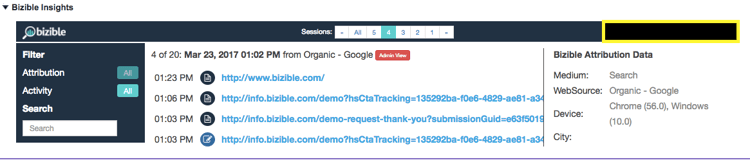
Si hace clic en cualquier sesión específica (puede hacerlo haciendo clic en la fecha real de la sesión o en la parte media superior de las sesiones agrupadas), podrá ver los detalles de la sesión. En cada sesión, puede ver todas las páginas específicas que vio el usuario ordenadas por fecha y hora.
En el lado derecho de cada sesión, puede ver más datos de marketing granulares que insertan los campos Marketo Measure en su SFDC. En este ejemplo, puede ver Grupo de publicidad, Contenido de publicidad, Campaña, Palabra clave, Medium. También puede desplazarse hacia abajo para ver más de los Marketo Measure datos que proporcionamos.
Por último, una vez que alguien tenga un sinfín de sesiones, puede usar algunos filtros dentro de Insights para buscar partes específicas de su participación en el sitio. Por ejemplo, puede filtrar por Posición del punto de contacto.
También puede buscar por Vistas de página, Pruebas AB o Forms.