Descripción del diseño de Live Hub (beta)
En Adobe Learning Manager Live Hub, la sala de sesiones está diseñada para ayudar a los instructores y alumnos a colaborar eficazmente durante las sesiones en directo. El diseño incluye varios paneles y controles que le permiten administrar audio, vídeo, participantes e interacciones en tiempo real.
Este artículo proporciona una descripción general de la interfaz de Live Hub y su diseño. En él se explican los distintos componentes de la sala, como el panel de control, el panel de asistentes y otros elementos clave, con referencias etiquetadas que le ayudan a desplazarse por la interfaz.
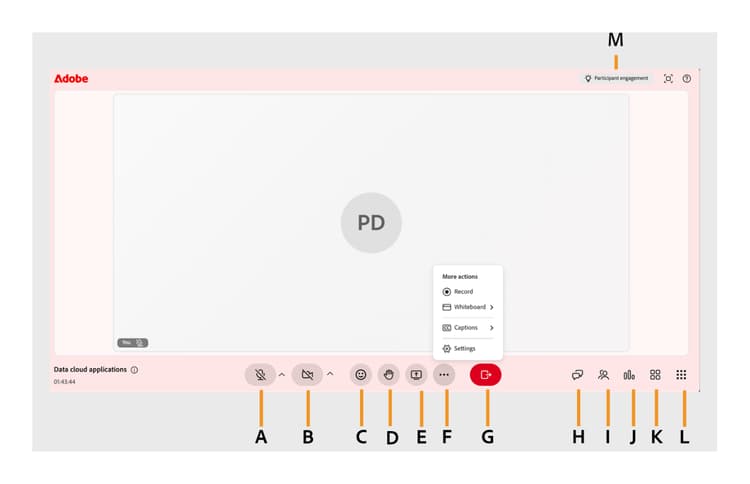
A: Controles del micrófono, B: Opciones de cámara, C: Reacciones, D: Levantar la mano, E: Pantalla Compartir, F: Más acciones, G: Abandonar sesión, H: Panel de chat, I: Panel de asistentes, J: Panel de encuestas y cuestionarios, K: Separación, L: Más aplicaciones, M: Participación de los participantes.
Componentes clave del diseño de la clase
El diseño de Live Hub se organiza en paneles y barras de herramientas que ayudan a los instructores y alumnos a interactuar, colaborar y administrar la sesión de manera eficaz.
Barra de control (barra de herramientas inferior)
La barra de control proporciona acceso rápido a los siguientes controles y configuraciones de la sesión.
-
Controles de micrófono: Encienda o apague el micrófono durante la sesión. Esta opción está disponible tanto para instructores como para alumnos. Consulte Pantalla Configurar pre-unión para obtener más información.
-
Controles de vídeo: Active o desactive la cámara.Esta opción está disponible tanto para instructores como para alumnos. Consulte Pantalla Configurar pre-unión para obtener más información.
-
Reacciones: Utilice emojis y respuestas rápidas para interactuar durante la sesión. Esta opción está disponible tanto para instructores como para alumnos. Vea Acerca de la mano levantada y envíe reacciones para obtener más información.
-
Levantar la mano: Indica que quieres hacer una pregunta o hablar. Esta opción está disponible tanto para instructores como para alumnos. Vea Acerca de la mano levantada y envíe reacciones para obtener más información.
-
Compartir pantalla: Presente la pantalla durante la sesión (según los permisos). Esta opción está disponible tanto para instructores como para alumnos. Vea Acerca del uso compartido de pantalla para obtener más información.
-
Más acciones: Acceda a las siguientes herramientas y ajustes adicionales:
-
Subtítulos: Active o desactive los subtítulos dinámicos para ver el contenido hablado como texto durante la sesión. Vea subtítulos opcionales para obtener más información.
-
Pizarra: Abra la pizarra para colaborar visualmente dibujando, escribiendo o anotando con otros participantes. Vea Acerca de la pizarra para obtener más información.
-
Configuración de la sala: Configura la configuración de la sesión, incluidas las opciones Permisos de los participantes, Grabación, IA y Privacidad para controlar el acceso de los participantes, las preferencias de grabación, las funciones de IA y la visibilidad de los participantes. Vea Administrar la configuración de la sala como instructor para obtener más información.
-
Panel de encuestas y cuestionarios
El panel Encuestas y cuestionarios ayuda a los instructores a impulsar la participación y medir la comprensión del alumno durante toda la sesión. Puede realizar lo siguiente:
Crea encuestas interactivas para recopilar los comentarios de los alumnos, recopilar opiniones y fomentar la participación activa durante la sesión. Visualiza las respuestas en tiempo real para guiar los debates y adaptar la entrega según sea necesario. Vea Acerca de las encuestas para obtener más información.
Crea cuestionarios para evaluar la comprensión del alumno, medir la retención de conocimientos y realizar un seguimiento de la finalización. Supervisa el progreso del alumno y las respuestas de las pruebas en tiempo real para identificar las áreas en las que puede ser necesario realizar más instrucciones. Vea Acerca del cuestionario para obtener más información.
Panel de asistentes
El panel de asistentes muestra una lista de todos los participantes de la sesión. Puede realizar lo siguiente:
-
Ver los asistentes inscritos, incluidos los participantes presentes y ausentes.
-
Identificar las funciones de los participantes, como instructor o alumno.
-
Buscar participantes.
-
Supervisa la asistencia en tiempo real.
Esta opción está disponible tanto para instructores como para alumnos.
Vea Acerca del panel de asistentes para obtener más información.
Panel de chat
El panel Chat permite la comunicación en tiempo real entre los participantes. Puede realizar lo siguiente:
-
Enviar y recibir mensajes durante la sesión.
-
Haz preguntas o responde a los debates.
-
Interactúe con los participantes.
Esta opción está disponible tanto para instructores como para alumnos.
Vea Acerca del panel Chat para obtener más información.
Panel de grupo de trabajo
El panel de grupo de trabajo permite a los instructores dividir a los participantes en grupos más pequeños para centrar los debates y realizar actividades de colaboración. Puede realizar lo siguiente:
-
Crear y administrar salas de grupo de trabajo durante la sesión.
-
Asigne participantes a grupos de forma automática o manual.
-
Moverse entre salas para supervisar y apoyar a cada grupo.
-
Vuelva a llevar a todos los participantes a la sesión principal cuando finalice la actividad.
Esta opción está disponible tanto para instructores como para alumnos.
Vea Acerca de los grupos de trabajo para obtener más información.
Más aplicaciones
Abre más aplicaciones para acceder a herramientas integradas que amplían la colaboración durante la sesión. Desde aquí, puedes iniciar la aplicación Miro para trabajar juntos en un tablero visual compartido en tiempo real. Con el tablero Miro, puede:
-
Haz una lluvia de ideas en un lienzo infinito y compartido.
-
Añada notas adhesivas, formas y diagramas a medida que avanza la sesión.
-
Colabora visualmente con todos los participantes sin salir de la sesión.
Vea Acerca de la pizarra para obtener más información.
Participación de participantes
La participación de los participantes ayuda a realizar un seguimiento de la actividad y la participación de los participantes en tiempo real durante la sesión. Puede realizar lo siguiente:
-
Ver los niveles generales de participación de los alumnos.
-
Supervisar la participación en función de interacciones como respuestas, reacciones y actividad.
-
Identificar si los alumnos están implicados de forma activa o necesitan atención.
Vea Realizar un seguimiento de la participación de los participantes para obtener más información.