Usar Live Hub (beta) en dispositivos móviles como alumno
Utilice la aplicación móvil de Adobe Learning Manager para unirse a las sesiones de Live Hub y participar en ellas desde su dispositivo iOS o Android. Durante una sesión, puede interactuar con instructores y participantes, responder a encuestas y cuestionarios, colaborar en salas de grupo de trabajo y acceder al contenido compartido directamente desde su dispositivo móvil.
Experiencia del alumno en dispositivos móviles
En la tabla siguiente se resumen las funciones de Live Hub disponibles para los alumnos en la aplicación móvil.
Unirse a una sesión de Live Hub
Únete a tu sesión programada de Live Hub desde la aplicación móvil de Adobe Learning Manager.
Antes de unirse, puede revisar la configuración de la cámara, el micrófono y el dispositivo de audio para asegurarse de que estén configurados correctamente.
Pantalla
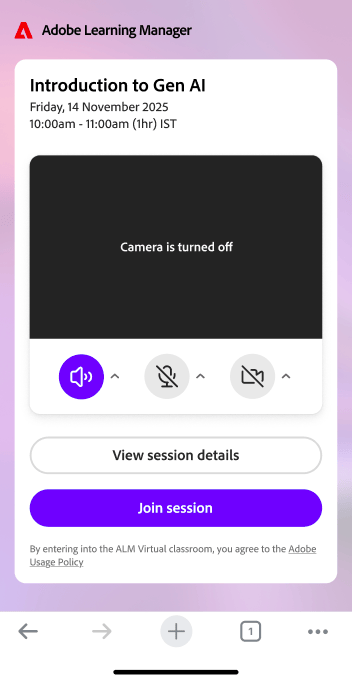
Revise la configuración de su cámara, micrófono y dispositivo de audio antes de unirse a una sesión de Live Hub en el móvil.
Navegar por la interfaz de sesión
Después de unirse a una sesión, la vista de la sesión principal muestra los mosaicos de vídeo de los participantes o el contenido compartido, junto con los controles de comunicación y participación.
Utilice los controles de sesión para:
-
Encienda o apague el micrófono.
-
Enciende o apaga la cámara.
-
Levanten la mano.
-
Enviar reacciones.
-
Accede al chat y a las preguntas.
-
Participa en encuestas y cuestionarios.
-
Únete a las actividades de la sala de grupo de trabajo.
-
Salga de la sesión.
Uso de subtítulos opcionales
Los subtítulos opcionales le ayudan a seguir el contenido hablado durante una sesión.
Puede activar o desactivar los subtítulos en cualquier momento mientras asiste a una sesión de Live Hub.
Hacer preguntas en el chat
Utilice el panel Chat para comunicarse con los instructores y otros participantes.
Puede realizar lo siguiente:
-
Publicar mensajes en el chat de la sesión.
-
Ver mensajes de instructores y participantes.
-
Enviar preguntas durante la sesión.
-
Revisar las respuestas proporcionadas por el instructor.
Responder a las encuestas
Cuando un instructor inicia una encuesta, aparece automáticamente en la sesión.
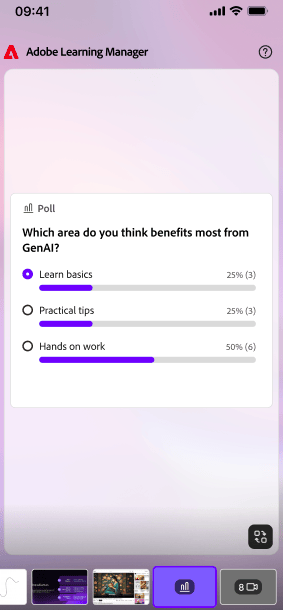
Responder a una encuesta directamente desde la aplicación móvil de Adobe Learning Manager.
Puede enviar su respuesta directamente desde la aplicación móvil. Dependiendo de cómo esté configurado el sondeo, es posible que también pueda ver los resultados del sondeo después de responder.
Intentar pruebas
Cuando un instructor inicia una prueba, puede completarla desde su dispositivo móvil sin salir de la sesión.
Los resultados de las pruebas y la visibilidad de las respuestas dependen de la configuración del instructor.
Participar en salas de grupo de trabajo
Si se utilizan salas de grupo de trabajo durante una sesión, el instructor le asignará una sala.
Vista de la sala de grupo de trabajo
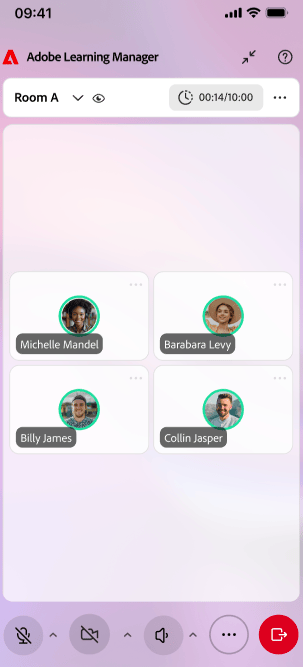
Vista de la sala de grupo de trabajo que muestra las opciones de colaboración disponibles en dispositivos móviles.
En una sala de grupo de trabajo, puede:
-
Colabora con otros participantes.
-
Participar en actividades de grupo de trabajo.
-
Solicite ayuda al instructor.
-
Revise los resúmenes de grupo de trabajo cuando estén disponibles.
El instructor se encarga de administrar las asignaciones y la temporización de las salas de grupo de trabajo.
Ver contenido compartido
Durante una sesión, los instructores pueden compartir presentaciones, pizarras, pizarras virtuales u otro contenido. Puede ver contenido compartido directamente en la aplicación móvil y seguir los debates y las actividades.
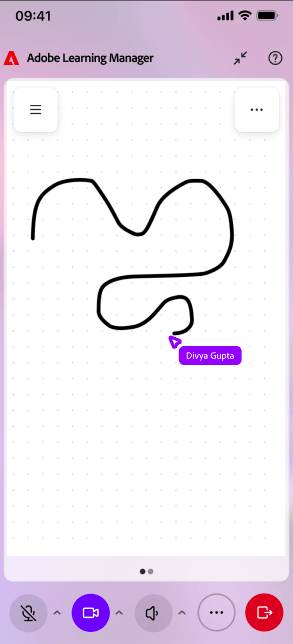
Ver contenido compartido por un instructor directamente en la aplicación móvil.
Salir de una sesión
Cuando estés listo para salir de la sesión, selecciona Salir.
Seleccione Salir para salir de la sesión desde la aplicación móvil.
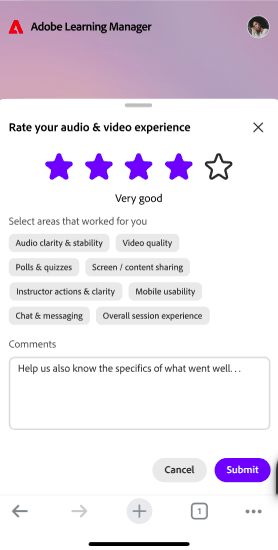
Después de salir, se le pedirá que proporcione comentarios sobre la experiencia de la sesión.