Compartir la pantalla como instructor
El uso compartido de pantalla le permite presentar contenido de su dispositivo a los participantes durante una sesión de Live Hub. Comparte una pestaña del navegador, una ventana de la aplicación o toda la pantalla para mostrar flujos de trabajo, ofrecer presentaciones y guiar a los alumnos por las tareas en tiempo real.
Puede mejorar las presentaciones mostrando hasta dos contenidos en paralelo en la vista dividida, utilizando una pizarra junto al contenido compartido y realizando anotaciones directamente en la pantalla para enfatizar la información clave. También puede permitir que los alumnos compartan sus pantallas mientras mantienen el control sobre la sesión.
En este artículo se explica cómo compartir la pantalla, anotar contenido, utilizar la vista dividida y administrar el uso compartido de la pantalla del alumno en Live Hub.
Compartir la pantalla en una sesión
Puede comenzar a compartir la pantalla durante una sesión para presentar contenido a todos los participantes en tiempo real. Esto le permite mostrar aplicaciones, recorrer flujos de trabajo o entregar presentaciones directamente desde su dispositivo.
Siga estos pasos para compartir la pantalla:
-
Seleccione

-
Seleccione una de las siguientes acciones:
-
Ficha de Chrome: Compartir una pestaña del navegador.
-
Ventana: Compartir una aplicación específica.
-
Pantalla completa: Comparte tu pantalla completa.
Opción

Ventana emergente de uso compartido de pantalla que muestra varias opciones para compartir la pantalla. -
-
(Opcional) Habilite Compartir también audio de pestaña para incluir audio de la pestaña compartida.
-
Seleccione el contenido que desea compartir.
-
Seleccione Compartir. El contenido seleccionado se muestra a todos los alumnos.
Puede compartir hasta dos contenidos durante una sesión. Cuando se comparte contenido adicional, el diseño se ajusta automáticamente para mostrarlos juntos.
Detener uso compartido de pantalla
Para dejar de compartir la pantalla, selecciona Dejar de compartir en la interfaz de la pantalla compartida.

Barra de control que muestra la opción de detener el uso compartido de pantalla.
El uso compartido de pantalla en la sesión finaliza y el contenido compartido se elimina de la interfaz de la sala.
Compartir varios contenidos en una sesión
Clase virtual admite la vista dividida cuando se comparten varios tipos de contenido durante una sesión. Esto permite a los instructores presentar más de un tipo de contenido al mismo tiempo, como un recurso compartido de pantalla, una pizarra o un panel de participación.
Cómo funciona la vista dividida
Cuando hay varios contenidos activos:
-
Se puede mostrar un máximo de dos contenidos a la vez.
-
Aparece un contenido en el área principal del escenario.
-
El otro contenido aparece en una vista secundaria.
-
Cuando se comparte contenido nuevo, el contenido existente puede moverse a la vista secundaria.
Cambiar a vista única
Cuando se muestran varios contenidos, los instructores pueden cambiar el foco a un solo contenido.
Para cambiar a una vista única:
-
Selecciona el contenido que quieres destacar.
-
Elija Maximizar. El contenido seleccionado aparece en el escenario principal, mientras que el contenido restante se mueve a una vista secundaria.
Uso compartido de pantalla con una pizarra
Puede ejecutar el uso compartido de pantalla junto a una pizarra durante una sesión para presentar contenido al agregar explicaciones o anotaciones.
Cuando se comparte una pizarra durante un uso compartido de pantalla activo, o cuando el uso compartido de pantalla se inicia mientras una pizarra ya está activa, la sesión cambia automáticamente a la vista dividida.
Para utilizar el uso compartido de pantalla con una pizarra:
-
Comparte la pantalla.
-
Seleccione el icono de la pizarra en la barra de control.
-
Seleccione Compartir pizarra. Ambos contenidos aparecen en la vista dividida.
Vista dividida de la pizarra

Interfaz de Live Hub que muestra una vista dividida con la pizarra a la izquierda y el contenido compartido a la derecha.
Para cambiar el foco entre la pizarra y la pantalla compartida:
-
Seleccione el contenido que desea ver.
-
Seleccione Maximizar. El contenido seleccionado pasa al escenario principal. El otro contenido se mueve a una vista secundaria.
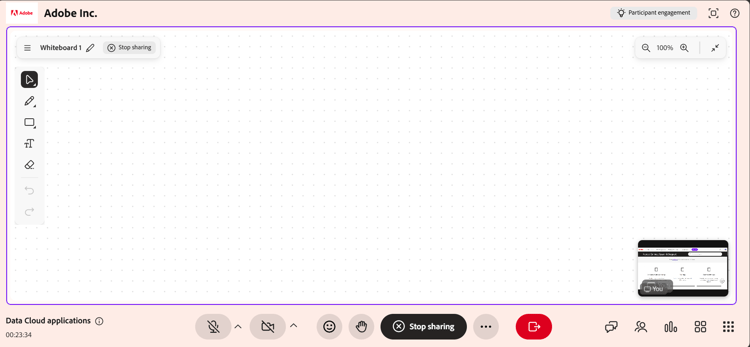
Interfaz de Live Hub que muestra una vista dividida con la pizarra maximizada y el contenido compartido en la parte inferior de la interfaz.
Anotar contenido compartido
Puede anotar contenido compartido durante una sesión para resaltar información importante, explicar conceptos o guiar visualmente a los alumnos. Las anotaciones se aplican a una instantánea de la pantalla compartida. Están diseñados para ofrecer explicaciones en tiempo real y proporcionar una experiencia centrada y sin distracciones.
Mientras comparte la pantalla, seleccione el icono de anotación (lápiz) en la esquina superior derecha de la interfaz para compartir la pantalla. Las herramientas de anotación aparecen automáticamente en la interfaz de uso compartido de pantalla.
Uso de herramientas de anotación
Aparece una barra de herramientas de anotación al comenzar a realizar anotaciones.
Barra de herramientas de anotación para compartir pantalla

Interfaz de Live Hub que muestra la barra de herramientas de anotación para interactuar con el contenido compartido.
La barra de herramientas de anotación proporciona las siguientes opciones:
Permitir a los participantes compartir su pantalla
Puede permitir que los participantes compartan su pantalla durante una sesión. Esto les permite presentar contenido, mostrar flujos de trabajo o admitir discusiones.
Cuando el uso compartido de pantalla está activado para los alumnos:
-
Los alumnos pueden iniciar el uso compartido de la pantalla desde los controles de la sesión.
-
Solo puede haber un recurso compartido de pantalla activo a la vez.
-
Los instructores mantienen el control total sobre el uso compartido de la pantalla durante la sesión.