Ver grabaciones de sesiones como alumno
Una vez finalizada la sesión de Live Hub, la grabación estará disponible en la página del curso. Como alumno, puede ver la grabación, examinar temas generados por IA para navegar a secciones específicas y revisar la transcripción con marca de tiempo junto al vídeo.
Acceder a la grabación de la sesión
Las grabaciones de sesiones están disponibles en la sección Grabaciones de sesiones de la página del curso. El vínculo de grabación suele estar disponible unos cuarenta minutos después de la hora de finalización de la sesión programada. Si accede a la página del curso antes de que se complete el procesamiento, el vínculo de grabación no aparecerá.
Para acceder a la grabación:
-
Abra la página del curso de la sesión.
-
Seleccione la ficha Módulos. Aparecerá la página de detalles del curso.
Página del curso

Grabaciones de sesiones en la página del curso. -
Vaya a la sección Grabaciones de sesión.
-
Seleccione el vínculo de grabación. La grabación se abre en una nueva pestaña del navegador.
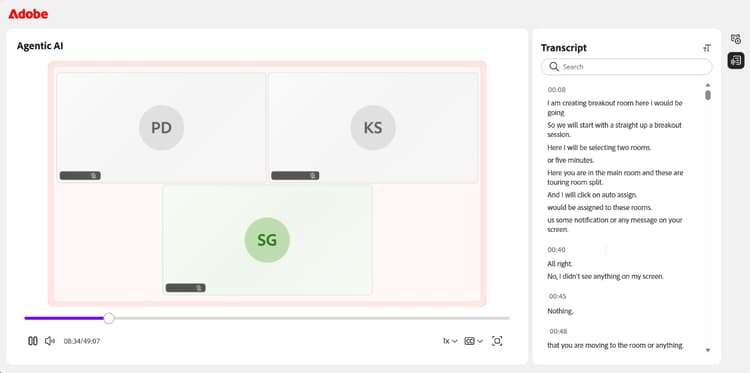
El reproductor de grabación está en modo de reproducción, lo que muestra el vídeo de la sesión y el panel Transcripción. -
Utilice los siguientes controles de reproducción para ajustar la experiencia de visualización:
Ver temas de la grabación
Los temas generados por la IA facilitan la revisión de grabaciones al resaltar las áreas de discusión clave y permitirle ir directamente a las secciones relevantes.
Para grabaciones de treinta minutos o más, Live Hub genera automáticamente temas con tecnología de IA para dividir la sesión en secciones significativas.
Para ver y navegar por los temas:
-
En el panel Temas, examine la lista de temas o use el cuadro Buscar para encontrar un tema usando palabras clave.
-
Seleccione un tema para expandirlo y ver su resumen, detalles y duración total.
-
Seleccione Reproducir tema. La grabación comienza a reproducirse desde la sección de temas seleccionada.

El panel Temas, donde los temas generados por IA le ayudan a navegar por la grabación.
Ver transcripción
La transcripción proporciona una versión de texto con marca de tiempo de la sesión que puede leer junto con la grabación. Cada entrada incluye el nombre del orador y la hora en que se pronunció el texto.
Para ver la transcripción:
-
Seleccione el icono Transcripción en el panel que se alterna en el lado derecho del reproductor. Se abre el panel Transcripción y se muestra la transcripción con marca de tiempo.
-
(Opcional) Utilice el cuadro Buscar para buscar palabras o frases específicas en la transcripción.
Para desplazarse a una parte específica de la grabación, seleccione una entrada de transcripción. La grabación salta a la marca de tiempo correspondiente y comienza a reproducirse desde ese punto.
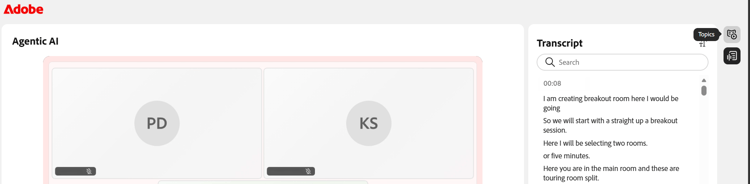
El panel Transcripción, donde cada entrada se vincula a su punto en la grabación.
Cambiar el tamaño del texto de la transcripción
Puede ajustar el tamaño del texto de la transcripción para que sea más fácil de leer.
Para cambiar el tamaño del texto:
-
En el panel Transcripción, seleccione el icono tamaño de texto junto al encabezado Transcripción.
-
Seleccione un tamaño de texto de la lista. Los tamaños disponibles son 12, 14, 16, 18, 20, 24, 30 y 36. El tamaño predeterminado es 14. El texto de la transcripción se actualiza al tamaño seleccionado.
Opción De Tamaño De Texto De Transcripción Del Alumno

Elija un tamaño de texto de transcripción para facilitar la lectura de las entradas.