Administrar subtítulos opcionales como alumno
Los subtítulos opcionales muestran el contenido hablado como texto en pantalla, lo que facilita el seguimiento de una sesión de Live Hub, por ejemplo, si se encuentra en un entorno ruidoso o prefiere leer junto con el audio. Puede controlar sus propios subtítulos desde el botón de subtítulos opcionales (CC) de la barra de control. En esta guía se explica cómo mostrar, ajustar y ocultar subtítulos como alumno.
Visualización de subtítulos opcionales
Puede mostrar subtítulos opcionales en su propia vista durante una sesión. Los subtítulos se actualizan en tiempo real a medida que los participantes hablan, por lo que puede seguir la conversación como texto. Cada participante elige si desea mostrar los subtítulos según sus propias preferencias.
Para mostrar subtítulos, seleccione el botón de subtítulos opcionales (CC) en la barra de control.

Seleccione el icono CC para mostrar los subtítulos opcionales en la sesión.
Cambio del aspecto de los subtítulos opcionales
Puede personalizar el aspecto de los subtítulos opcionales para mejorar la legibilidad en función de sus necesidades de visualización.
Para cambiar el aspecto de los subtítulos:
-
Seleccione la flecha situada junto al botón de subtítulos opcionales (CC) en la barra de control.
-
Seleccione una de las opciones siguientes:
-
Tamaño de fuente: Seleccione un tamaño para el texto de los subtítulos opcionales. Las opciones disponibles son Pequeño, Medio y Grande.
-
Estilo de título: Seleccione una combinación de colores. Las combinaciones disponibles son Negro sobre Blanco, Amarillo sobre Negro, Blanco sobre Negro, Oscuro sobre Amarillo y Amarillo sobre Azul.
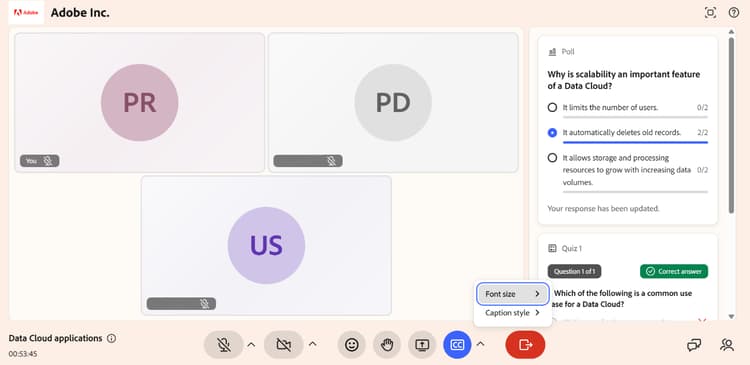
Seleccione la flecha junto al icono CC para cambiar el tamaño de fuente y el estilo de título. -