Participar en una sesión de grupo de trabajo
Durante una sesión de Live Hub, el instructor puede dividir la sesión en salas de grupo de trabajo más pequeñas para centrar el debate y realizar actividades prácticas.
Cuando se inicia una sesión de grupo de trabajo, se le traslada automáticamente a la sala asignada, donde puede colaborar con el grupo, seguir las instrucciones de la actividad y solicitar ayuda cuando la necesite. Una vez finalizada la sesión, podrá ver un resumen generado por IA del debate que tuvo lugar en la sala de grupo de trabajo. Esta guía explica lo que puede esperar y lo que puede hacer como alumno durante una sesión de grupo de trabajo.
Únete a tu sala de grupo de trabajo
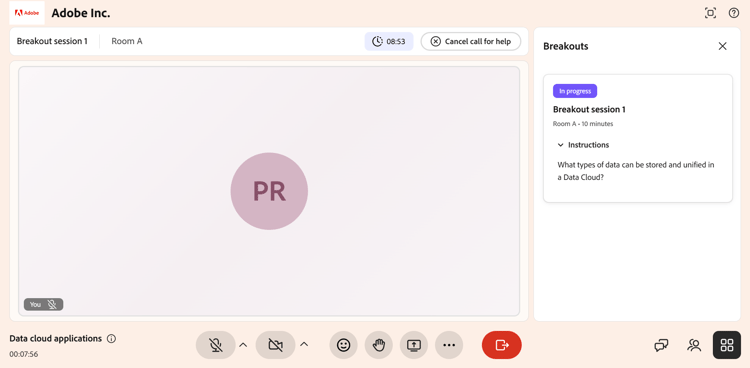
Cuando el instructor inicia una sesión de grupo de trabajo, se le traslada automáticamente de la sala principal a la sala de grupo de trabajo asignada. No tienes que hacer nada para unirte. La parte superior de la pantalla muestra el nombre de la sesión y su sala, junto con un temporizador de cuenta atrás que muestra cuánto tiempo queda en la actividad.
Vista de la sala de grupo de trabajo

Vista de alumno de una sala de grupo de trabajo activa, que muestra el nombre de la sala, el temporizador de cuenta atrás y las herramientas de sesión
Ver las instrucciones de la actividad
El instructor establece un mensaje de actividad o discusión para el grupo de trabajo. El panel Grupos de trabajo de la derecha muestra el estado de la sesión (En curso), tu sala y la duración de la sesión.
Para ver el aviso de actividad:
-
Si el panel Grupos de trabajo está cerrado, selecciona el icono Grupos de trabajo (cuadrícula) en la parte inferior derecha de la pantalla.
-
Seleccione Instrucciones para expandir el aviso de actividad, por ejemplo, “¿Qué tipos de datos se pueden almacenar y unificar en Data Cloud?”
Consulte estas instrucciones a lo largo del grupo de trabajo para mantener su
discusión alineada con la actividad.
Colabora con tu grupo
En la sala de grupo de trabajo, puede trabajar con los demás alumnos de la sala mediante las herramientas de la barra de control:
-
Micrófono: Silencie o desenmudezca para hablar con su grupo.
-
Cámara: Activa o desactiva el vídeo.
-
Reacciones: Envía una reacción rápida de emojis.
-
Levantar la mano: Señal de que le gustaría hablar o llamar la atención.
-
Compartir pantalla: Comparta la pantalla o una presentación con la sala.
-
Chat: Abre el panel de chat para enviar mensajes a otros usuarios de la sala.
-
Asistentes: Mira quién está en tu sala de grupo de trabajo.
Solo los usuarios de la habitación pueden verte y escucharte, para que puedas debatir libremente sin interrumpir las demás salas de grupo de trabajo.
Recibir mensajes de su instructor
El instructor puede enviar un mensaje de difusión a todas las salas a la vez, por ejemplo, un recordatorio de actividad o una comprobación de la hora. Cuando lo hagan, el mensaje aparecerá en la pantalla. Lea el mensaje y ciérrelo para volver a su actividad.

El mensaje de difusión del instructor aparece en la sala de grupo de trabajo del alumno
Solicitar ayuda
Si tu grupo tiene alguna pregunta o necesita que el instructor se una a tu sala, selecciona Pedir ayuda en la parte superior de la sala de grupo de trabajo. Esto se lo notifica al instructor, que puede unirse a la sala para ayudar. Puede continuar el debate mientras espera a que el instructor responda.

La opción Solicitar ayuda se utiliza para solicitar la asistencia del instructor
Después de enviar una solicitud, el botón cambia a Cancelar llamada de ayuda. Si ya no necesitas ayuda, por ejemplo, tu grupo ha resuelto la pregunta por sí solo, selecciona Cancelar llamada de ayuda para retirar la solicitud.
La opción Cancelar llamada de ayuda utilizada para retirar una solicitud de ayuda
Volver a la sala principal
La sesión de grupo de trabajo se ejecuta durante el tiempo que se muestra en el temporizador y el instructor puede ampliarla si es necesario. Cuando finaliza la sesión, bien cuando se agota el temporizador o bien cuando el instructor la finaliza antes, se le devuelve a la sala principal automáticamente para continuar la sesión con todos los usuarios.
Ver el resumen de la habitación
Después de que finalice una sesión de grupo de trabajo, puede ver un resumen generado por IA de la conversación que tuvo lugar en su habitación. El resumen incluye los puntos clave que su grupo discutió.
Solo se genera un resumen si la sala de grupo de trabajo tiene al menos 60 segundos de conversación. Si la actividad de la sala es menor de 60 segundos, no hay ningún resumen disponible.
Si el instructor le traslada a otra sala durante la misma sesión de grupo de trabajo, por ejemplo, de la sala A a la sala B, solo se muestra el resumen de la sala más reciente. No se conservan los resúmenes de las salas en las que estuvo anteriormente.
Para ver el resumen de la sala:
-
Seleccione

Aparece el panel de grupos de trabajo. -
Vaya a la tarjeta de la sesión de grupo de trabajo para la que desea ver el resumen.
-
Seleccione la sesión de grupo de trabajo y, a continuación, seleccione Resumen.
Aparece el resumen generado por IA para tu sala.
Seleccione Resumen para ver el resumen de la sala.