Enviar aprendizaje externo como alumno
En Adobe Learning Manager, puedes registrar la formación que completes fuera de la plataforma, como un taller, examen de certificación, seminario o curso en línea, mediante la función Aprendizaje externo. Cada envío se envía a su responsable para su revisión. Una vez aprobada, la actividad aparece en la transcripción del alumno.
Cómo funciona el proceso de envío de aprendizaje externo
Los envíos de aprendizaje externos siguen un proceso de tres pasos:
-
Rellene un formulario de envío con detalles sobre la formación que ha completado y, opcionalmente, cargue una prueba.
-
El responsable recibe una notificación en la plataforma y revisa el envío.
-
El responsable aprueba o rechaza la solicitud. Recibirá una notificación en la plataforma de la decisión.
Los envíos aprobados aparecen en tu transcripción del alumno como actividades de aprendizaje externas completadas.
Puede enviar tantas solicitudes de aprendizaje externas como necesite. No hay límite en el número de envíos que puede crear.
Buscando aprendizaje externo en la navegación
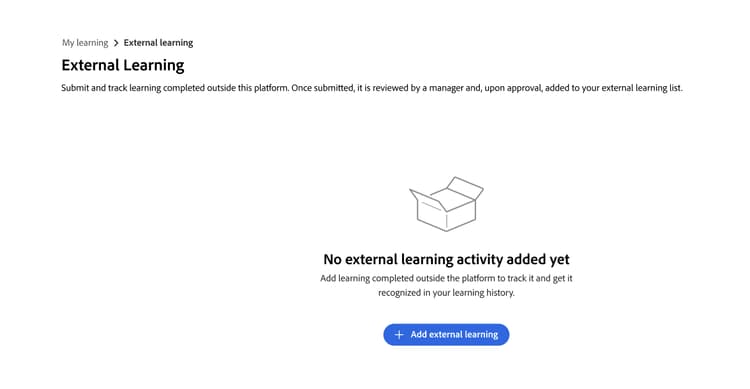
El aprendizaje externo está disponible en Mi aprendizaje en la navegación principal. Selecciona Aprendizaje externo para ver tu historial de envíos y crear nuevos envíos.
Si no ve la opción Aprendizaje externo, es posible que el administrador no haya habilitado la función para su cuenta. Póngase en contacto con el administrador para obtener ayuda.
Enviar una solicitud de aprendizaje externa
-
En la barra de navegación izquierda, seleccione Mi aprendizaje.
-
Seleccione la opción Aprendizaje externo.
-
Seleccione Agregar aprendizaje externo.
-
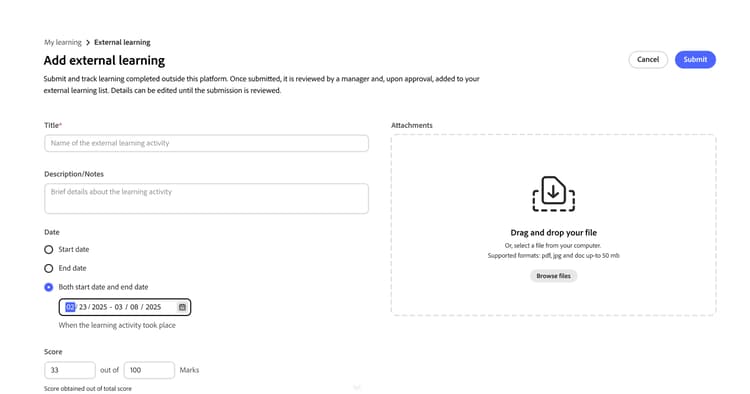
Rellena el formulario de envío:
-
Título: Escriba el nombre del curso de formación. Este campo es obligatorio.
-
Descripción/notas: Agregue cualquier detalle que ayude a su administrador a comprender la formación, como el nombre del proveedor o los objetivos de aprendizaje.
-
Fecha de inicio: Seleccione la fecha en que comenzó el entrenamiento.
-
Fecha de finalización: Seleccione la fecha en que se completó el curso de formación.
-
Duración: Especifique el tiempo total (en horas) que pasó en el curso de formación.
-
Puntuación: Indique su puntuación si el curso de formación incluye una evaluación.
-
Archivos adjuntos: Carga un certificado, una transcripción u otro documento como prueba. Los tipos de archivo admitidos son PDF, DOC, DOCX, PNG, JPEG y JPG. El tamaño máximo de archivo es de 50 MB.
-
Rellene cualquier campo personalizado adicional que el administrador haya configurado.
-
-
Seleccione Enviar.
El responsable recibe una notificación en la aplicación de que hay una nueva solicitud de aprendizaje externa pendiente de revisión. Tu envío aparece en tu lista de Aprendizaje externo con el estado Pendiente de revisión.
Editar un envío pendiente
Puede editar un envío mientras su estado sea Pendiente de aprobación. Una vez que el responsable lo apruebe o lo rechace, ya no podrá editar ese envío.
-
En la pestaña Aprendizaje externo, busca el envío que deseas actualizar.
-
Seleccione el envío para abrirlo.
-
Seleccione Editar.
-
Actualice los campos según sea necesario. El formulario muestra la última configuración de campos establecida por el administrador, que puede incluir campos que no estaban presentes cuando se envió originalmente.
-
Seleccione Enviar.
El responsable recibe una nueva notificación y revisa el envío actualizado.
Si el envío fue rechazado: No puede editar un envío rechazado. Para volver a enviarla, cree una nueva solicitud de aprendizaje externa y haga referencia a los comentarios que el responsable haya proporcionado en el comentario de revisión.