Descubre los canales e interactúa con ellos (versión beta)
Los canales ayudan a los alumnos a descubrir y acceder a contenido de aprendizaje informal basado en vídeo seleccionado en páginas web y de Cloud Confluence en Adobe Learning Manager. Los administradores crean canales conectándolos a páginas web empresariales o a páginas de Cloud Confluence que alojan sesiones grabadas de intercambio de conocimientos y transferencia de conocimientos.
En lugar de buscar en varios sitios internos, puede examinar el contenido del canal directamente en el Administrador de aprendizaje. Los canales ofrecen una ubicación centralizada para descubrir vídeos relevantes, estar informado sobre el nuevo contenido e interactuar con los recursos de aprendizaje a ritmo personalizado de tu organización.
Principales ventajas
- Accede a contenido de vídeo desde páginas web empresariales y páginas de Cloud Confluence en un único lugar.
- Descubre los recursos de formación sin tener que navegar por varios sitios web internos.
- Suscríbete a los canales para estar informado de cuándo se añade contenido nuevo.
- Mira y aprecia los vídeos directamente desde Adobe Learning Manager.
- Participe en debates y colabore con otros alumnos sobre contenido compartido.
- Explora colecciones selectas de vídeos relevantes para tu función e intereses.
Buscar canales
Usa la página Canales para descubrir nuevo contenido, acceder a los canales a los que te suscribiste y ver los vídeos que te gustan.
-
Inicie sesión en Adobe Learning Manager.
-
Seleccione Canales en la barra de navegación superior.
note NOTE Si no puedes ver la pestaña Canales en la barra de navegación, ponte en contacto con el administrador. Se abre la página Canales con la ficha Todos mostrada de forma predeterminada.
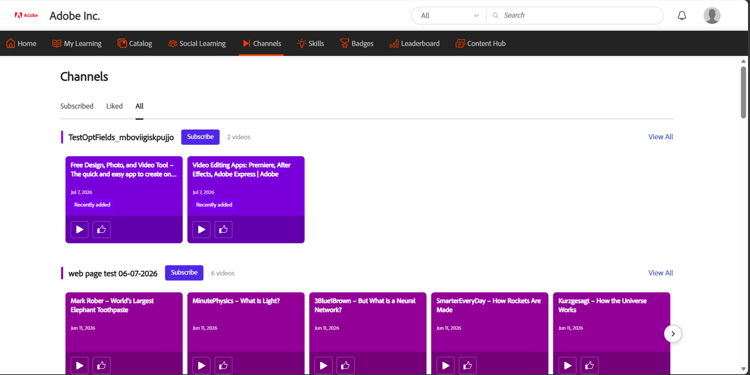
La pestaña Todos de la página Canales, donde puedes descubrir y suscribirte a los canales disponibles.
-
Utilice las siguientes pestañas para examinar el contenido del canal:
table 0-row-2 1-row-2 2-row-2 3-row-2 Tabulador Descripción Todos Muestra todos los canales disponibles para usted. Utilice esta pestaña para descubrir nuevos canales y suscribirse a ellos. Suscrito Muestra sólo los canales a los que se ha suscrito. Me gustó Muestra todos los vídeos que le han gustado en los canales. -
Selecciona Ver todo para ver todos los vídeos disponibles en ese canal.
Suscribirse a un canal
Suscríbete a los canales para acceder rápidamente al contenido que más te interesa y estar al día cuando se añadan nuevos vídeos.
-
En la pestaña Todo, vaya al canal al que desea suscribirse.
-
Seleccione el botón Suscribirse.
El canal se agrega a la ficha Suscrito.
-
Seleccione la ficha Suscrito.
Muestra todos los canales a los que se ha suscrito.
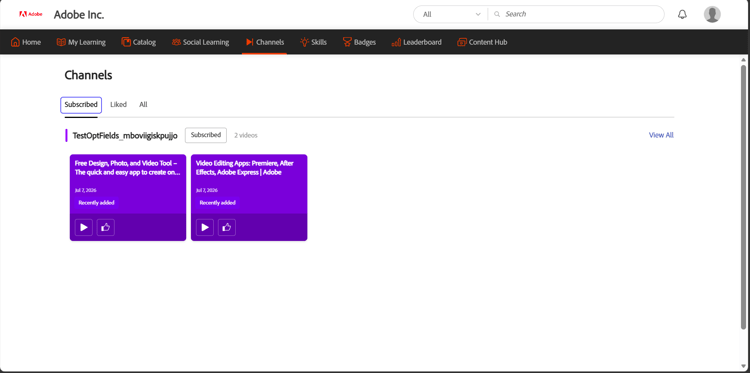
Sus canales de suscripción recopilados en la pestaña Suscritos para un acceso rápido.
Cancelar la suscripción a un canal
Si ya no quieres seguir un canal, vuelve a seleccionar el botón Suscrito. El canal se quita de la pestaña Suscrito y permanece disponible en la pestaña Todo, desde la que puedes acceder a él en cualquier momento.
Ver un vídeo
Mira los vídeos en los canales de tu organización para acceder a contenido seleccionado de aprendizaje e intercambio de conocimientos.
Para ver un vídeo, vaya a un canal y seleccione la miniatura del vídeo o el icono de reproducción. En la página de detalles del vídeo, selecciona el botón Ver vídeo para abrir y reproducir el vídeo.
Como un vídeo
Te gustan los vídeos para guardarlos en tu pestaña Me gusta y encontrarlos rápidamente más tarde.
Para que te guste un vídeo, selecciona el botón Me gusta en una tarjeta de vídeo o en la página de detalles del vídeo. Se actualizará el número de favoritos y el vídeo se agregará a la pestaña Vinculado para facilitar el acceso.
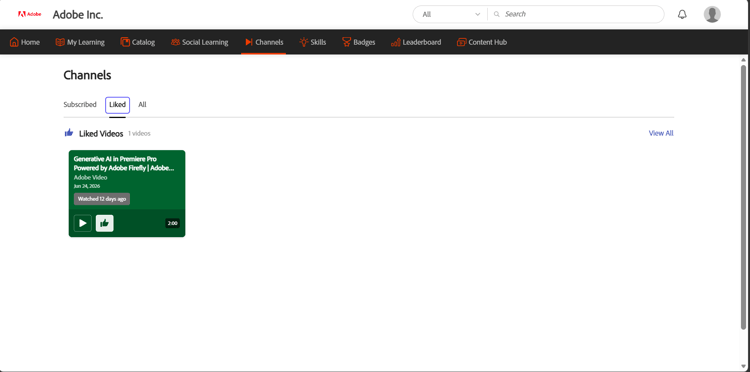
La pestaña “Liked”, donde se guardan los vídeos que te gustan para poder encontrarlos más tarde.
Unirse al debate
Utiliza el debate de cada vídeo para compartir información, dejar comentarios y hacer preguntas. Cada vídeo tiene su propio hilo de discusión.
Para publicar un comentario:
-
Abra el vídeo del que desee hablar.
-
Vaya a la sección Iniciar discusión.
-
Escriba su comentario en el cuadro Agregar un comentario.
-
Seleccione Publicación.
El comentario se agrega al hilo de discusión y lo pueden ver otros alumnos que vean el vídeo.
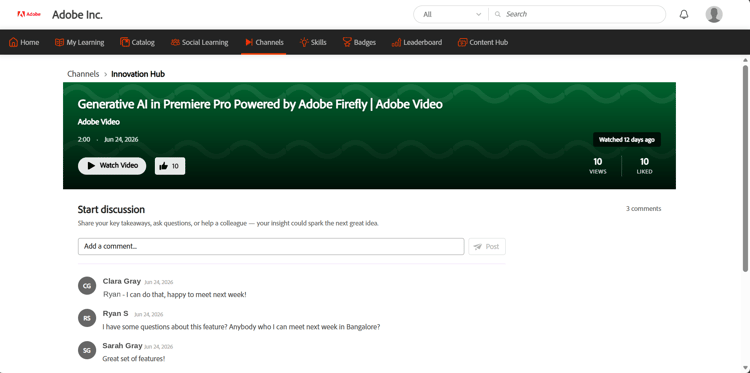
Vea un vídeo, vea sus favoritos y vea los recuentos, y únase al debate desde la página de detalles del vídeo.