Ver la respuesta del alumno a una invitación de calendario de Outlook en Learning Manager
Obtenga información sobre cómo un administrador y un instructor pueden ver la respuesta de un alumno a una invitación de calendario.
En Learning Manager, cuando un alumno se inscribe en una sesión de clase física/virtual de un curso, recibe una invitación detallada de calendario de Outlook.
La respuesta de un alumno a la invitación de la sesión se registra en Learning Manager, y el administrador y el instructor pueden ver los detalles.
Si un alumno responde más de una vez a la misma invitación, se tiene en cuenta la más reciente. Si se cambian los intervalos de la sesión, se borran todas las respuestas de invitación y los alumnos deben responder a la solicitud una vez más.
Activación de la función de seguimiento de invitación-respuesta enablingtheinvitereplytrackingfeature
- Póngase en contacto con el servicio de asistencia de Adobe Learning Manager para habilitar la función de seguimiento de invitaciones y respuestas.
- Cuando dicha función esté activada para la cuenta, todas las sesiones futuras de clase física/virtual creadas por un autor pueden registrar la respuesta de un alumno a la invitación de calendario.
Si los alumnos se inscriben en una sesión de clase física/virtual creada antes de activarse la función de seguimiento de invitación-respuesta, no se registran las respuestas del alumno a la invitación de calendario.
Visualización de las respuestas a invitaciones como administrador viewinginviteresponsesasanadmin
Si una sesión de clase física/virtual tiene activada la función de seguimiento de invitación-respuesta, el administrador puede ver las respuestas del alumno a la invitación y otros permisos del modo siguiente:
-
Haga clic en Curso en el panel de navegación izquierdo y vea el curso creado después de habilitar la función de seguimiento de invitación-respuesta.
-
Haga clic en Asistencia y puntuación en el panel de navegación izquierdo.
-
Para mostrar una tabla a continuación con los nombres de los alumnos y sus respuestas a la invitación del calendario, seleccione Instancia y Módulo en la página Asistencia y Puntuación.
-
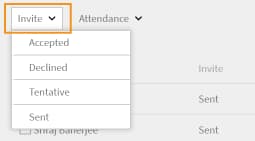
Usa el filtro Invitar para ver a los alumnos según las siguientes opciones: todas las respuestas, aceptadas, rechazadas, provisionales y enviadas
-
Para enviar correos electrónicos solo a los alumnos seleccionados, haz clic en Acciones > Enviar correo electrónico a los seleccionados en la esquina superior derecha de la página Asistencia y puntuación.
Para enviar correos electrónicos a todos los alumnos que se muestran en la página Asistencia y puntuación, haz clic en Acciones > Enviar correo electrónico a todos.
-
Para descargar un informe CSV de los detalles de la sesión del alumno que se muestra en la página de asistencia y puntuación, haga clic en Acciones > Exportar.
Visualización de respuestas de invitación como instructor viewinginviteresponsesasaninstructor
Si la función de seguimiento de invitación-respuesta está activada para la cuenta, siga el procedimiento que se indica a continuación para ver las respuestas del alumno a la invitación del calendario:
-
Haga clic en Sesiones futuras en el panel de navegación izquierdo y seleccione un curso.
-
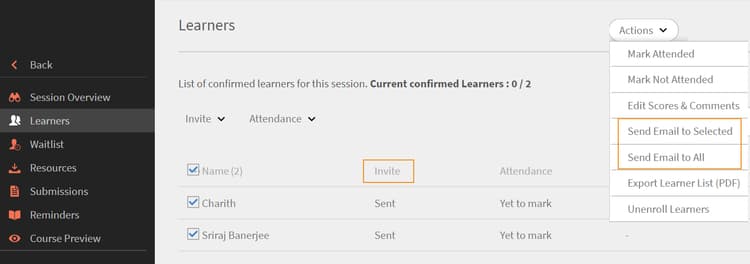
Haga clic en Alumnos en el panel de navegación izquierdo para obtener una vista detallada de los alumnos que han respondido a la invitación del calendario.
-
Utilice el filtro Invitar para filtrar los nombres de los alumnos según las siguientes opciones: Aceptado, Rechazado, Provisional y Enviado
-
En función de la información del alumno mostrado, puede enviar correos electrónicos a los alumnos.
Para enviar correos electrónicos solo a los alumnos seleccionados, haz clic en Acciones > Enviar correo electrónico a los seleccionados.
Para enviar correos electrónicos a todos los alumnos de la tabla mostrada, haga clic en Acciones > Enviar correo electrónico a todos.