Configurar el servidor Adobe Learning Manager MCP
Configure el servidor de Protocolo de contexto de modelo (MCP) una vez para su organización. La configuración consta de dos partes: cree un servidor MCP en Learning Manager y conéctelo a su asistente de IA. Después, los alumnos inician sesión en Learning Manager desde el asistente de IA y pueden utilizar las herramientas de MCP.
Antes de comenzar, asegúrese de que:
- El servidor MCP está habilitado para su cuenta de Learning Manager. Póngase en contacto con el administrador de éxito de clientes o con el servicio de asistencia al Adobe de Adobe para activarlo. Hasta entonces, cada solicitud devuelve 403 Prohibido.
- El administrador del asistente de IA tiene permiso para agregar y configurar conectores en esa plataforma.
Requisito previo: El servidor de Protocolo de contexto de modelo es una característica basada en un indicador de back-end que funciona solo para cuentas de nivel Ultimate.
Crear un servidor MCP en Learning Manager
La creación de un servidor MCP configura una aplicación OAuth y le proporciona la dirección URL del servidor MCP, el ID de cliente y el secreto de cliente.
-
Inicie sesión en Learning Manager como administrador de integración.
-
En el menú de navegación, seleccione Servidores MCP.
-
En la esquina superior derecha, seleccione Crear.
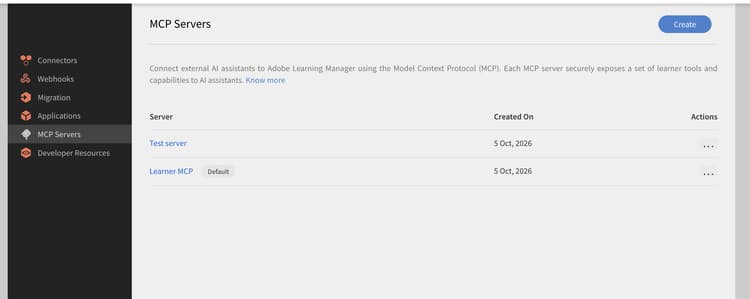
-
En la página Detalles de la aplicación, escriba lo siguiente y, a continuación, seleccione Siguiente:
- Nombre de la aplicación: Escriba hasta 50 caracteres, por ejemplo, ALM para Claude. Los alumnos ven este nombre cuando autorizan la conexión, por lo que debe elegir un nombre que reconozcan.
- Dominios de redirección: Especifique el dominio de devolución de llamada de cada asistente de IA, un dominio por línea. Comience cada uno con y no incluya un trazado. Este campo es obligatorio.
- Descripción: Escriba hasta 150 caracteres; por ejemplo, permite a los alumnos usar ALM de Claude.
-
En la página Configuración de herramientas, revise las herramientas y las descripciones que los asistentes de inteligencia artificial utilizan para decidir cuándo llamar a cada herramienta. Para cambiar una descripción, seleccione Acciones (…) > Editar. Para restaurar el valor predeterminado, seleccione Restablecer. A continuación, seleccione Siguiente.
-
En la página Credenciales de cliente, copie la URL del servidor MCP, el ID de cliente y el Secreto de cliente. Guárdelos de forma segura. Las necesitas para conectar tu asistente de IA.
El servidor MCP siempre tiene ámbito Alumno, por lo que no hay ámbitos que seleccionar.
Registre el dominio para cada asistente de IA que piense conectar.
Registre dominios exactos, como https://chatgpt.com. No utilice comodines parciales como https://chatgpt.com, porque pueden coincidir con dominios no relacionados. Para permitir subdominios, use un comodín de etiqueta completa como https://.example.com.
Un servidor MCP puede servir a varios asistentes de IA si enumera todos sus dominios de redirección. Para revocar el acceso de un asistente sin que afecte a los demás, cree un servidor MCP independiente para cada uno. Todos los servidores utilizan la misma dirección URL del servidor MCP.
Sólo necesita la dirección URL del servidor MCP. Claude y ChatGPT descubren automáticamente los puntos finales de OAuth de Learning Manager. Para la configuración manual, vea los puntos finales de OAuth para el servidor MCP de Learning Manager.
Conectar Claude Pro o Max
Consulte la documentación de Claude si estos pasos ya no coinciden con la interfaz.
-
En Claude, vaya a Personalizar > Conectores.
-
Seleccione Agregar (+) y, a continuación, seleccione Agregar conector personalizado.
-
Indique los detalles del conector y, a continuación, seleccione Continuar:
- Nombre: Escriba un nombre que los alumnos reconozcan, por ejemplo, Adobe Learning Manager.
- URL del servidor MCP remoto: Escriba la URL del servidor MCP desde la página Credenciales de cliente, con el formato https://alm-host/v1/mcp.
-
En Autenticación, mantenga Iniciar sesión ahora. Claude lee la configuración de OAuth de Learning Manager y marca las opciones coincidentes como Detectado.
-
En cliente OAuth, seleccione Usar su propio cliente OAuth. Pegue el ID de cliente y el Secreto de cliente.
-
Seleccione Agregar. Claude abre la página de inicio de sesión de Learning Manager. Después de iniciar sesión, el conector se muestra como conectado.
Connect Claude Team o Enterprise
Solo el propietario de una organización o un miembro con una función que pueda administrar conectores pueden agregar el conector. Los miembros nunca ven el ID o el secreto de cliente.
- En Claude, inicie sesión como propietario de la organización o miembro con permiso para administrar conectores.
- Vaya a Configuración de la organización > Conectores.
- Seleccione Agregar, pase el puntero sobre Personalizar y, a continuación, seleccione Web.
- Escriba el nombre y la dirección URL del servidor MCP y, a continuación, establezca Autenticación y cliente OAuth como se describe en los pasos 4 y 5 del procedimiento anterior.
- Seleccione Agregar.
El conector ya está disponible para su organización. Cada miembro selecciona Connect e inicia sesión en Learning Manager con su propia cuenta.
Conectar ChatGPT Team o Enterprise
-
Inicie sesión en ChatGPT como propietario o administrador del espacio de trabajo.
-
En la barra lateral izquierda, haga clic en Complementos.
-
Haga clic en Agregar en la esquina superior derecha y seleccione Crear aplicación MCP.
-
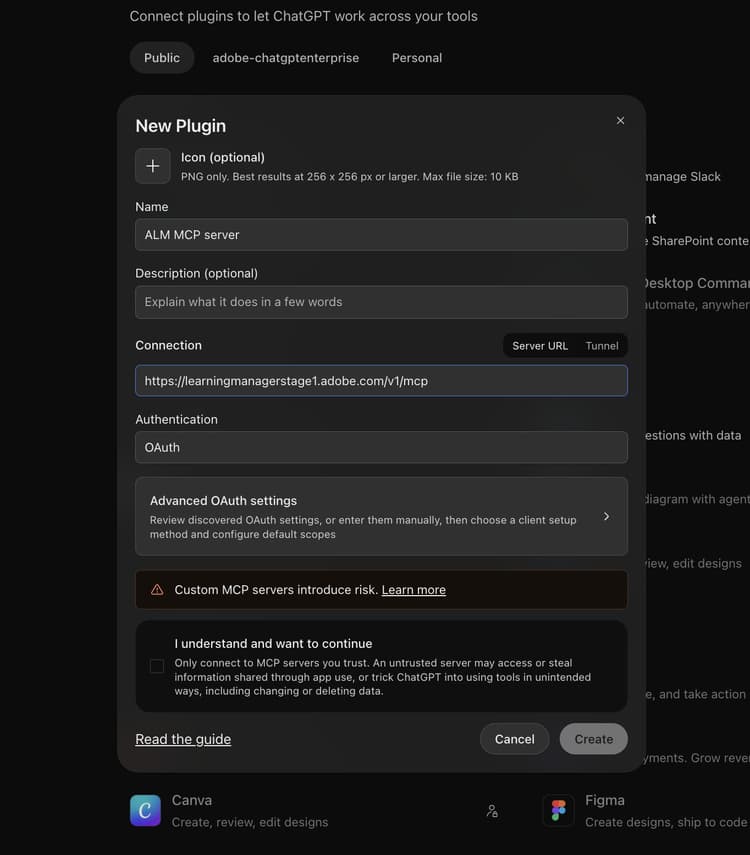
En la ventana Nuevo complemento, configure la conexión:
-
Nombre: Adobe Learning Manager, o el nombre por el que tus alumnos conocen tu plataforma de aprendizaje.
-
Conexión: mantenga URL de servidor seleccionada e introduzca https://alm-host/v1/mcp
-
Autenticación: OAuth
-
-
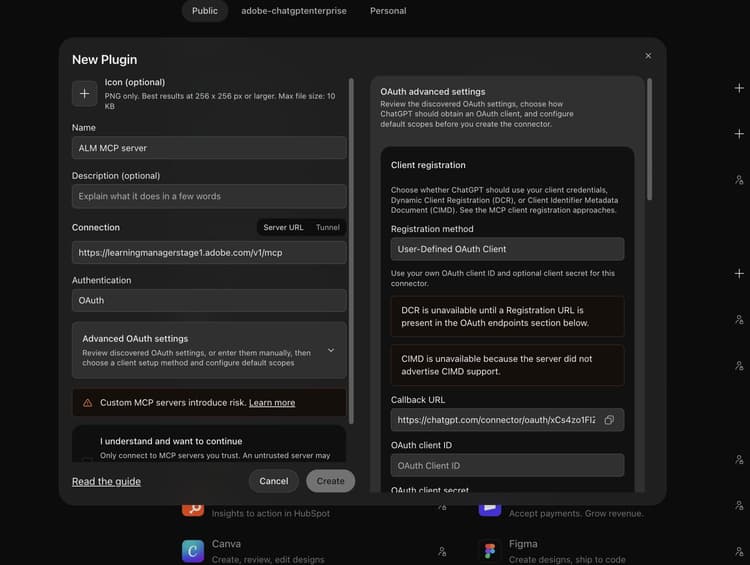
Haga clic en Configuración avanzada de OAuth. ChatGPT descubre los puntos finales de ALM OAuth automáticamente.
-
En Registro de cliente, mantenga Método de registro establecido en Cliente OAuth definido por el usuario y, a continuación, introduzca el ID de cliente OAuth y el secreto de cliente OAuth en el paso 1.
-
Compruebe la URL de devolución de llamada que se muestra en este panel. Su dominio (https://chatgpt.com) debe estar en Dominios de redirección del servidor MCP desde el paso 1.
Los extremos se descubren automáticamente
Normalmente no es necesario cambiar los puntos finales de OAuth. Si ChatGPT se lo pide, utilice: Dirección URL de autenticación https://alm-host/oauth/o/authorised, dirección URL de token https://alm-host/oauth/token, dirección URL de registro vacía, recurso https://alm-host/v1/mcp, alumno de ámbito:write.
- Selecciona Entiendo y quiero continuar, luego haz clic en Crear.
- En la ventana Conectar, haz clic en Continuar e inicia sesión en ALM. La ventana debe mostrar Aprobado por el administrador.
- Ponga el complemento a disposición de los usuarios de destino en su espacio de trabajo.
Autenticación de usuario final
Una vez que el administrador haya terminado de configurar el servidor MCP, los alumnos añaden el conector ALM de la lista de conectores de su asistente de IA y hacen clic en Conectar. Se abrirá la página de inicio de sesión de ALM. Después de iniciar sesión (con SSO, si su cuenta lo utiliza) y aprobar el acceso, el asistente de IA se vincula a la cuenta de ALM del alumno.
Girar el secreto de cliente o revocar el acceso
No se puede regenerar un secreto de cliente. Para rotarla:
- Cree un nuevo servidor MCP, como se describe anteriormente en este artículo.
- Actualice el asistente de inteligencia artificial con el nuevo ID de cliente y el secreto de cliente.
- En Administrador de integración > Servidores MCP, seleccione Acciones (…) > Eliminar para el servidor antiguo.
Los alumnos deben volver a iniciar sesión después de cambiar.
Para desconectar un asistente de IA para todos los alumnos, elimine su servidor MCP de la misma página.
Herramientas disponibles
El servidor MCP expone las siguientes herramientas. Todos se ejecutan con los permisos del alumno que ha iniciado sesión.
"Cursos de formación en francés gratuitos"
"¿Qué hay que hacer pronto?"
"Mis cursos de formación completados"
Las conversaciones iniciadas mediante answer_learning_content_question aparecen en el informe Conversaciones de IA del alumno, al igual que las conversaciones del Asistente de aprendizaje de ALM.
Límites
Referencia de puntos finales de OAuth
Claude y ChatGPT los descubren automáticamente. Se enumeran aquí para los clientes o proxies que los necesitan introducidos a mano. Sustituya [alm-host] por el host de la URL del servidor MCP (el host de la región o el dominio personalizado de ALM).
Resolución de problemas
Preguntas más frecuentes
¿Pueden los alumnos usar el servidor MCP sin que un administrador lo haya configurado?
No. Un administrador de integración debe crear un servidor MCP en ALM (paso 1), ya que el servidor MCP no admite el registro de clientes dinámicos.
¿Podemos usar nuestro propio dominio?
Sí. Si su cuenta de ALM tiene un dominio personalizado, úselo en lugar de [alm-host] en todas las direcciones URL.
¿Qué funciones de ALM pueden utilizar el servidor MCP?
Cualquier usuario de ALM puede conectarse. Las herramientas actúan en el contexto del alumno, y las comprobaciones de permisos propios de ALM se aplican a cada solicitud.