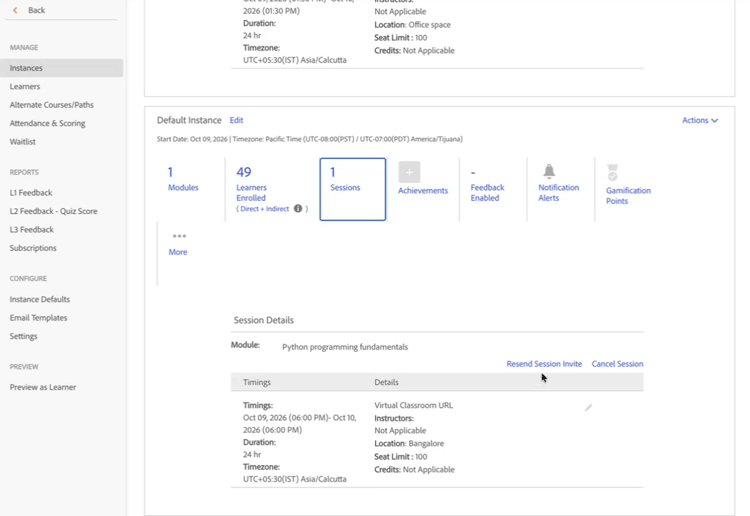
Reenviar invitaciones de sesión

Información general

NOTE
La recuperación solo está disponible para sesiones de clase virtual (VC). No se admiten otros tipos de módulos, como los módulos de clase y los módulos de aprendizaje electrónico con ritmo personalizado.

Los alumnos pueden perder una invitación por varias razones. Con la opción Reenviar, como administrador que tiene permiso para editar cursos, puede abrir una sesión de clase virtual en la página de instancia, buscar a los alumnos y enviar el correo electrónico de invitación a la sesión. Learning Manager envía el correo electrónico bajo demanda, fuera del flujo del evento de inscripción. El alumno recibe los detalles de la sesión y una invitación de calendario, y el estado de inscripción sigue siendo el mismo.

Casos de uso

A continuación se indican los casos prácticos en los que se reenviaría una invitación a la sesión.

  • Recuperar una invitación perdida. Vuelva a enviar la invitación a un alumno con el buzón lleno, cuyo correo electrónico se haya enviado como correo no deseado o cuyo correo electrónico original no se haya entregado.
  • Reducir no-shows. Reenviar los detalles de la sesión y la invitación de calendario justo antes de la sesión o el día de la sesión.
  • Evitar soluciones alternativas de inscripción. Vuelva a enviar una invitación sin dar de baja ni volver a inscribir al alumno, de modo que el estado de inscripción y el registro de la sesión permanezcan intactos.
  • Reducir tickets de soporte. Los administradores resuelven por sí mismos las solicitudes de invitaciones no disponibles, sin involucrar al equipo de asistencia.

Requisitos previos

  • La sesión es una sesión de clase virtual.
  • El alumno se inscribe en la sesión de destino. Learning Manager envía la invitación solo a los alumnos que se han inscrito en la sesión.
  • La sesión ya existe. Esta función no crea ni modifica sesiones.
  • Se utiliza la plantilla de correo electrónico existente Invitación de sesión. Esta función no introduce una nueva plantilla de correo electrónico.

Configuraciones admitidas

Elemento
Asistencia
Funciones
Administradores con permiso para editar el curso. Instructores de las sesiones a las que están asignados.
Tipos de elementos de catálogo
Cursos y rutas de aprendizaje
Tipo de módulo
Sesiones de clase virtual
Sesiones
Períodos de sesiones actuales y futuros. Las sesiones anteriores no son compatibles.
Proveedores de clase virtual
Todos los proveedores configurados para la sesión, como Zoom, Teams y Adobe Connect
Plantillas de correo electrónico
Las plantillas configuradas para el objeto de aprendizaje: un correo electrónico con detalles de la sesión y una invitación de calendario
Destinatarios
Los alumnos individuales que se inscriben en la sesión. No se admiten grupos de usuarios.
Desencadenador
Manual, de la acción Reenviar invitación de sesión

La función de responsable no tiene acceso a esta función en esta versión. La opción está oculta a los alumnos y responsables.

Acceso a la acción Reenviar invitación de sesión

La ubicación de la acción depende de su función.

Función
Dónde encontrar la acción
Administrador
Abra el curso o la ruta de aprendizaje en el catálogo, vaya a Instancias y abra la instancia. En la sección Sesiones, busque la sesión de clase virtual y seleccione Reenviar invitación de sesión. Necesita permiso para editar el curso.

Cuadro de diálogo Reenviar

El cuadro de diálogo Reenviar invitaciones a sesión contiene los siguientes elementos.

Elemento
Descripción
Seleccionar alumnos
Un campo de búsqueda. Introduzca el nombre o la dirección de correo electrónico de un alumno para buscarlo y, a continuación, seleccione el alumno. Puede seleccionar más de un alumno. Una nota explica que cada alumno seleccionado recibe dos mensajes de correo electrónico: un correo electrónico con detalles de la sesión y una invitación de calendario, en función de las plantillas configuradas para el objeto de aprendizaje.
Cancelar
Cierra el diálogo sin enviar ningún correo electrónico.
Reenviar
Envía los mensajes de correo electrónico a los alumnos seleccionados. El botón está desactivado hasta que seleccione al menos un alumno.
NOTE
La búsqueda solo coincide con alumnos individuales. No puede buscar ni seleccionar grupos de usuarios.

Reenviar una invitación a sesión

Realice los siguientes pasos como administrador.

  1. Inicie sesión como administrador con permiso para editar el curso.

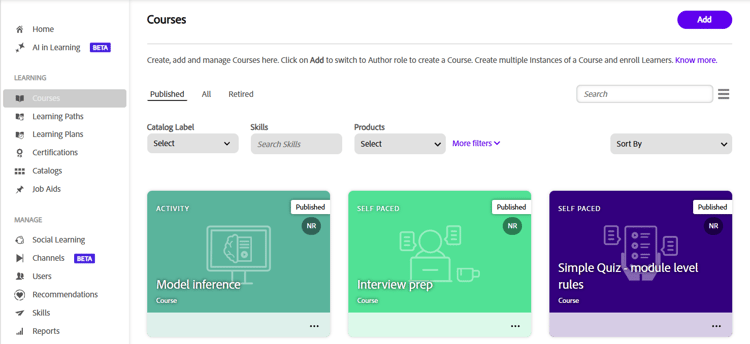
  2. Vaya a Aprendizaje > Cursos.

  3. Abra el curso a cuyas instancias desea acceder.
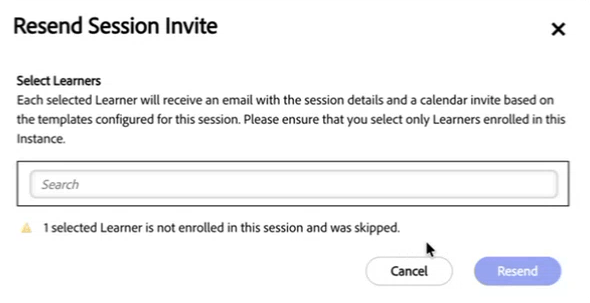
  4. Vaya a la instancia a cuya sesión desee acceder.

  5. En la sección Detalles de la sesión que aparece a continuación, seleccione Reenviar invitación de sesión.
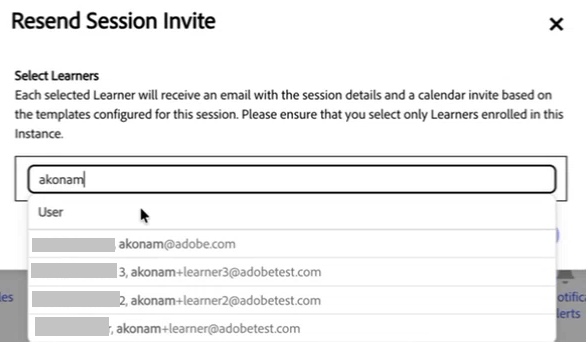
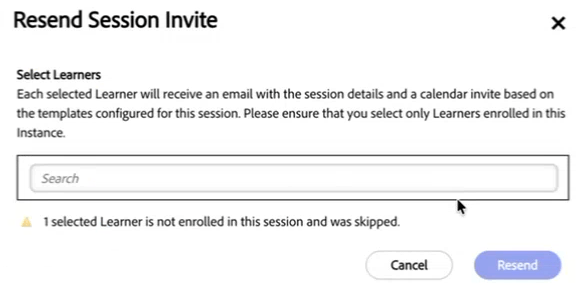
  6. Se abre el elemento emergente Reenviar invitación de sesión.
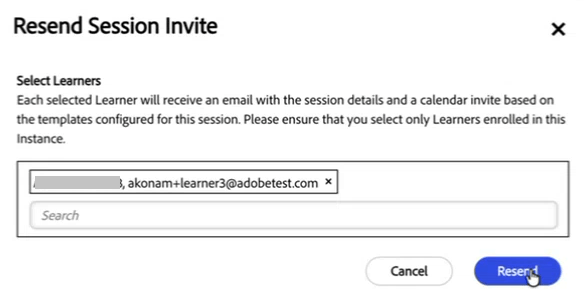
  7. Busque el alumno o los alumnos a los que desea volver a enviar la invitación.
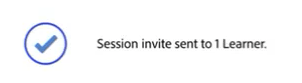
  8. Seleccione Reenviar. Verá un mensaje que indica: “Se ha enviado una invitación de sesión a los alumnos con “x””."
  9. En caso de que uno de los alumnos seleccionados sea de otra sesión, verá un mensaje que indica: “X alumno seleccionado no se ha inscrito en esta sesión y se ha omitido”.
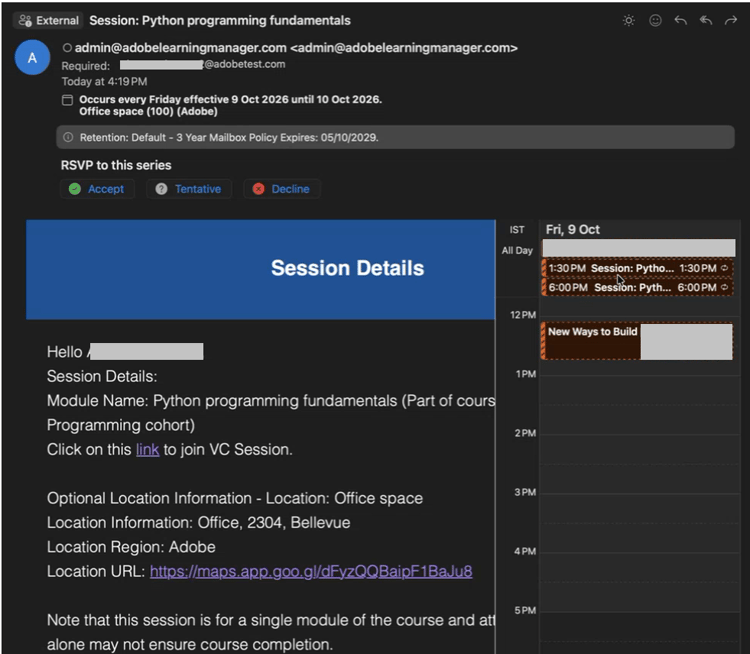
  10. Después de unos minutos, los alumnos recibirán un correo con los detalles de la sesión, incluido un vínculo para unirse a ella.
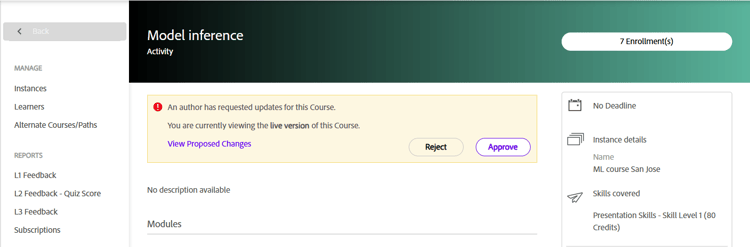
Learning Manager valida que cada alumno seleccionado se ha inscrito en la sesión de destino y, a continuación, envía la invitación de sesión existente a los alumnos elegibles.

Cuando Learning Manager acepta la solicitud, el cuadro de diálogo se cierra y aparece un mensaje de confirmación: “Se están enviando correos electrónicos de invitación a los alumnos de la sesión. Esto puede tardar algún tiempo en completarse”. Los correos electrónicos suelen llegar en pocos minutos.

Contenido de correo electrónico

Cada alumno seleccionado recibe el correo electrónico de detalles de la sesión y la invitación de calendario de la sesión. El contenido incluye el vínculo de unión a la sesión de clase virtual, la fecha y la hora, y los detalles de la sesión. El correo electrónico es el mismo que el de la invitación a la sesión original, ya que Learning Manager utiliza la misma plantilla.

Comportamiento de inscripción múltiple

El reenvío es específico de una instancia. Si un alumno está inscrito en más de una instancia, al volver a enviar desde una instancia, se envía la invitación solo para esa instancia. No vuelve a activar las invitaciones para las otras instancias del alumno.

Inscripción de alumnos
Acción
Resultado
Instancia A e Instancia B
Volver a enviar desde la instancia A
Solo está presente la invitación a la instancia A.
Sólo instancia A
Volver a enviar desde la instancia A
La instancia Una invitación está presente.
Una instancia diferente de la sesión seleccionada
El alumno aparece en la búsqueda de nivel de curso
Learning Manager omite al alumno de la sesión seleccionada y muestra una advertencia.

Comportamiento en escenarios específicos

Escenario
Comportamiento
La instancia no tiene sesiones de clase virtual
La acción de invitación a reenviar sesión no está disponible.
La sesión ya se ha producido
La acción no está disponible. Learning Manager solo admite sesiones actuales y futuras.
Seleccione un alumno que no esté inscrito en la sesión
La búsqueda de alumnos abarca todo el curso, por lo que puede encontrar alumnos de otras instancias. Learning Manager omite a los alumnos que no se han inscrito en la sesión seleccionada, envía la invitación a los demás y muestra una advertencia.
Un alumno se inscribe en varias instancias
Learning Manager solo envía la invitación para la instancia desde la que se envía. No envía invitaciones para las otras instancias.
Se selecciona una instancia de ruta de aprendizaje
La acción funciona del mismo modo que para una instancia de curso.

Gestión de errores

Si un error impide que Learning Manager envíe los mensajes de correo electrónico, el cuadro de diálogo muestra uno de los mensajes siguientes.

Condición
Mensaje
La plantilla de correo electrónico de invitación está desactivada
Error al enviar el correo electrónico: la plantilla de correo electrónico de invitación está desactivada actualmente.
Cualquier otro error
Se ha producido un error al enviar el correo electrónico. Inténtelo de nuevo más tarde.

Si selecciona alumnos que no están inscritos en la sesión, Learning Manager muestra una advertencia que indica que se omitió la invitación para esos alumnos. Sigue enviando la invitación a los alumnos que se han inscrito.

NOTE
El servicio de correo electrónico notifica el estado de entrega a Learning Manager de forma asincrónica, una vez cerrado el cuadro de diálogo.

limitaciones

  • Puede volver a enviar invitaciones solo para sesiones actuales y futuras.
  • Solo se utilizan las plantillas configuradas para el objeto de aprendizaje. No puede seleccionar una plantilla diferente.
  • Puede volver a enviar invitaciones para una sesión a la vez. No se admite el reenvío en varias instancias a la vez.
  • No puede seleccionar grupos de usuarios. Solo puede seleccionar alumnos individuales.
  • Learning Manager solo envía invitaciones a los alumnos que se han inscrito en la sesión seleccionada.
  • El cuadro de diálogo no muestra el estado de entrega de los mensajes de correo electrónico y no ofrece un reintento para alumnos individuales.
  • No se pueden programar nuevas sesiones ni editar los detalles de las sesiones existentes desde el cuadro de diálogo.

Resolución de problemas

Síntoma
Causa probable
Acción
La acción de invitación a reenviar sesión no está visible
El módulo no es una sesión de clase virtual, la sesión ya se ha realizado o no tiene permiso para editar el curso.
Confirme que la sesión es una sesión de clase virtual actual o futura. Pida a un administrador que verifique los permisos del curso.
Aparece una advertencia después de enviar los mensajes de correo electrónico
Uno o más alumnos seleccionados no se inscriben en la sesión seleccionada.
Compruebe qué alumnos se inscriben en la sesión y vuelva a enviar la invitación desde la sesión o instancia correcta.
La invitación se envía para la instancia incorrecta
El alumno se inscribe en varias instancias y se presenta la invitación desde una instancia diferente.
Abra la instancia que necesite el alumno y vuelva a enviar la invitación desde allí.
Aparece el error “La plantilla de correo electrónico de invitación está desactivada actualmente”
La plantilla de correo electrónico de invitación está desactivada para el objeto de aprendizaje.
Pida a un administrador que habilite la plantilla y vuelva a enviar la invitación.
El correo electrónico actual es igual que la invitación original
Esto es de esperar. Learning Manager reutiliza la plantilla existente Invitación de sesión.
No se requiere ninguna acción.
Tienes que volver a enviar invitaciones en varias instancias a la vez
Esto no se admite.
Vuelva a enviar las invitaciones de cada instancia por separado.
Debe volver a enviar una invitación para una clase o un módulo de aprendizaje electrónico
Esto no se admite. La recuperación solo está disponible para sesiones de clase virtual.
No hay ninguna acción disponible para estos tipos de módulos.
Un alumno afirma que el correo electrónico no ha llegado
El correo electrónico aún se está procesando, el buzón del alumno está lleno o se ha filtrado como correo no deseado.
Espere unos minutos, pida al alumno que compruebe la carpeta de spam, libere espacio en el buzón y vuelva a enviar la invitación.
recommendation-more-help
learning-manager-help-migrated