Creación de una ruta de aprendizaje
Un autor puede crear una ruta de aprendizaje que consuman los alumnos. Para crear una ruta de aprendizaje en la aplicación de autor:
-
Inicie sesión como autor.
-
Seleccione Aprendizaje > Rutas de aprendizaje.
-
Seleccione Agregar.
-
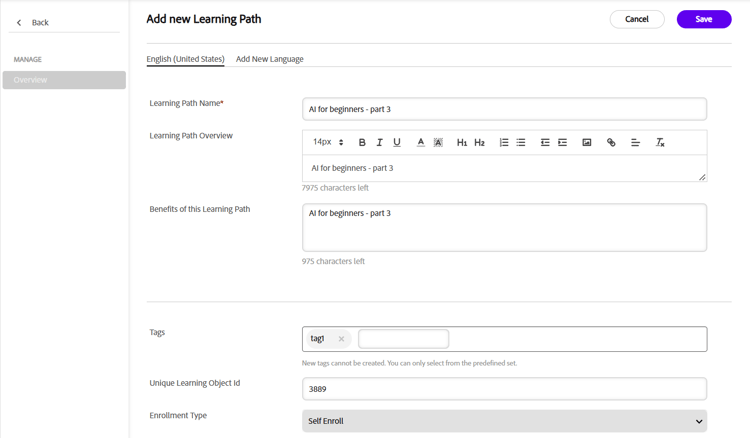
Nombre de ruta de aprendizaje: Introduzca un nombre para la ruta de aprendizaje.
-
Descripción general de la ruta de aprendizaje: Introduzca una breve descripción general de la ruta de aprendizaje.
-
Ventajas de esta ruta de aprendizaje: Describe algunas ventajas del proceso de aprendizaje.
-
Etiquetas: Seleccione las etiquetas adecuadas de la lista predefinida.
-
Id. de objeto de aprendizaje único: Introduzca un ID exclusivo para el objeto de aprendizaje.
-
Tipo de inscripción: Seleccione el tipo de inscripción en el menú desplegable.
-
Plan de precios: Seleccione Pagado o Gratis. Si selecciona Gratis, se desactiva el cuadro Precio de ruta de aprendizaje.
-
Dar de baja: Seleccione esta opción para que los alumnos puedan darse de baja por sí mismos.
-
Imagen de portada: Seleccione una imagen de portada para el trazado de aprendizaje.
-
Imagen del banner: Seleccione una imagen de banner para la ruta de aprendizaje.
-
Seleccionar catálogos: Seleccione los catálogos correspondientes de la lista.
-
Etiqueta de cumplimiento: Seleccione la etiqueta de conformidad correspondiente en la lista.
-
Etiquetas: Seleccione la etiqueta adecuada de la lista.
-
Id. de insignia credly: Seleccione la etiqueta adecuada de la lista.
-
Nivel de dificultad: Seleccione el nivel de dificultad adecuado en la lista.
-
Cumplimiento: Seleccione el nivel de cumplimiento adecuado en la lista.
note NOTE En cualquier momento antes de guardar, puedes agregar un nuevo idioma seleccionando la pestaña Agregar nuevo idioma, seleccionando un idioma de la lista y, a continuación, seleccionando Guardar. El idioma predeterminado es el inglés. 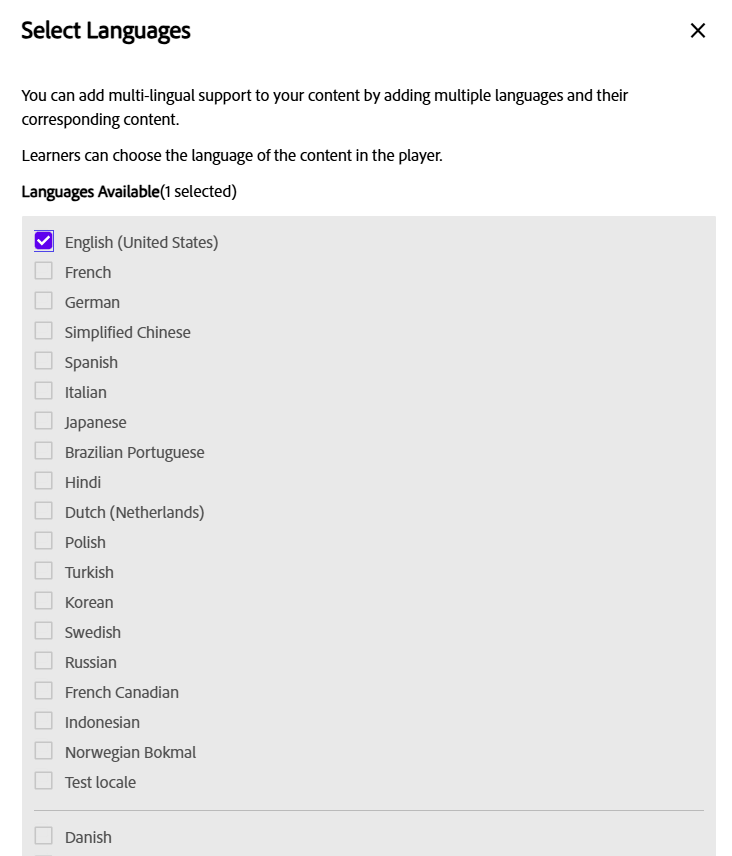
-
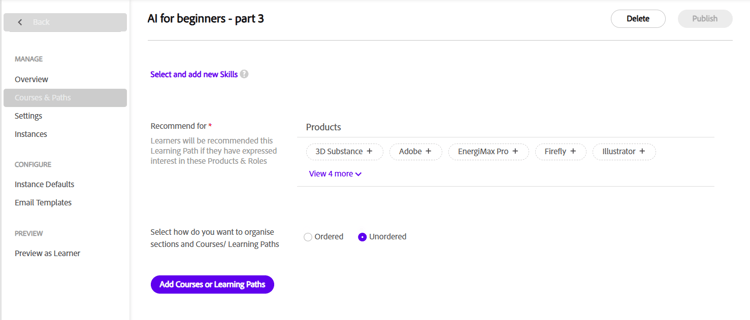
Seleccione Guardar. Aparecerá una nueva página con el nombre de la ruta de aprendizaje. Ahora puede añadir aptitudes y productos, organizar secciones y añadir cursos o rutas de aprendizaje.
-
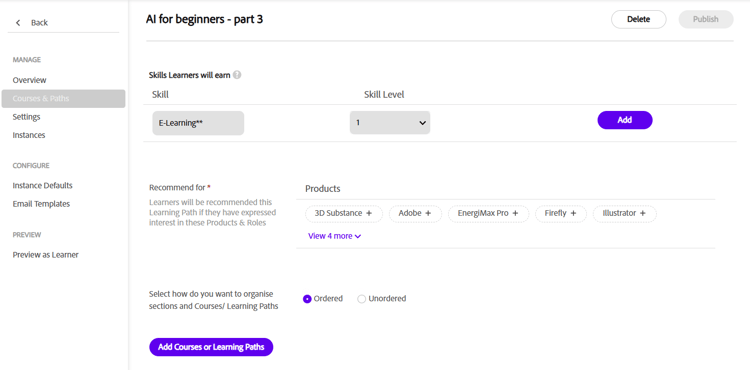
Seleccione Los alumnos de aptitudes obtendrán. En la sección que se abre, seleccione las aptitudes que desea que adquieran los alumnos y sus niveles.
-
Seleccione Agregar.
-
Seleccione cómo desea organizar las secciones y los cursos o las rutas de aprendizaje. Seleccione Ordenado o Sin ordenar.
-
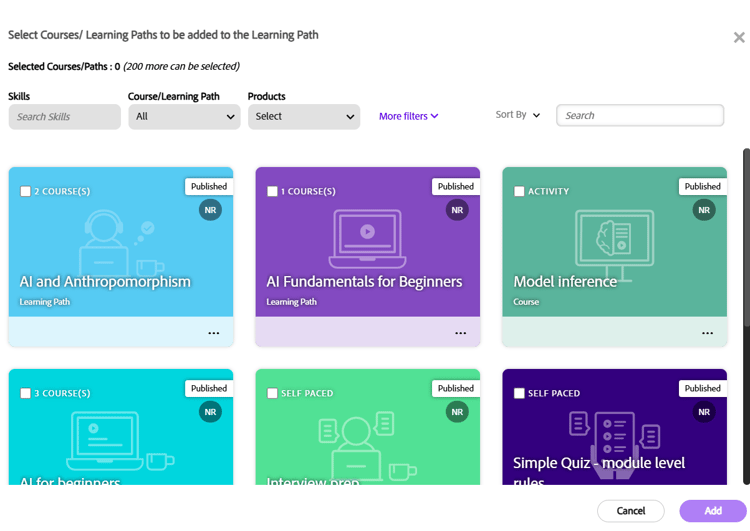
A continuación, seleccione Agregar cursos o rutas de aprendizaje. Aparece una ventana con cursos y rutas de aprendizaje existentes. Cada mosaico muestra el nombre, el tipo (curso o ruta de aprendizaje), el estado de la publicación y el formato del curso. Si se trata de un curso, muestra el tipo de curso, como con ritmo personalizado, virtual, de clase o mixto. Si se trata de una ruta de aprendizaje, se muestra el número de cursos.
-
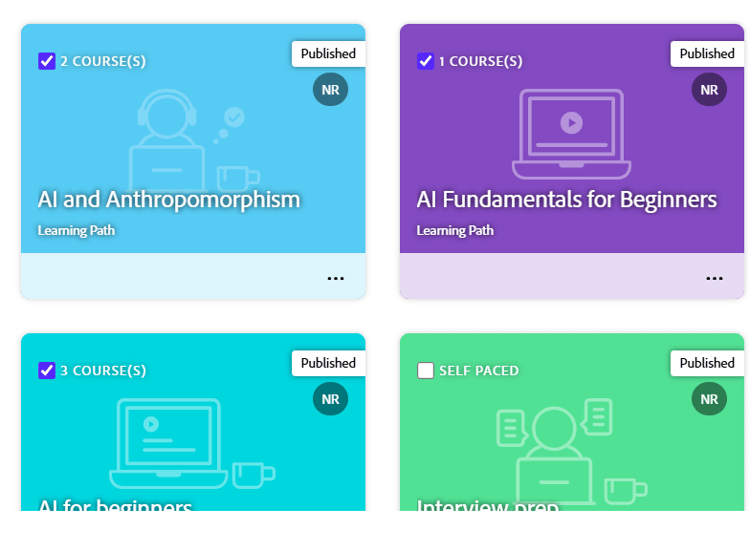
Seleccione los cursos o rutas de aprendizaje que desee añadir a la ruta de aprendizaje.
-
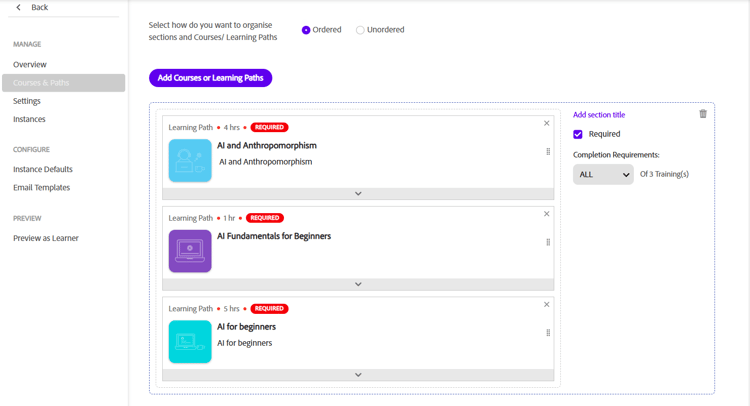
Seleccione Agregar. Los cursos y las rutas de aprendizaje aparecen en la página de rutas de aprendizaje.
-
Seleccione Los alumnos de aptitudes obtendrán. Seleccione las aptitudes y los niveles. Seleccione Agregar.
-
Asigne la ruta de aprendizaje a los productos. Para ello, seleccione los productos de la lista y, a continuación, seleccione sus niveles.
note NOTE Si no selecciona al menos un producto, no podrá publicar la ruta de aprendizaje. 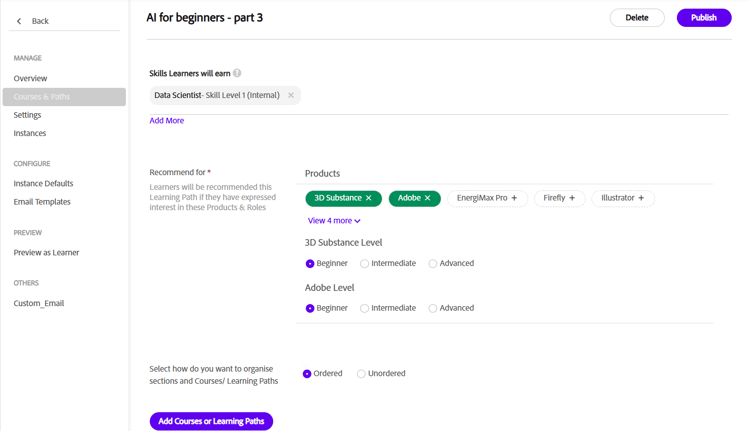
-
Seleccione cómo desea organizar las secciones y los cursos o las rutas de aprendizaje. Seleccione Ordenado o Sin ordenar.
-
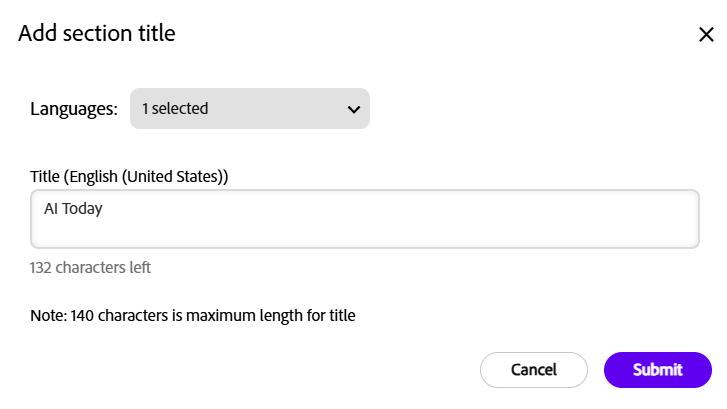
Seleccione Agregar título de sección y, a continuación, escriba un título de sección.
-
Seleccione Enviar.
-
Seleccione Obligatorio para que la ruta de aprendizaje sea obligatoria. Si no lo selecciona, la ruta de aprendizaje se convierte en opcional.
-
Si desea añadir otra sección con una ruta de aprendizaje diferente, repita los pasos del 24 al 30.
-
Requisitos de finalización: Seleccione Todos o un número de la lista para completar el entrenamiento.
-
Mueva los cursos hacia arriba o hacia abajo para cambiar su orden.
-
Para quitar un curso de la ruta de aprendizaje, seleccione X en la tarjeta del curso.
-
Seleccione Publish. Para ver la ruta de aprendizaje recién publicada, vuelva a la página Rutas de aprendizaje.