Crear un curso con el Explorador de exámenes seguro
Los autores pueden añadir cuestionarios a los cursos que requieren un navegador de exámenes seguro para proporcionar un entorno de evaluación seguro y restringido. El Explorador de exámenes seguro solo se aplica a pruebas nativas individuales de Adobe Learning Manager y no restringe el acceso a otros módulos del curso.
Antes de añadir la prueba a un curso, asegúrese de que esté activado el Explorador de exámenes seguros para la prueba. Si el curso incluye otros tipos de entrega, como módulos de clase virtual, dichos módulos seguirán funcionando independientemente del requisito del Explorador de exámenes seguro.
En este artículo se explica cómo añadir a un curso una prueba habilitada para el Explorador de exámenes seguros y cómo establecer su configuración para el curso.
Crear una prueba con el modo Explorador de exámenes seguro
El modo Explorador de examen seguro determina si los alumnos deben utilizar el Explorador de examen seguro para realizar la prueba. La opción solo aparece después de que un administrador active la integración Explorador de exámenes seguros para la cuenta. Vea Habilitar el explorador de examen seguro para obtener más información.
Para crear una prueba con el modo Explorador de exámenes seguro:
-
Inicie sesión en ALM como autor.
-
Seleccione Crear contenido.
Aparece la página Biblioteca de contenido.
-
Seleccione Agregar > Prueba.
Se abre la página Crear prueba.
-
Escriba un nombre para la prueba en el campo Nombre.
-
(Opcional) Introduzca una descripción para la prueba en el campo Descripción.
-
Seleccione Agregar pregunta de prueba y agregue los Criterios para aprobar.
-
Habilitar modo Explorador de exámenes seguro. Aparece la opción Permitir que el autor personalice mientras se crea el curso.
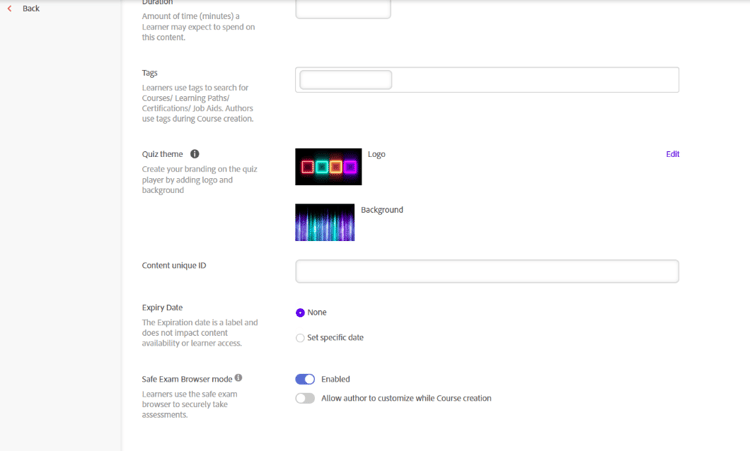
-
(Opcional) Habilite Permitir al autor que personalice durante la creación del curso.
La opción Explorador de examen seguro aparece al configurar el código del curso.
note NOTE Si el administrador activa esta opción, puede activar o desactivar el requisito del Explorador de examen seguro (SEB) para un módulo de prueba de curso. Si el administrador desactiva esta opción, SEB se convierte en obligatorio para la prueba y no se puede cambiar este requisito. Vea Habilitar integración del Explorador de examen seguro para obtener más información. -
Seleccione Publish.
Añadir a un curso una prueba habilitada para el Explorador de exámenes seguros
Añada la prueba como un módulo con ritmo personalizado para que sea necesario un navegador de examen seguro para esa evaluación. Antes de comenzar, asegúrese de que la prueba se publique con el Explorador de exámenes seguros activado. Para obtener más información, consulte Habilitar el navegador de exámenes seguro .
Para añadir la prueba a un curso:
-
Seleccione Crear curso e introduzca el nombre y la descripción del curso.
-
Seleccione Agregar módulos en la página Módulos.
Aparece la ventana emergente Módulos.
-
Seleccione Aprendizaje a ritmo personalizado. Se abre el cuadro de diálogo Módulo con ritmo personalizado.
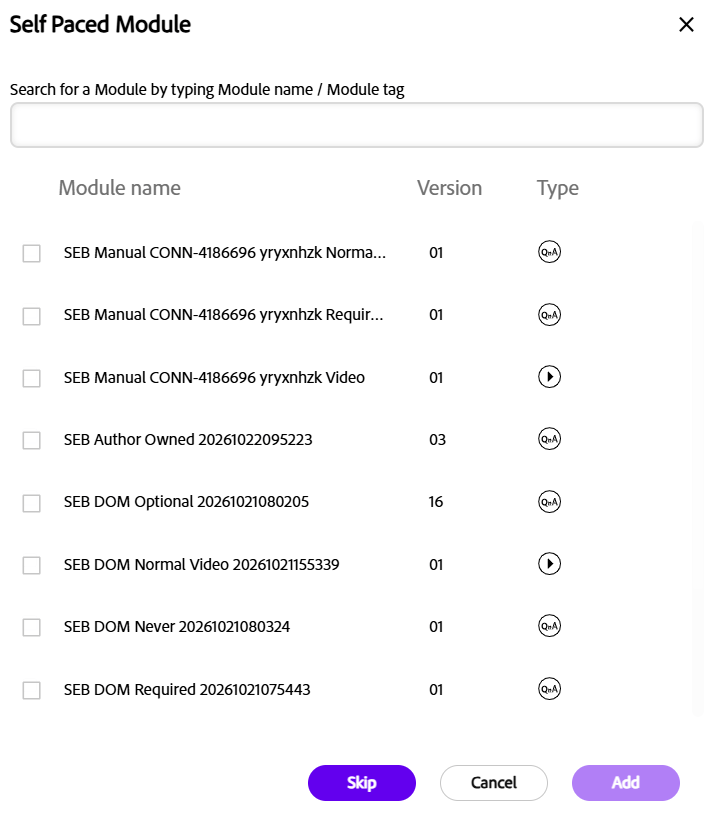
-
Seleccione la casilla de verificación junto a la prueba del Explorador de exámenes seguros que creó.
-
Seleccione Agregar. El cuestionario se añade al curso como un módulo con ritmo personalizado.
-
(Opcional) Para agregar otro tipo de entrega al curso, seleccione Agregar más tipos de entrega y configure el módulo requerido.
-
Seleccione Guardar > Publish.
El curso ahora incluye una evaluación que requiere que los alumnos utilicen el navegador de exámenes seguro.
Visualiza Iniciar una prueba en el navegador de exámenes seguro para obtener información sobre cómo los alumnos pueden acceder a las pruebas y realizarlas mediante el navegador de exámenes seguros.