Libro de calificaciones para autores
Configurar el libro de calificaciones de un curso
Configure la puntuación ponderada para un curso en Adobe Learning Manager de forma que cada alumno reciba una puntuación agregada calculada a partir del rendimiento de su módulo y que la finalización del curso se pueda vincular a la consecución de un umbral de puntuación mínimo.
El libro de calificaciones se configura en el nivel del curso al crear un curso nuevo. No se puede añadir a un curso publicado existente.
Habilitar libro de calificaciones para un curso
-
Inicie sesión en Adobe Learning Manager como autor.
-
En la barra de navegación izquierda, selecciona Cursos y, a continuación, selecciona Agregar para crear un curso nuevo.
-
Introduzca el nombre del curso, la descripción y otros detalles necesarios.
-
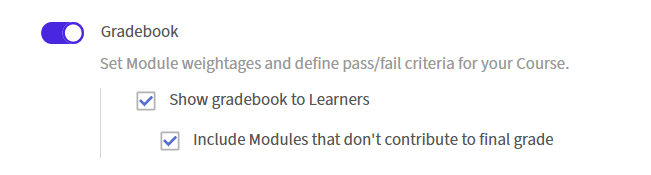
En la sección Módulos, busque el conmutador Gradebook.
-
Seleccione el conmutador Gradebook para habilitarlo. Debajo aparecen dos opciones. Ambos están activados de forma predeterminada:
- Mostrar libro de calificaciones a los alumnos: Los alumnos ven una pestaña Libro de calificaciones en el reproductor del curso en la que se muestran sus puntuaciones del módulo, el desglose del peso y el resultado agregado. Desactive esta opción para calcular las notas internamente sin exponerlas a los alumnos.
- Incluir módulos que no contribuyen al grado final: Los módulos que no son parte del requisito de criterios de aprobación también se mostrarán en el libro de calificaciones. Si esta configuración no está activada, solo se mostrarán los módulos que formen parte de los criterios de aprobación.
Añadir módulos y asignar grosor
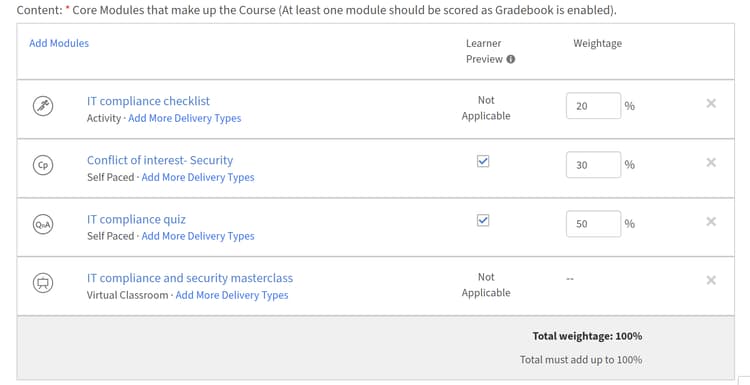
Después de activar el libro de calificaciones, agregue sus módulos de contenido y asigne un porcentaje de ponderación a cada módulo puntuable. Los porcentajes de grosor deben sumar exactamente 100 para poder guardar la configuración.
-
Seleccione Agregar módulos.
-
En el selector de módulos, seleccione los módulos que desee agregar y seleccione Agregar. Los módulos aparecen en la sección Contenido. Los módulos puntuables, SCORM, contenido de Captivate, AICC, xAPI, cuestionarios nativos, módulos de actividad, sesiones de clase y sesiones de clase virtual muestran un campo de entrada Weightage. Los módulos no puntuables muestran un guión en la columna de grosor.
-
Escriba un valor de porcentaje en el campo Grosor para cada módulo puntuable. Un indicador de grosor total se actualiza a medida que escribe y debe alcanzar exactamente el 100% para poder guardar.
-
Para módulos con varios tipos de entrega: el grosor solo se puede asignar si todos los tipos de entrega del módulo admiten puntuación. Si un tipo de entrega no admite la puntuación, no se puede ponderar todo el módulo.
Definir la puntuación de aprobado mínima
-
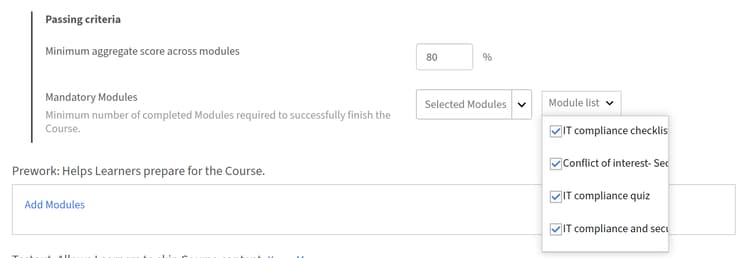
En el editor del curso, busque la sección Criterios para aprobar.
-
En el campo Puntuación mínima agregada en los módulos, escriba un porcentaje entre 0 y 100.
-
Un valor de 0 significa que el curso se completa únicamente en función de la finalización del módulo requerido, sin umbral de puntuación total.
-
Cualquier valor por encima de 0 significa que el alumno debe completar los módulos necesarios Y alcanzar o superar esta puntuación total.
-
En el campo Módulos obligatorios, escriba el número requerido o selecciónelo en el menú desplegable.
-
Seleccione Guardar.
Los alumnos pueden ver la puntuación mínima de aprobado en la pestaña Libro de calificaciones para que sepan cuál es el umbral antes de empezar.
Configurar los ajustes de puntuación para módulos con varios intentos configurescoresettingsmultipleattempts
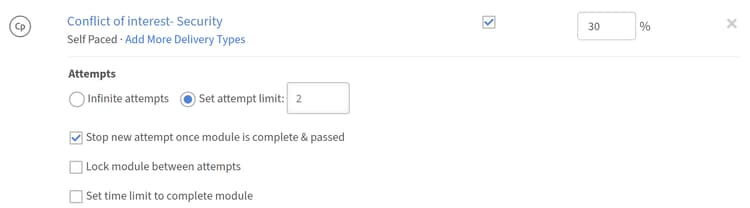
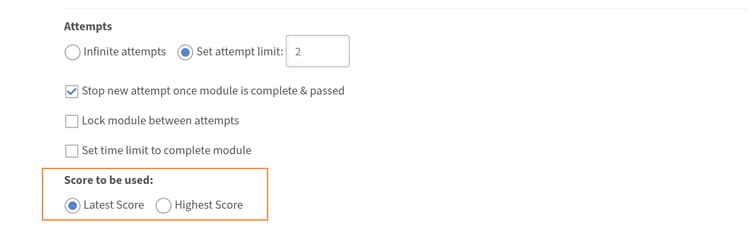
Cuando un módulo permite varios intentos, elija la puntuación de intentos que se utilizará en el cálculo del Libro de calificaciones.
-
En el editor del curso, busque un módulo que tenga varios intentos habilitados.
-
Localice la configuración de Puntuación que se va a usar junto a ese módulo.
-
Seleccione Más reciente o Más alto:
-
Último: siempre se usa la puntuación de intento más reciente. Una puntuación más baja en un intento posterior reemplaza a una puntuación más alta anterior.
-
Máxima: Se conserva la mejor puntuación de cualquier intento. Una puntuación más baja en un intento posterior no reduce la puntuación almacenada.
-
-
Seleccione Guardar.
Curso de Publish
Después de configurar todos los ajustes del Libro de calificaciones, publique el curso mediante el flujo de trabajo estándar. Seleccione Guardar y, a continuación, seleccione Publish para que el curso esté disponible para los alumnos.
Prácticas recomendadas
- Asigne un grosor que refleje la importancia relativa de cada módulo. Otorgue porcentajes más altos a los módulos más críticos para el objetivo de aprendizaje.
- Habilita Mostrar libro de calificaciones a los alumnos a menos que haya una razón específica para ocultar las calificaciones. Los alumnos que pueden ver su peso y su nota de rendimiento están mejor posicionados para priorizar su esfuerzo.
- Establezca la puntuación de aprobado mínima antes de que los alumnos se inscriban. Cambiarlo después de las inscripciones activas puede afectar a las finalizaciones en curso.
- Utilice Máximo para la configuración de varios intentos cuando los módulos sean evaluaciones que los alumnos deben reintentar. Utilice Último cuando desee capturar el nivel de conocimiento actual en lugar de obtener el mejor rendimiento.
- Compruebe que el indicador Peso total muestra exactamente el 100 % antes de guardar.