Visualizaciones en Report Builder
Las visualizaciones en Adobe Learning Manager Report Builder convierten un informe guardado en gráficos y paneles. Puedes comparar grupos, detectar tendencias y compartir resultados sin reformar los datos en una herramienta de hoja de cálculo.
Acerca de las visualizaciones en Report Builder about-visualizations
Una visualización es un gráfico, o un panel de gráficos, creado a partir de un informe guardado en Report Builder. Puede elegir las columnas del informe que desea trazar y Report Builder dibujará el gráfico a partir de los datos del informe. Puede trazar columnas directamente o trazar datos resumidos de un informe.
- Crear gráficos para un informe: Abra el informe, seleccione Visualización y cree gráficos. Consulte Crear un gráfico a partir de un informe.
- Agrupar gráficos en un panel: Elija informes como origen de datos y, a continuación, agregue gráficos desde ellos. Consulte Crear un panel.
- Compartir y ver: Comparta un panel con administradores que lo vean y lo filtren en modo de solo lectura.
Los gráficos funcionan en dos modos:
- Configurar modo: Crea o edita el gráfico.
- Modo de vista: Filtra lo que muestra el gráfico sin cambiar su forma de generación.
Tipos de gráficos y cuándo utilizarlos chart-types
Elija el tipo de gráfico por la pregunta que desea responder.
Términos de visualización visualization-terms
Crear un gráfico a partir de un informe create-chart-from-report
Cree un gráfico a partir de un informe guardado para ver de un vistazo los datos de inscripción, finalización o tiempo empleado. El gráfico se configura una vez y se extrae de los datos del informe cada vez que se abre.
Antes de crear un gráfico before-you-create-chart
Confirme lo siguiente:
- Guarde el informe. La opción para agregar un gráfico aparece en la página Report Builder después de guardar el informe.
- Usa tu propio informe. Duplique un informe compartido para crear su propia copia y, a continuación, utilícelo para crear gráficos.
- Comprobar el tamaño. No se puede trazar un informe con más de 10 millones de filas. No se traza un informe resumido con más de 10.000 puntos de datos. Consulte Límites del gráfico y del tablero.
- Optimizar los datos para su visualización. Aplique los filtros adecuados en el nivel de informe o de gráfico para limitar la cantidad de datos trazados. El tiempo necesario para cargar un gráfico depende de factores como el volumen de datos del informe, el intervalo de fechas seleccionado y la combinación de conjuntos de datos y tablas que se utilizan en el informe. Los informes que procesan grandes volúmenes de datos o combinaciones complejas de conjuntos de datos pueden tardar más en cargarse o pueden agotarse. Si esto ocurre, restrinja los filtros o el intervalo de fechas e inténtelo de nuevo.
- Conoce tus columnas. El eje X (dimensión) y el eje Y (medida) del gráfico proceden de las columnas del informe. Para resumir el propio informe, use Agrupar por y agregados. Para obtener más información, consulte Aplicación de agregaciones y grupos.
Configurar un gráfico configure-chart
-
Inicie sesión en Adobe Learning Manager como administrador.
-
Seleccione Informes y, a continuación, seleccione Report Builder.
-
Seleccione la ficha Informes y, a continuación, abra un informe guardado. En este ejemplo, seleccione un informe de tendencia de inicio de sesión de usuario, que muestra el número de usuarios que han iniciado sesión en la plataforma de aprendizaje en cada fecha.
-
En la barra de navegación izquierda, seleccione Visualización. Se abre un panel con las fichas Configuración y Estilo.

note NOTE Una vez que exista un gráfico, seleccione Editar y, a continuación, seleccione + para agregar otro gráfico. -
En Tipo de gráfico, seleccione un tipo, como Gráfico de líneas. Este campo es obligatorio.
-
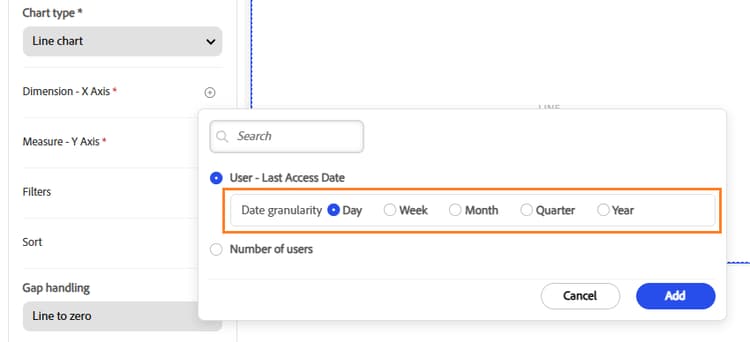
Junto a Dimension - Eje X, seleccione el icono de adición y, a continuación, seleccione la columna del informe. Para una columna de fecha, seleccione también una granularidad de fecha, como día o mes.
-
Seleccione Agregar para agregar la dimensión de fecha.
-
Junto a Medida - Eje Y, seleccione el icono de adición y, a continuación, seleccione la columna de informe y cómo agregarla, como Recuento.

-
Seleccione Agregar para agregar la medida.
-
(Opcional) Seleccione Agregar filtro para limitar los datos trazados a un rango, como los últimos 30 días. Seleccione Agregar.

-
(Opcional) Agregue una columna Ordenar y, a continuación, seleccione Ascendente o Descendente. Seleccione Agregar.

-
(Opcional) Para un gráfico de líneas, establezca Control de huecos para los datos que faltan. Consulte Control de huecos para ver los datos que faltan.
-
En Máximo de puntos de datos, escriba el número de puntos de datos que se van a trazar en el gráfico. El valor predeterminado es 100 puntos y el límite es 10 000.
-
Active Agrupar el resto de los puntos como ‘otros’. El Report Builder muestra puntos de datos individuales hasta el valor Máximo de puntos de datos y combina todo lo que supera ese límite en una categoría adicional denominada Otros.
Por ejemplo, si Puntos de datos máximos es 150 y la consulta devuelve 200 puntos:
- Report Builder muestra 150 puntos individualmente.
- Report Builder combina los 50 puntos restantes en Otros.
- El gráfico muestra 151 puntos trazados: 150 más Otros.
-
Seleccione Siguiente. Ahora puede personalizar el gráfico.

Control de huecos para datos que faltan gap-handling
El control de huecos define lo que hace el gráfico cuando una o varias observaciones de una serie no tienen ningún valor numérico, como NULL, NA, NaN o una celda vacía.
Supongamos que los datos son:
En la tabla siguiente se muestran los tres comportamientos.
10 -> 15 -> 0 -> 0 -> 2510 -> 15 2510 -> 15 ----> 25Personalizar el gráfico customize-chart
Personalice un gráfico para que sea claro y fácil de leer. En la ficha Estilo, puede agregar un título, mostrar u ocultar títulos y leyendas de ejes, colocar y alinear la leyenda, y establecer un color para cada serie. Los cambios de estilo sólo afectan al aspecto del gráfico. No cambian los datos que traza.
-
Para mostrar un título encima del gráfico, seleccione Mostrar título para el gráfico. Para ocultarlo, desactive la opción.
-
En Título del gráfico, escriba un título para el gráfico.
-
Seleccione Mostrar título del eje X y Mostrar título del eje Y para etiquetar los ejes.
-
Para mostrar una clave que identifique cada línea, seleccione Mostrar leyendas.
-
En Posición de la leyenda, selecciona el icono izquierdo, central o derecho para alinear la leyenda.
-
En Color de línea, seleccione la muestra de color junto a una serie, como Número de usuarios.
-
En el selector de color, elija un color de la paleta o utilice la ficha personalizada para definir el suyo propio.
-
Repita los dos pasos anteriores para cada línea que desee volver a colorear.
-
Seleccione Crear para agregar el gráfico. Si estás editando un gráfico existente, selecciona Guardar.

El gráfico aparece con los títulos, la leyenda y los colores de línea.
- Elige colores que contrasten claramente entre sí y con el fondo. Mantén los títulos y la leyenda activados para que el color no sea la única forma de distinguir las líneas.
- Las opciones Posición de leyenda, Alineación de leyenda y Color de línea solo se aplican cuando está activada la opción Mostrar leyendas.
- Cada línea del gráfico tiene su propia muestra, una por medida agregada en la ficha Configuración.
Para organizar los gráficos en una sola página, vea Crear un panel.
Crear un gráfico circular create-pie-chart
Utilice un gráfico circular para mostrar cómo un todo se divide en partes, como el porcentaje de empleados que han completado la formación obligatoria o la combinación de formatos de curso. Cada sector muestra la parte del total correspondiente a una categoría.
Acerca de los gráficos circulares about-pie-charts
Un gráfico circular dibuja un sector por categoría. El tamaño del sector muestra la parte de la medida total correspondiente a esa categoría. Una leyenda identifica cada sector y cada sector muestra su valor.
Utilice un gráfico circular para mostrar partes de un todo en algunas categorías, cuando los usuarios necesitan una proporción mayor que los valores exactos. Para comparar muchas categorías, utilice un gráfico de barras. Para mostrar los cambios a lo largo del tiempo, utilice un gráfico de líneas.
Pasos para crear un gráfico circular pie-chart-steps
Antes de empezar, guarde un informe que posea. Incluya una columna para las categorías y una columna para medir.
- Seleccione Informes y, a continuación, seleccione Report Builder. En la ficha Informes, abra el informe guardado.
- En la barra de navegación izquierda, seleccione Visualización.
- En Tipo de gráfico, seleccione Gráfico circular.
- Junto a Dimension - Segmento, seleccione el icono de adición y, a continuación, seleccione la columna que define los sectores. Por ejemplo, seleccione Transcripción (objeto de aprendizaje) - Estado.
- Junto a Medida - Valor, seleccione el icono de adición y, a continuación, seleccione la columna y agregue los sectores cuyo tamaño desee, como Recuento.
- (Opcional) En Máximo de puntos de datos, escriba el número máximo de sectores que se van a dibujar. El valor predeterminado es 100.
- (Opcional) Para combinar categorías secundarias, active Agrupar el resto de los puntos como ‘otros’.
- Seleccione Siguiente para personalizar el gráfico circular.
Personalizar el gráfico circular customize-pie-chart
-
Para mostrar un título, active Mostrar título para el gráfico. Desactívelo para ocultar el título.
-
En Título del gráfico, escriba un título, como
Mandatory Compliance Completion. -
En Estilo de gráfico, selecciona Circular para un círculo sólido o Donut para un anillo.
-
Seleccione Mostrar leyendas para mostrar la leyenda en el gráfico.
-
En Posición de la leyenda, seleccione dónde aparece la leyenda.
-
En Alineación de leyenda, seleccione izquierda, centro o derecha.
-
Seleccione Crear para un nuevo gráfico. Cuando edites un gráfico existente, selecciona Guardar y, a continuación, selecciona Guardar en la página Visualización.

Report Builder crea el gráfico circular o de rosquilla.
Crear un gráfico de barras create-bar-chart
Utilice un gráfico de barras para comparar una medida entre categorías, como el estado de la formación por equipo o el tiempo de aprendizaje por cliente. Las barras son fáciles de comparar y clasificar, y puede agruparlas o apilarlas para agregar un segundo desglose.
Acerca de los gráficos de barras about-bar-charts
Un gráfico de barras dibuja una barra para cada categoría del eje X. La longitud de la barra muestra la medida en el eje Y, como un recuento de alumnos. Puede dibujar barras verticalmente (columnas) u horizontalmente.
Utilice un gráfico de barras para:
- Compara valores en distintas categorías, como equipos, partners o clientes.
- Clasificar categorías de mayor a menor.
- Mostrar un segundo desglose dentro de cada barra, como el estado dentro de cada socio.
Antes de crear un gráfico de barras before-you-create-bar-chart
- Guarde el informe y use un informe de su propiedad.
- Incluya una columna para las categorías y una columna para medir.
- Mantenga el informe dentro de los límites establecidos en Límites del gráfico y del tablero.
Pasos para crear un gráfico de barras bar-chart-steps
-
Seleccione Informes y, a continuación, seleccione Report Builder. En la ficha Informes, abra el informe guardado.
-
En la barra de navegación izquierda, seleccione Visualización.
-
En Tipo de gráfico, seleccione Gráfico de barras.
-
Junto a Dimension - Eje X, seleccione el icono de adición y, a continuación, seleccione la columna que define las categorías. Seleccione Listo.

-
Junto a Medida - Eje Y, seleccione el icono de adición y, a continuación, seleccione la columna y cómo agregarla, como Recuento. Seleccione Listo.

-
(Opcional) Agregue Filtros para limitar los datos y configure Ordenar para ordenar las barras por columna.
-
En Máximo de puntos de datos, escriba el número máximo de puntos de datos para trazar. Si introduce 150, Report Builder mostrará hasta 150 puntos de datos individuales y combinará todo lo que supere ese límite en una categoría adicional denominada Otros.
-
Seleccione Siguiente para personalizar el gráfico de barras.
Personalizar el gráfico de barras customize-bar-chart
Use la ficha Estilo para establecer el título, la orientación, la agrupación, la leyenda y los colores. La configuración de estilos cambia el aspecto del gráfico, no los datos que traza.
- Seleccione la ficha Estilo.
- Para mostrar un título, active Mostrar título para el gráfico. En Título del gráfico, escriba un título, como
Most Popular Courses. - Para etiquetar los ejes, active Mostrar título para el eje X y Mostrar título para el eje Y. Desactive una opción para ocultar ese título.
- En Estilo de gráfico, selecciona Vertical para las columnas o Horizontal para las barras que se ejecutan de lado. Las barras horizontales dejan más espacio para nombres de categoría largos.
- En Agrupación de barras, seleccione uno de los tres iconos para establecer cómo varias series comparten una categoría: agrupadas, apiladas o 100% apiladas.
- Para identificar cada serie, active Mostrar leyendas.
- En Posición de la leyenda, seleccione dónde aparece la leyenda. En Alineación de leyenda, seleccione izquierda, centro o derecha.
- En Color de barra, seleccione la muestra junto a una serie y, a continuación, elija un color.
- Seleccione Crear para un nuevo gráfico. Cuando edites un gráfico existente, selecciona Guardar.
Crear un número grande create-big-number
Utilice un número grande para mostrar una métrica clave como una cifra grande y fácil de leer, como el total de alumnos, inscripciones atrasadas o usuarios activos. Los números grandes funcionan bien en la parte superior de un tablero, donde los espectadores consultan primero las cifras clave.
Acerca de los números grandes about-big-numbers
Un número grande es un azulejo con dos partes: un valor y una etiqueta. El valor es un único número calculado a partir del informe, como un recuento o una suma. La etiqueta indica a los espectadores lo que significa el número. Un número grande no tiene ejes, leyendas ni categorías.
Utilice un número grande para:
- Mostrar una figura de titular que alguien comprueba regularmente.
- Proporciona contexto a un tablero antes de los gráficos detallados que se encuentran debajo de él.
Pasos para crear un número grande big-number-steps
Antes de empezar, guarde un informe que posea. Decida el número que desea y la columna y el agregado que lo producen.
Por ejemplo, los administradores de formación informan cada mes de la cantidad de formación que ha completado la organización. Los responsables quieren una figura principal, no una lista de inscripciones, y los administradores desean actualizarla sin volver a crear el informe.
-
Seleccione Informes y, a continuación, seleccione Report Builder. En la ficha Informes, abra el informe guardado.
-
En la barra de navegación izquierda, seleccione Visualización.
-
En Tipo de gráfico, seleccione Número grande.
-
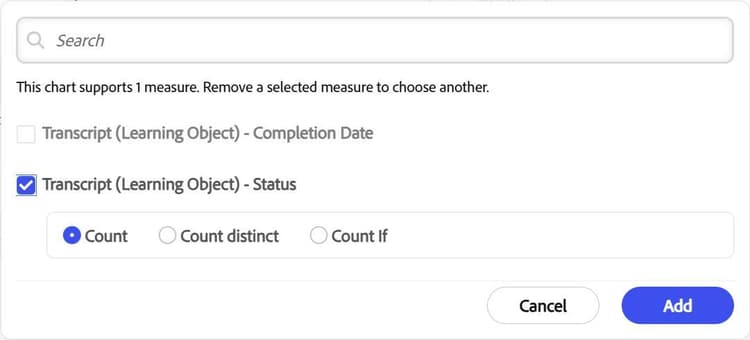
En Medida - Valor, seleccione Transcripción (objeto de aprendizaje) - Estado y, a continuación, aplique el agregado Count. Seleccione Listo.
-
Seleccione el número de dígitos que se mostrarán después del separador decimal. Puede seleccionar un máximo de dos dígitos.
-
En Pantalla, seleccione cómo se acortan los números grandes. Selecciona K para miles, M para millones, B para miles de millones o Ninguno para mostrar el valor completo. Automático selecciona automáticamente la unidad adecuada. Seleccione Siguiente.

Personalizar el número grande customize-big-number
Use la ficha Estilo para personalizar las propiedades de leyenda del número grande.
-
En Título de leyenda, escriba el texto que dé nombre al número. Por ejemplo, escriba
Total Course Completions. -
En Posición de la leyenda, seleccione uno de los dos iconos para establecer dónde aparece el título.
-
En Alineación de leyenda, seleccione izquierda, centro o derecha.
-
Seleccione Crear para un nuevo gráfico. Cuando edites un gráfico existente, selecciona Guardar.

Crear una tabla o un gráfico dinámico create-table-pivot-chart
Utilice una tabla dinámica para resumir un número en dos categorías, como el número de alumnos de cada equipo del responsable que han completado, iniciado o no iniciado el aprendizaje necesario. También puede cambiar a una vista de estilo dinámico, en la que las fechas o las categorías se extienden por la parte superior de la tabla, de modo que cada alumno o curso quepa en una fila.
Acerca de los gráficos de tablas y tablas dinámicas about-table-pivot
Una tabla dinámica es una cuadrícula con una categoría en el lateral, una categoría en la parte superior y un número en cada celda. Cada celda muestra la medida de un valor de fila y un valor de columna. Se genera con tres configuraciones en la ficha Configuración.
Una dimensión es un campo por el que se agrupa. Una medida es un número que se calcula.
Antes de crear un gráfico de tabla before-you-create-table-chart
- Para utilizar la vista de columna a fila, agrupe el informe por la columna que desee como encabezados, como una fecha.
- Si agrupa por más de una columna de fecha, seleccione una de ellas para los encabezados.
Pasos para crear un gráfico de tabla table-chart-steps
-
Seleccione Informes y, a continuación, seleccione Report Builder. En la ficha Informes, abra el informe guardado.
-
En la barra de navegación izquierda, seleccione Visualización.
-
En Tipo de gráfico, seleccione Tabla / Tabla dinámica.
-
Junto a Dimension - Filas, seleccione el icono de adición y, a continuación, seleccione Usuario - Nombre del responsable.
-
Junto a Dimension - Columnas, seleccione el icono de adición y luego seleccione Transcripción (objeto de aprendizaje) - Estado.
-
Junto a Medida - Valor, seleccione el icono de adición. Seleccione la medida Transcripción (objeto de aprendizaje) - Estado y, a continuación, seleccione Agregar.

-
Active una de las opciones siguientes o ambas, según sus requisitos de informes:
- Mostrar total general de columnas: Muestra el total general de cada columna. Por ejemplo, si la tabla muestra los datos de ventas en distintas regiones, el total general muestra el total de ventas de cada columna.
- Mostrar total general de las filas: Muestra el total general de cada fila. Por ejemplo, si la tabla muestra las ventas mensuales de diferentes productos, el total general muestra las ventas totales de cada fila.
-
En Número de filas que se mostrarán (máximo 20), escriba cuántas filas se mostrarán en la tabla a la vez. El valor predeterminado es 10 y el máximo es 20. Por ejemplo, 15 muestra 15 filas por página.
-
Seleccione Siguiente.
Personalizar la tabla customize-table
Use la ficha Estilo para agregar el título del gráfico, colorear el encabezado de la tabla y colorear las filas de la tabla.
- En Título del gráfico, escriba el título que desea mostrar, como
Status of Learning. - Seleccione Color de fila de encabezado para aplicar un color de fondo a la fila de encabezado.
- Active Resaltar filas alternativas para aplicar colores alternativos a las filas y facilitar su lectura.
- Seleccione Color 1 y elija el primer color para las filas alternas.
- Seleccione Color 2 y elija el segundo color para las filas alternas.
- Seleccione Guardar para aplicar la configuración de estilo al gráfico.
Crear un panel build-dashboard
Un panel coloca en una sola página los gráficos de uno o varios informes. Crea uno cuando respondas las mismas preguntas repetidamente, como cuántas personas completaron el entrenamiento este mes o qué equipos están detrás.
Paneles de Report Builder about-dashboards
Un tablero es una página de gráficos. Puede elegir los informes de los que obtiene, denominados orígenes de datos, y, a continuación, agregar gráficos de esos informes. Los gráficos siempre provienen de informes, así que créelos primero en la página Visualización de cada informe. Sólo puede utilizar los informes que posea. El ámbito se aplica a todos los gráficos del panel.
Crear el tablero create-dashboard
-
Seleccione Informes > Paneles. La página muestra todos los paneles que ha creado.
-
Seleccione Crear panel.
-
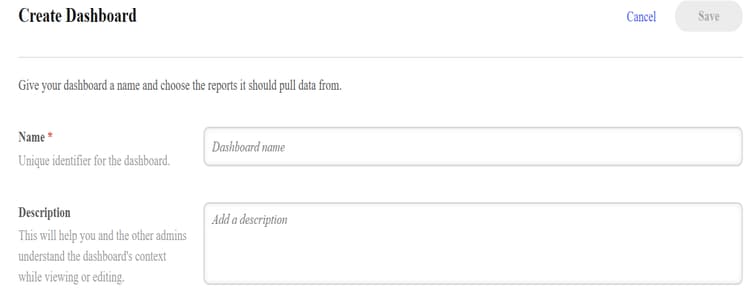
Introduzca el nombre y la descripción del tablero.
-
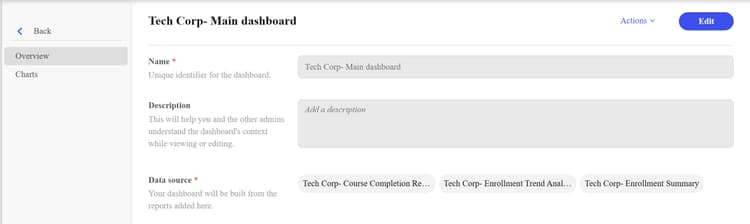
En Origen de datos, seleccione Agregar informe para agregar los gráficos creados previamente a partir de los informes disponibles.
-
Seleccione uno o varios informes de la lista y, a continuación, seleccione Agregar.

El Report Builder agrega los informes al panel.
Ver los gráficos en el panel view-charts
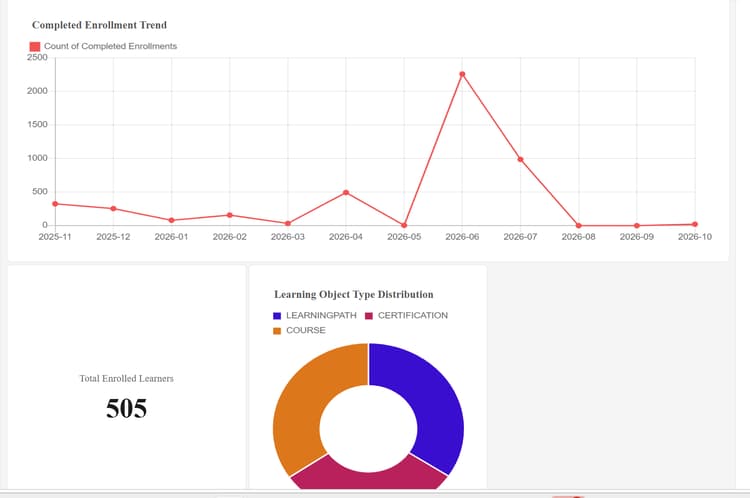
Seleccione Gráficos en el panel de navegación izquierdo del panel.
Opción

Todos los gráficos de los informes disponibles aparecen en el tablero.
Mover gráficos en el tablero de mandos move-charts
-
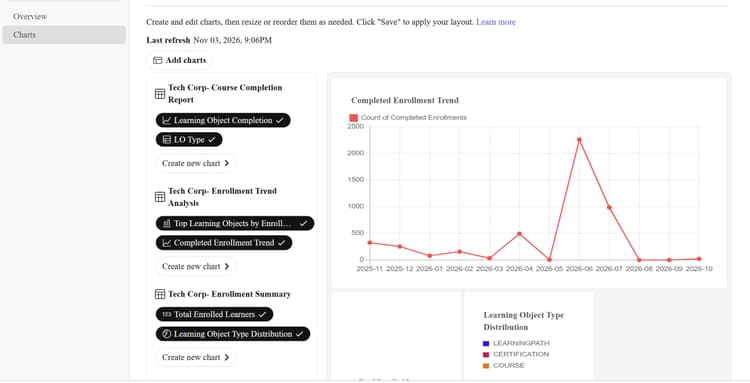
Seleccione Editar en la esquina superior derecha del panel. Puede ver las columnas de cada informe que se utilizaron para crear los gráficos. También puede crear otro gráfico para agregarlo al panel.
-
En el panel izquierdo, seleccione los gráficos que desea agregar al panel.
-
Arrastre cada gráfico a la posición que desee y, a continuación, suéltelo para colocar el gráfico.
-
Repita el paso anterior para organizar los gráficos según sus requisitos de informes.
-
Seleccione Guardar para guardar todos los cambios en el panel.
Compartir un tablero share-dashboard
Comparta un tablero de Report Builder con otros administradores para que puedan ver los mismos gráficos y datos.
Los gráficos creados a partir de un informe se guardan con ese informe. Cuando comparta el informe, otros administradores también recibirán los gráficos. Comparta un tablero una vez en lugar de pedir a cada administrador que lo vuelva a generar.
Compartir un tablero con otros administradores share-with-administrators
-
Inicie sesión en Adobe Learning Manager como administrador.
-
Seleccione Informes y, a continuación, seleccione Report Builder.
-
Seleccione la ficha Informes y, a continuación, abra el informe que contiene el panel.
-
Seleccione Acciones > Compartir.
-
En Compartir, seleccione Editar.
-
Seleccione el campo Seleccionar usuarios / grupos de usuarios.
-
Busque y seleccione los administradores o grupos de usuarios con los que desee compartir.

-
Seleccione Guardar.
Los administradores seleccionados ahora pueden ver el informe y sus gráficos en la vista Report Builder.
Quitar acceso compartido remove-shared-access
- Abra el informe y, a continuación, seleccione Acciones > Compartir.
- En Compartir, seleccione Editar.
- Anule la selección del administrador o grupo de usuarios.
- Seleccione Guardar.
Prácticas recomendadas para compartir sharing-best-practices
- Comparta un informe bien configurado en lugar de permitir que cada administrador cree una variación. Esto mantiene una versión autorizada de los datos.
- Crea el informe con filtros que se apliquen a todos los usuarios con los que lo compartes, para que todos los usuarios vean gráficos coherentes.
Eliminación de un tablero delete-dashboard
Elimine un tablero de Report Builder cuando ya no lo necesite. Al eliminar un tablero, este se elimina de forma permanente, así como su configuración de uso compartido asociada. Esta acción no se puede deshacer.
-
Inicie sesión en Adobe Learning Manager como administrador.
-
Seleccione Informes y, a continuación, seleccione Report Builder.
-
Seleccione la ficha Informes y, a continuación, abra el panel que desea eliminar.
-
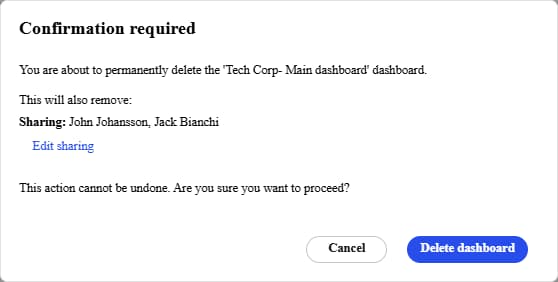
Seleccione Acciones > Eliminar. Aparece el cuadro de diálogo Se requiere confirmación. Muestra el nombre del panel y los usuarios con los que se comparte el panel.
-
Seleccione una de las opciones siguientes:
- Editar uso compartido: Revise o cambie los usuarios con los que se comparte el panel.
- Cancelar: Cierre el cuadro de diálogo sin eliminar el panel.
- Eliminar panel: Elimine permanentemente el panel y quite su configuración de uso compartido.