Crear un informe personalizado en Report Builder
Información general
La creación desde cero funciona mejor cuando tiene una imagen clara de las columnas y la salida que necesita, y ninguna plantilla existente coincide con su caso de uso. Si es la primera vez que utiliza Report Builder, considere la posibilidad de empezar con una plantilla.
Crear un informe personalizado
En este ejemplo, identificará a los alumnos de cada responsable que están en riesgo de recibir cursos de cumplimiento.
-
Inicie sesión en Adobe Learning Manager como administrador.
-
Seleccione Informes y, a continuación, seleccione Report Builder.
-
Selecciona la pestaña Informes y luego selecciona Crear informe.
-
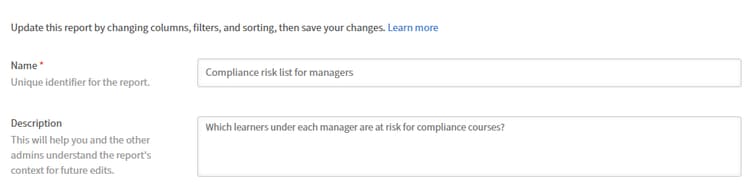
Introduzca un nombre de informe. Se requiere un nombre. También puede introducir una descripción.
-
En el panel de columnas, seleccione los siguientes conjuntos de datos y amplíelos:
- Usuario
- Objeto de aprendizaje
- Estado de cumplimiento del usuario
-
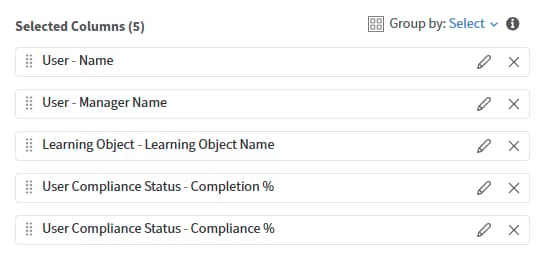
Seleccione + junto a las siguientes columnas que desee incluir. Las columnas seleccionadas aparecen en el lienzo del informe.
- Nombre de usuario
- Usuario: Nombre del responsable
- Objeto de aprendizaje: Nombre del objeto de aprendizaje
- Estado de cumplimiento del usuario: % de finalización
- Estado de cumplimiento del usuario: % de cumplimiento
-
Reorganice las columnas arrastrándolas en el lienzo.
-
Para cambiar el nombre de una columna, escriba un nombre en el campo Alias de la columna. Si especifica un alias, éste se utiliza como encabezado de columna. Si no especifica un alias, el encabezado de columna predeterminado incluye el nombre del conjunto de datos. Por ejemplo, Nombre del conjunto de datos de objeto de aprendizaje aparece como Objeto de aprendizaje - Nombre.
Encabezados de columna
Report Builder incluye el nombre del conjunto de datos en los encabezados de columna predeterminados para ayudar a distinguir columnas con nombres similares en los conjuntos de datos. Por ejemplo, si selecciona Nombre en el conjunto de datos del objeto de aprendizaje, el encabezado de columna aparece como Objeto de aprendizaje - Nombre.
Si especifica un alias personalizado para una columna, Report Builder utiliza el alias en lugar del encabezado de columna predeterminado.
Impacto en los informes existentes
Después de la actualización, los informes existentes que utilizan nombres de columna predeterminados sin alias personalizados muestran los encabezados de columna actualizados. Por ejemplo, Nombre del conjunto de datos del objeto de aprendizaje cambia de Nombre a Objeto de aprendizaje - Nombre.
Los datos, filtros y programaciones de informes no se ven afectados.
Si utiliza la salida del informe en scripts, hojas de cálculo, paneles de BI o integraciones que hacen referencia a columnas por encabezado, compruebe los sistemas descendentes y actualice las referencias a los encabezados de columna anteriores según sea necesario.
Para conservar un encabezado de columna específico, establezca un alias personalizado para la columna.
-
Seleccione Guardar informe.
Descargar el informe
-
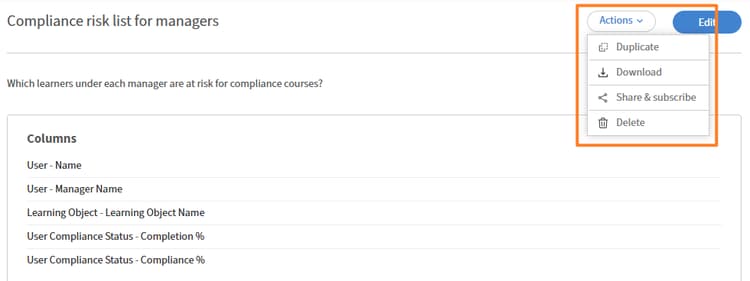
Seleccione Acciones en la esquina superior derecha.
-
Seleccione Descargar. Puede descargar el informe desde el icono de notificaciones cuando esté listo.
El informe descargado (csv) contiene las siguientes columnas:
- name
- managerName
- name
- completedPct
- compliancePct
Aplicar agrupar por, filtros y ordenación
Filtro
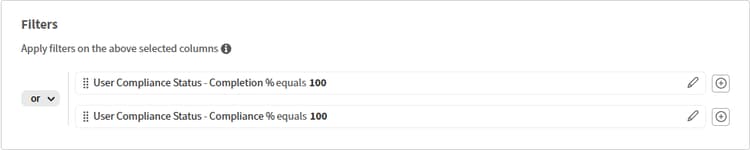
Una vez descargado el informe, aplique un filtro en el que el valor de completedPct O compliancePct sea igual a 100.
-
Abra el informe y seleccione Editar en la esquina superior derecha.
-
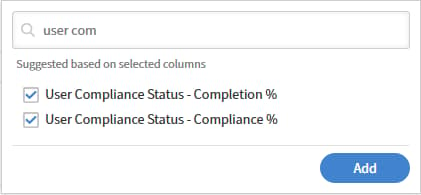
Seleccione Agregar filtro y busque en las columnas donde desee aplicar los filtros.
-
Seleccione Agregar.
-
Combine los filtros con la lógica AND/OR; seleccione el operador alternar entre filas de filtro.
-
Seleccione Guardar informe y descargue el informe.
El informe descargado contiene registros en los que completedPct O compliancePct es igual a 100.
Agrupar por
Agrupar los registros por responsable en:
- Agregar datos de alumnos por responsable
- Calcular promedios a nivel de responsable
- Contar alumnos en cada responsable
-
Abra el informe y seleccione Editar en la esquina superior derecha.
-
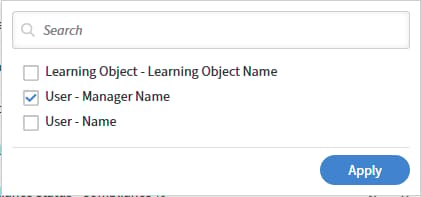
Seleccione Agrupar por:Select y seleccione la columna Nombre del administrador de usuarios.
-
Agregue las siguientes columnas:
- User-Name
- Objeto de aprendizaje: Nombre del objeto de aprendizaje
-
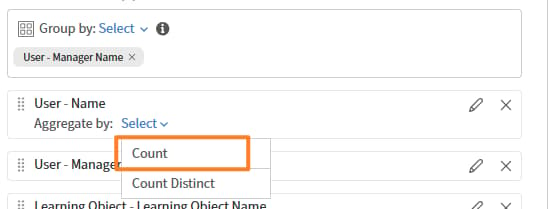
Seleccione Count como una función de agregado para las columnas.
Encabezados de columna para columnas agregadas:
Cuando se aplica una función de agregado, el encabezado de columna predeterminado incluye la función de agregado. Por ejemplo, al aplicar Count a Learning Object - ID, el encabezado de columna aparece como Count de Learning Object - ID. Si ha especificado un alias personalizado, el alias permanece sin cambios.
-
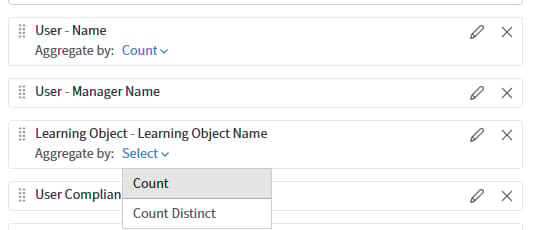
Repetir para objeto de aprendizaje - Nombre de objeto de aprendizaje.
-
Seleccione Guardar informe y descargue el informe.
El informe descargado contiene un resumen del rendimiento de la formación del alumno según el responsable. Muestra las tasas medias de finalización, las puntuaciones medias de cumplimiento y los recuentos totales de alumnos de cada responsable. Los datos indican la finalización universal de la formación en todos los grupos, mientras que el rendimiento de la conformidad varía significativamente entre los gestores.
Ordenar
Ordene el informe en orden descendente por el número de alumnos de cada responsable.
-
Abra el informe y seleccione Editar en la esquina superior derecha.
-
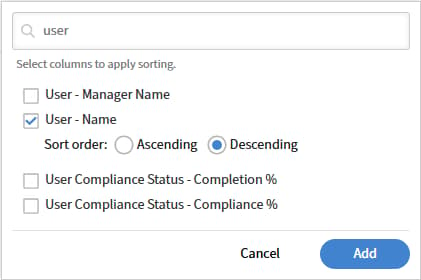
Seleccione Agregar ordenación.
-
Busque el nombre de usuario y seleccione User-Name.
-
Seleccione Descendente.
-
Seleccione Agregar.
-
Seleccione Guardar informe y descargue el informe.
El informe descargado contiene el número de alumnos por responsable en orden descendente.