Informe de comentarios
Información general
El informe Comentarios de Adobe Learning Manager recopila los comentarios del nivel 1 (comentarios del alumno) y del nivel 3 (comentarios del responsable) después de que los alumnos completen los objetos de aprendizaje. Este informe presenta una descripción general estructurada de las respuestas subjetivas y objetivas de los alumnos y sus responsables.
El informe realiza un seguimiento de los detalles del alumno, como el nombre, el correo electrónico, el nombre del formulario de comentarios, la versión y el idioma, y captura las respuestas a las preguntas definidas por el administrador. También registra la selección del alumno para cada pregunta (por ejemplo, Totalmente de acuerdo, Aceptar o Rechazar).
Propósito y ventajas
- Proporciona información útil para mejorar la calidad del curso y la eficacia general del aprendizaje.
- Perfecciona la navegación, el ritmo y los métodos de entrega según los comentarios directos de los usuarios.
Casos de uso
- Identificar problemas de contenido rápidamente: Los administradores pueden detectar calificaciones bajas o comentarios negativos repetidos y actualizar los objetos de aprendizaje sin esperar tickets de asistencia ni escalaciones.
- Medir la eficacia del entrenamiento: Los equipos pueden comparar los comentarios de los alumnos en varios cursos o versiones para saber qué objetos de aprendizaje funcionan bien y cuáles es necesario rehacer.
- Realizar un seguimiento de la participación de los alumnos con formularios de comentarios: Los administradores pueden ver cuántos alumnos responden u omiten las preguntas, lo que les ayuda a perfeccionar los formularios de comentarios para mejorar la calidad de las respuestas y las tasas de finalización.
Cómo descargar el informe de comentarios
-
Inicie sesión en Adobe Learning Manager como administrador.
-
Seleccione Informes en el menú de navegación izquierdo.
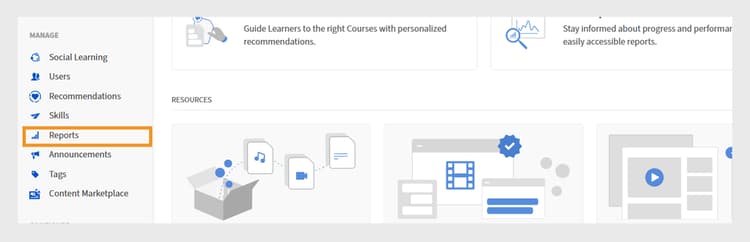
La página principal del administrador muestra la opción Informes resaltada para descargar informes -
Selecciona Informes personalizados en Informes y luego selecciona Informes de Excel.
-
Seleccione Informe de comentarios.
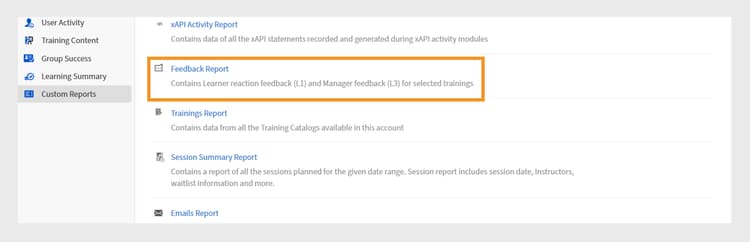
La sección Informes personalizados muestra la opción de seleccionar Informe de comentarios para acceder a los datos de comentarios del alumno y el responsable -
Seleccione Todos los cursos de formación o Cursos de formación seleccionados, y el intervalo de fechas. Si selecciona la segunda opción, puede añadir hasta un máximo de 10 cursos o rutas de aprendizaje y generar su informe de comentarios. Además, puede generar el informe durante un máximo de un año.
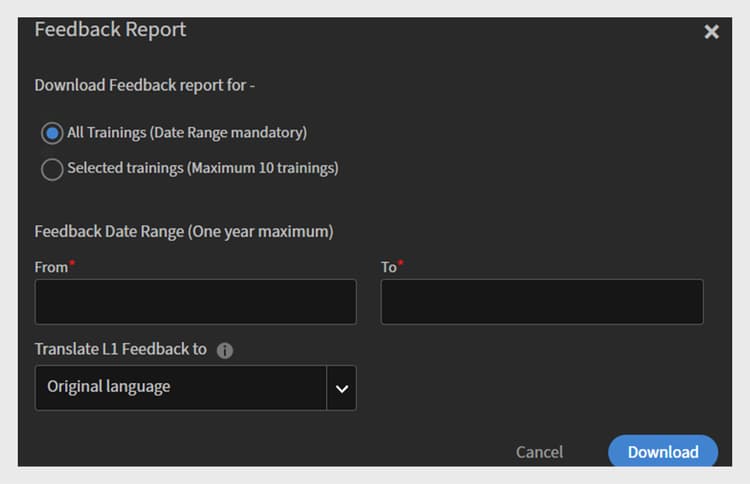
Configure el informe de comentarios seleccionando el ámbito de formación, estableciendo el intervalo de fechas y eligiendo la opción de traducción antes de la descarga -
Seleccione el idioma al que traducir los comentarios de L1. Las preguntas objetivas y sus respuestas se traducen al idioma seleccionado cuando se define explícitamente esa versión lingüística. En el informe sólo aparecen las preguntas subjetivas que se definen explícitamente en el idioma seleccionado. Las respuestas a las preguntas subjetivas se formularían en el idioma de respuesta original.
-
Seleccione Descargar para descargar el informe.
¿Qué contiene el informe Comentarios?
A continuación se indican las columnas predeterminadas del informe de nivel de cuenta:
Las siguientes columnas aparecen en el informe de nivel de cuenta en función de los cuatro tipos de preguntas añadidas al formulario de comentarios:
Descargar informe de nivel de objeto de aprendizaje
Para descargar el informe de nivel de objeto de aprendizaje:
- Inicie sesión en Adobe Learning Manager como administrador.
- Seleccione Cursos en el menú de navegación de la izquierda.
- Seleccione cualquier curso y, a continuación, seleccione Ver curso.
- Seleccione Comentarios de L1.
- Seleccione Informe de exportación y, a continuación, seleccione Aceptar.
En el informe de nivel de objeto de aprendizaje aparecen las siguientes columnas: