Certificados personalizados en Adobe Learning Manager
Introducción
Los certificados personalizados en Adobe Learning Manager cambian la forma en que los administradores diseñan, administran y entregan los certificados de finalización.
Los administradores pueden:
- Diseñe certificados en un editor visual al estilo de Canvas en lugar de escribir código.
- Adjuntar certificados a cursos con valores predeterminados flexibles.
- Migrar desde plantillas de HTML existentes y mantener la compatibilidad con registros históricos de alumnos.
El proceso de certificación sigue el modelo de logros y la insignia existente en Learning Manager, de modo que el comportamiento del alumno se mantiene familiar, mientras que los administradores y los equipos de asistencia dedican menos tiempo a las operaciones con certificados.
Capacidades clave de la certificación personalizada
Diseñador de certificados (editor de estilo de lienzo)
Un diseñador de certificados de arrastrar y soltar proporciona un lienzo de lo que ves es lo que obtienes (WYSIWYG) en el que los administradores pueden crear y administrar diseños sin conocimientos de HTML ni de CSS.
Edición visual
- Arrastra, coloca, cambia el tamaño, voltea y rota texto e imágenes.
- Alinear elementos (arriba, abajo, izquierda, derecha); enviar al fondo o traer al frente.
- Duplica o clona elementos para agilizar el trabajo de maquetación.
Elementos compatibles
- Campos de texto con controles de fuente, color, tamaño y alineación.
- Marcadores de posición dinámicos (por ejemplo, nombre del alumno, nombre del curso o certificación, fecha, campos de cuenta y campos de usuario activos donde solo se permiten atributos de un solo valor).
- Imágenes, incluidos logotipos e insignias, con preferencia de cambio de tamaño manual en lugar de ajuste automático para un diseño predecible.
Fondo y diseño
- Orientación vertical u horizontal (fijo después de la creación).
- Fondos como colores sólidos o imágenes con transparencia ajustable.
- Galería de imágenes con imágenes predefinidas y fondos compartidos.
- Controles de zoom (50 %-150 %) y alineación de cuadrícula o ajuste.
Localización
- Compatibilidad con varias configuraciones regionales, donde cada configuración regional tiene su propio archivo de diseño.
- Al añadir una configuración regional, su diseño se copia de la configuración regional predeterminada y, a continuación, se puede personalizar.
- Menú desplegable Idioma con vista previa por configuración regional en tiempo de diseño.
Borrador y publicación del ciclo de vida
- Guardar diseños como borradores; los borradores no se pueden utilizar para la emisión.
- Después de la publicación, la estructura de diseño se bloquea; algunas ediciones pueden requerir duplicar el diseño en su lugar.
- Vista previa en tiempo real del PDF para comprobar el diseño antes de la publicación.
Catálogo y listado de plantillas
La página de lista Diseño de certificado ayuda a los administradores a administrar las plantillas de certificado a escala:
-
Catálogo basado en mosaico con las fichas Publicado y Borrador.
-
Buscar por título del certificado; filtrar por Orientación.
-
Acciones en cada diseño:
- Duplicar (para variantes).
- Establecer como predeterminado en el nivel de Cuenta, Curso, Ruta de aprendizaje o Certificación.
- Retirar o desactivar plantillas que ya no se utilizan.
-
Compatibilidad con plantillas de proveedores de terceros que se pueden incorporar y reutilizar.
Configuración y herencia flexibles
Los administradores pueden configurar certificados en varios niveles:
Valores predeterminados de nivel de cuenta
- Establezca un diseño de certificado predeterminado para todos los objetos de aprendizaje nuevos.
- El valor predeterminado actúa como punto de partida; Los objetos de aprendizaje existentes no se cambian automáticamente cuando cambia el valor predeterminado de la cuenta.
Modificaciones en el nivel de instancia
-
Configuración de nivel de instancia para cursos, certificaciones y rutas de aprendizaje, que incluye:
- Construcción de marca por cohorte (por ejemplo, para diferentes regiones o cuentas de socios).
- Diferentes diseños de certificados para ciclos de certificación recurrentes.
Resolución y reserva de certificados
Cuando un alumno termina la formación, Learning Manager elige un diseño en este orden:
- Configuración de instancias de objetos de aprendizaje
- Configuración de objetos de aprendizaje
- Plantilla predeterminada de objeto de aprendizaje
- Plantilla predeterminada de cuenta
Migración de certificados de HTML heredados
Las plantillas de HTML o certificado ZIP existentes se conservan, pero no se pueden editar en el nuevo diseñador:
- Las plantillas heredadas se migran con indicadores como
isLegacy/is_active. - Aparecen como entradas no editables (sin vista previa WYSIWYG) y siguen siendo válidas para su uso histórico.
- Cuando las insignias se adjuntaban a plantillas heredadas, la migración mantenía los certificados descargables; cuando no se puede conservar la configuración, se aplican los valores predeterminados globales.
Generación y precocción de PDF
Para mejorar el rendimiento en tiempo de ejecución y la experiencia del alumno:
- Los certificados se precubren en el momento de la finalización (cuando se completa el objeto de aprendizaje) y, a continuación, se almacenan en caché para que los alumnos puedan descargarlos rápidamente.
- Los flujos de alumnos existentes para descargar certificados a través de Insignias y Logros siguen siendo los mismos.
El reto
En la actualidad, la administración de certificados en Learning Manager depende de un modelo con gran cantidad de código y de soporte:
Alta dependencia de CSM y equipos de soporte: Los administradores suministran los archivos ZIP o de HTML que los CSM o los ingenieros cargan a través de herramientas internas. Cada cambio (marca, logotipos, texto normativo, firmas) requiere un ticket interno y un ciclo de implementación.
Agilidad limitada para equipos empresariales: Los equipos de marketing, cumplimiento o RR. HH. suelen necesitar actualizaciones de certificados frecuentes y localizadas (idiomas, campañas, reglas específicas de cada país). El flujo de trabajo actual ralentiza esas actualizaciones y retrasa los programas de cumplimiento.
Configuración fragmentada y herencia no clara: Las plantillas de HTML heredadas se pueden definir en el nivel de cuenta, en el valor predeterminado del objeto de aprendizaje y en el nivel de objeto de aprendizaje con reglas de reserva complejas. Sin una configuración personalizada de varios niveles clara, puede resultar difícil ver qué plantilla se aplica a dónde.
Restricciones de vinculación de insignias Los certificados están estrechamente vinculados a insignias:
- Un certificado debe estar asociado a una insignia; no hay una emisión de solo certificado.Ese acoplamiento puede complicar los cambios de diseño cuando los administradores desean certificados sin elementos de interacción.
Creación no visual e incoherencia de marca: Los certificados basados en HTML son flexibles, pero necesitan aptitudes de interfaz de usuario que muchos administradores no tienen. Algunos clientes confían en certificados predeterminados genéricos, lo que debilita la coherencia de la marca.
Brecha competitiva: Algunos sistemas de administración de aprendizaje incluyen diseñadores de certificados personalizados nativos (por ejemplo, Docebo). El diseño de certificados de autoservicio en esta área ha sido un hueco conocido para Adobe Learning Manager.
El resultado es un cambio lento, un coste de asistencia elevado y una experiencia de creación que no cumple las expectativas del administrador para los certificados y las credenciales.
Cómo abordan estos desafíos las certificaciones personalizadas
Flujos de trabajo de autoservicio y fáciles de usar por el administrador
Estos son los flujos de trabajo:
- El diseñador de certificados y la lista reemplazan los scripts de carga y el aprovisionamiento interno del HTML con una experiencia orientada al administrador:
- Los administradores crean, publican y retiran diseños de certificados en Learning Manager sin código ni participación de CSM.
- Las actualizaciones de diseño (por ejemplo, la construcción de marca estacional o específica del socio) tardan minutos en la interfaz de usuario en lugar de tickets y ciclos de ingeniería.
- Los valores predeterminados de nivel de cuenta y de nivel de objeto de aprendizaje reducen la configuración repetitiva por objeto.
Reducción de los gastos de asistencia y del riesgo operativo
Consolidando la administración de certificados en Logros con una experiencia de usuario clara:
- Las cargas de trabajo para las solicitudes de “cargar o cambiar mi certificado” se eliminan para los equipos de CSM e ingeniería.
- El producto aplica restricciones seguras (por ejemplo, orientación bloqueada, plantillas heredadas no editables) para reducir el riesgo de implementaciones existentes.
- Las plantillas heredadas migradas mantienen los certificados históricos disponibles sin esfuerzo adicional de asistencia técnica.
Gobernanza, coherencia y control de la marca
Los valores predeterminados y las galerías ayudan a los clientes a:
- Envía plantillas de la marca una vez en el nivel de cuenta y sustituye solo cuando sea necesario.
- Regule los certificados mediante los estados de publicación y retirada con borradores previsualizables antes del despliegue.
Alineación con los flujos de insignia y certificado existentes
El diseño mantiene la ruta actual del alumno: Los certificados aún se descargan de Insignias y Logros, lo que limita el reentrenamiento.
Rendimiento y escalabilidad
Certificados predefinidos y rendimiento objetivo de procesamiento controlado por JSON:
- Los certificados se generan al finalizar y se almacenan, por lo que la descarga es en realidad una recuperación estática.
- Los diseños basados en JSON mantienen la ligereza para el editor y el procesamiento en tiempo de ejecución a escala.
Casos prácticos del mundo real
Educación de clientes y socios: credenciales de marca a escala
Escenario: Una empresa de software administra academias de clientes y socios con cientos de programas en regiones y marcas.
- Utiliza plantillas predeterminadas a nivel de cuenta con fondos alineados con cada línea de productos.
- Añade diseños específicos de la configuración regional para títulos de certificación localizados, descargos de responsabilidad normativos y firmas.
- En el caso de los partners prémium, puede duplicar plantillas básicas y añadir marcas compartidas de partners (logotipo y texto legal) en el nivel de instancia.
- Los PDF predefinidos permiten a los partners descargar certificados justo después de completar las certificaciones de partners con una carga mínima en Learning Manager.
Este modelo se adapta a los ecosistemas de franquicias o de varias marcas en los que los certificados refuerzan el valor de la marca y del socio (por ejemplo, redes de socios de gran tamaño como RealPage).
Cumplimiento normativo y formación normativa: entornos de gran cambio y múltiples configuraciones regionales
Escenario: Una empresa regulada debe actualizar el texto del certificado de cumplimiento a menudo por país e idioma.
- La edición dirigida por el administrador permite a los equipos legales o de cumplimiento cambiar la redacción y los campos dinámicos sin tickets de ingeniería.
- Los diseños específicos de la configuración regional admiten renuncias de responsabilidad específicas de cada país o región y firmas en una red troncal de diseño compartido.
- La lógica de reserva garantiza que, si falta una plantilla de instancia de objeto de aprendizaje específica, el sistema seguirá utilizando valores predeterminados seguros y evitará errores de emisión.
Esto se aplica a la atención sanitaria, las finanzas, la administración pública y otros sectores en los que el texto del certificado cambia con frecuencia y se audita.
Certificaciones periódicas con contenido de catálogo compartido o de igual a igual
Escenario: Una cuenta maestra de Learning Manager comparte contenido con varias cuentas de igual a igual (por ejemplo, muchas cuentas de cliente), cada una con certificaciones recurrentes y sus propios certificados.
- Las cuentas de igual a igual pueden agregar cursos adquiridos a certificaciones recurrentes y configurar plantillas de certificados locales en el nivel de instancia.
- Las actualizaciones del curso desde la cuenta maestra se transfieren a las repeticiones según lo previsto, mientras que los diseños de certificados pueden permanecer por cliente.
Programas internos de capacitación y liderazgo
Escenario: Los programas internos (por ejemplo, aceleradores de gerentes o academias de productos) desean certificados visualmente distintos que los administradores puedan actualizar sin el trabajo del HTML.
- Los propietarios del programa pueden diseñar plantillas de marca del programa (por ejemplo, academias internas o elementos visuales de estilo MAP) sin conocimientos de HTML.
- Las modificaciones en el nivel de instancia permiten que diferentes cohortes o regiones utilicen variantes (por ejemplo, marcas regionales o específicas de cohorte).
Transición desde certificados de HTML heredados
Escenario: Los clientes existentes usan certificados personalizados de HTML5 administrados mediante CSM.
- Las plantillas HTML o ZIP heredadas se migran y se marcan como heredadas, lo que conserva el uso y las descargas anteriores.
- Los administradores pueden pasar con el tiempo a las plantillas basadas en diseñadores, empezando por los programas de alta prioridad.
- Si la migración no puede conservar una asignación (por ejemplo, las insignias desactivadas a mitad de camino), el sistema vuelve a la plantilla predeterminada global para que los alumnos no estén bloqueados.
Excepciones que se deben tener en cuenta al utilizar certificados personalizados
La experiencia de creación de certificados personalizada introducida en M45 expande la forma en que se crean y administran los certificados. Las siguientes excepciones se aplican cuando se trabaja con certificados creados antes de esta versión:
Los certificados existentes se conservan, pero no se pueden editar
Los certificados creados antes de M45 y ya asociados a objetos de aprendizaje se migran automáticamente. Estos certificados se siguen emitiendo para objetos de aprendizaje existentes. Después de la migración, están disponibles en modo de solo lectura. No puede modificar su diseño ni su contenido.
Para actualizar diseños de certificados, cree una nueva plantilla de certificados mediante el editor de certificados personalizado.
Los nuevos objetos de aprendizaje utilizan certificados recién creados
Los objetos de aprendizaje creados después de la versión de abril de 2026 deben utilizar certificados creados a través del nuevo editor. Los certificados migrados no están disponibles para su selección al configurar nuevos objetos de aprendizaje.
Los administradores pueden crear nuevos certificados y establecerlos como valores predeterminados para agilizar la reutilización.
Los certificados y las insignias deben estar activados durante la creación
Los autores deben habilitar explícitamente certificados o insignias para cada objeto de aprendizaje. Esto garantiza que los certificados se emitan solo para los objetos de aprendizaje a los que están destinados.
La creación de certificados requiere una configuración única
Las organizaciones que dependen de certificados para varios objetos de aprendizaje deben planificar el tiempo necesario para volver a crear las plantillas de uso común. El editor de arrastrar y soltar está diseñado para hacer que este proceso sea rápido y coherente.
Crear un certificado personalizado
-
Inicie sesión en Adobe Learning Manager como administrador.
-
En la sección Configurar, seleccione Logros. Se abre la página Insignias. 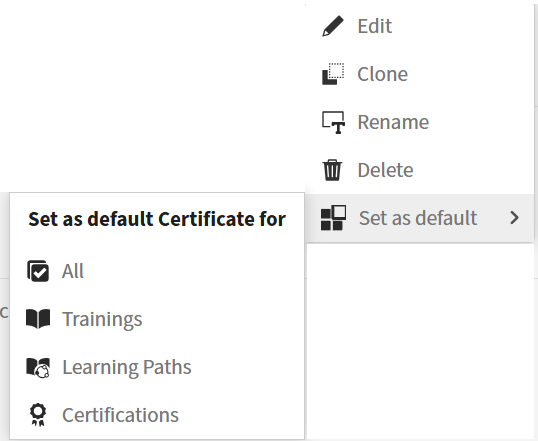
Establecer como certificado predeterminado
- En la sección Configurar, seleccione Logros. Se abre la página Insignias.
- En el panel de navegación izquierdo, seleccione Certificados. Se abre la página Certificados.
- Seleccione la pestaña Publicado o Borrador para el certificado que desee.
- Abra el menú de acciones (…) del certificado, seleccione Establecer como predeterminado y, a continuación, seleccione una de las cuatro opciones. Learning Manager muestra un mensaje de confirmación.
- Seleccione Sí. Learning Manager muestra otra confirmación. El certificado muestra una etiqueta Predeterminado para con la categoría seleccionada (por ejemplo, Predeterminado para los cursos de formación). ![Predeterminado para etiqueta de categoría en certificado
Después de convertirse en el certificado predeterminado