Lección 3: Creación de una campaña web en la aplicación
Ahora que ha creado experiencias móviles para la aplicación, en esta lección, crea una de las experiencias que ha visto en el sitio web de Fréscopa. Puede crear una campaña web en la aplicación. Puede diseñar y personalizar un mensaje y definir un déclencheur que lo active.
Objetivos de aprendizaje
- Obtenga información sobre cómo crear una campaña web en la aplicación.
- Déclencheur de un mensaje en la aplicación.
Ejercicio 3.1 Creación de una campaña web en la aplicación
En este ejercicio, crea la campaña y define en qué página web aparece el mensaje en la aplicación.
-
En Journey Optimizer, en el panel de navegación izquierdo, en ADMINISTRACIÓN DE RECORRIDO, seleccione Campañas.
-
Haga clic en Crear campaña.

-
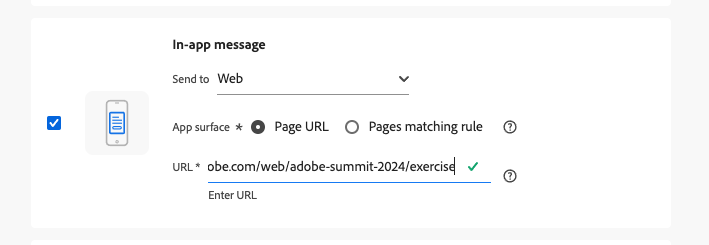
En la página Crear campaña, en la sección Acción, active la casilla Mensaje en la aplicación.
-
En el menú desplegable Enviar a, seleccione Web.
-
Escriba la siguiente dirección URL: https://dsn.adobe.com/web/adobe-summit-2024/exercise - Esta es la página web en la que aparecerá el mensaje.
-
Haga clic en Crear.
Ejercicio 3.2 Configuración de la campaña
En esta página, puede definir las propiedades de la campaña y el evento que déclencheur el mensaje en la aplicación para que aparezca en la página web. Mantenga el resto de configuraciones en la predeterminada. Para este ejercicio no es necesario definir una audiencia específica.
3.2.1 Sección Propiedades
-
En la sección Propiedades, asigne a tu campaña un Nombre único:
note note NOTE Asegúrese de comenzar el nombre con su número de asiento, para que pueda
busque la campaña más tarde.Por ejemplo, si el número de puestos es 99: 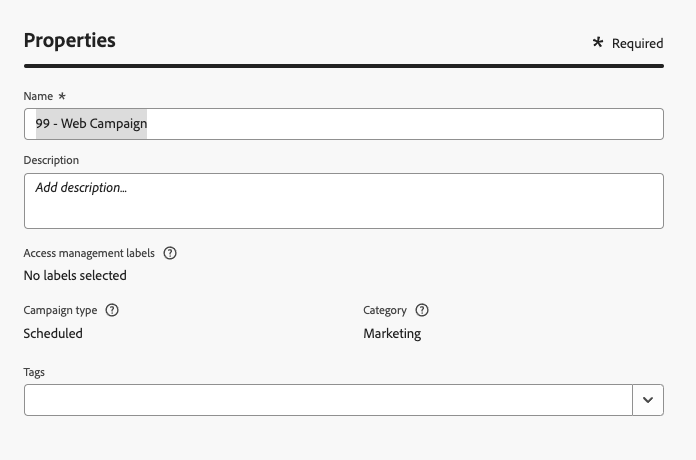
3.2.2 Configurar la regla de déclencheur personalizada
En esta sección define los déclencheur para que el mensaje aparezca en el sitio web. Usted define un déclencheur único que le permite enviarse el mensaje a sí mismo.
-
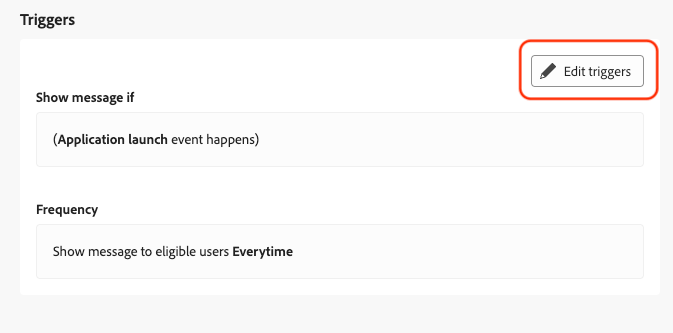
Desplácese hacia abajo hasta la sección de Déclencheur y, a continuación, haga clic en Editar déclencheur.
-
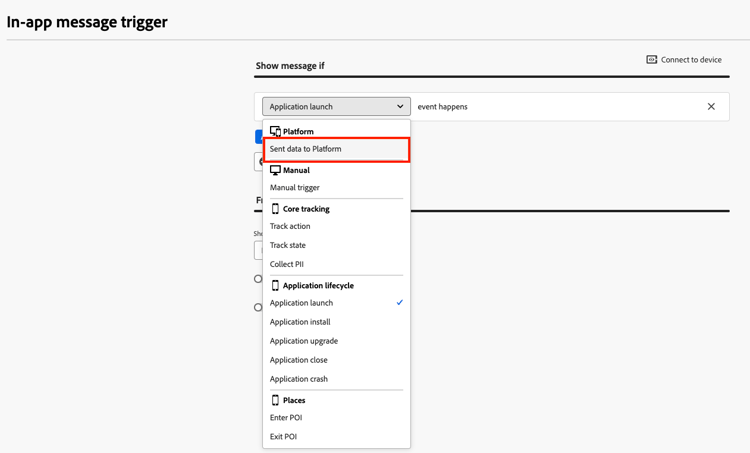
En el generador de reglas, haga clic en Inicio de la aplicación y, en la lista desplegable, seleccione Datos enviados a la plataforma.
-
Agregue una condición haciendo clic en + Agregar condición.

-
En el menú desplegable Seleccionar un rasgo, seleccione tipo de evento XDM.
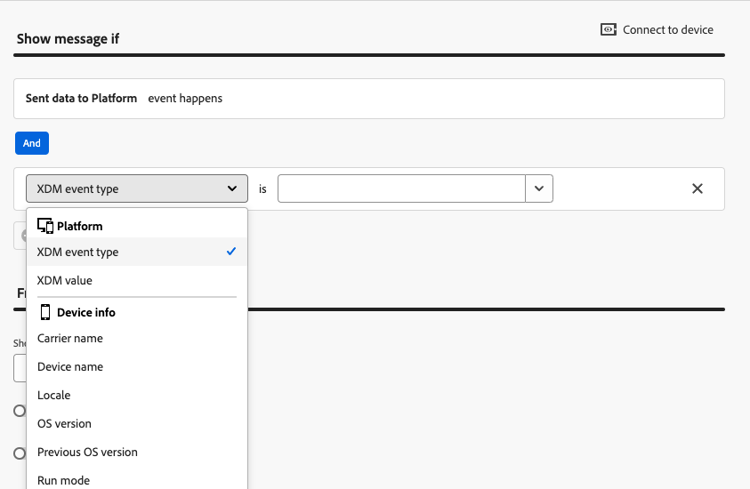
-
En el siguiente campo de texto, agregue un
<custom string value>que pueda recordar y presione Agregar<custom string value>para guardar el valor.Este valor de cadena personalizado se utiliza más adelante para activar el mensaje.
note tip TIP Añadir el número de asiento al valor de cadena personalizado, lo hará único y fácil de recordar. Por ejemplo: 99web
-
Presione el botón Listo en la parte superior derecha.

3.2.3 Editar el contenido del mensaje en la aplicación
En esta sección define el contenido, el diseño y el diseño del mensaje.
-
Haga clic en el botón Editar contenido de la sección Acción para acceder a la construcción de creación.

-
El proceso de creación es el mismo proceso que ha completado en los ejercicios en la aplicación móvil anteriores. Dedique tiempo a editar libremente su mensaje con su propio título, cuerpo y contenido multimedia.
Si utiliza el diseño modal o de pantalla completa, puede agregar un botón. Puede usar esta dirección URL para abrir la página de producto: https://dsn.adobe.com/web/adobe-summit-2024/P2WsaDPf_
-
Cuando termine de editar el mensaje, haga clic en Revisar para activar.
-
Si todo parece correcto en la pantalla de revisión, haga clic en Activar para publicar el mensaje en la aplicación web.
-
Se le devolverá al Panel de campañas.
Espere a que su estado de campaña cambie a Activo antes de pasar a 4.1.4.
Ejercicio 3.3 Déclencheur del mensaje web en la aplicación
-
Vaya al sitio web de Fréscopa y navegue hasta la página Ejercicio de su explorador.
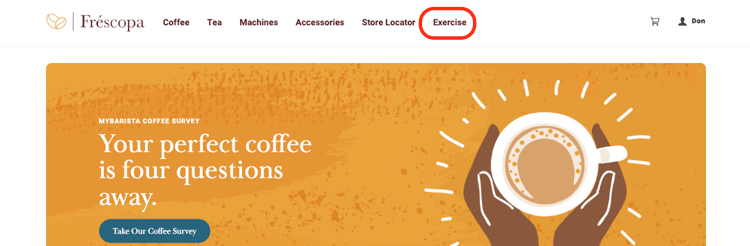
-
Asegúrese de actualizar la página web.
-
Escriba el valor de cadena único que definió en la campaña.
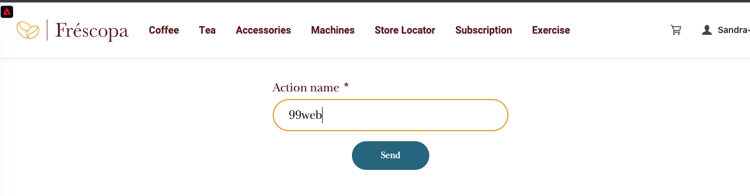
-
Haga clic en Enviar.
Recursos adicionales
Vídeos explicativos:
Documentación del producto: