Lección 2: Creación de una campaña móvil en la aplicación
En esta lección, crea y almacena en déclencheur mensajes móviles en la aplicación.
Objetivos de aprendizaje
- Comprenda cómo se activan los mensajes en la aplicación.
- Obtenga información sobre cómo crear una campaña móvil en la aplicación.
- Déclencheur de un mensaje en la aplicación.
Ejercicio 2.1: iniciar sesión en Journey Optimizer
-
Abrir Adobe Journey Optimizer
-
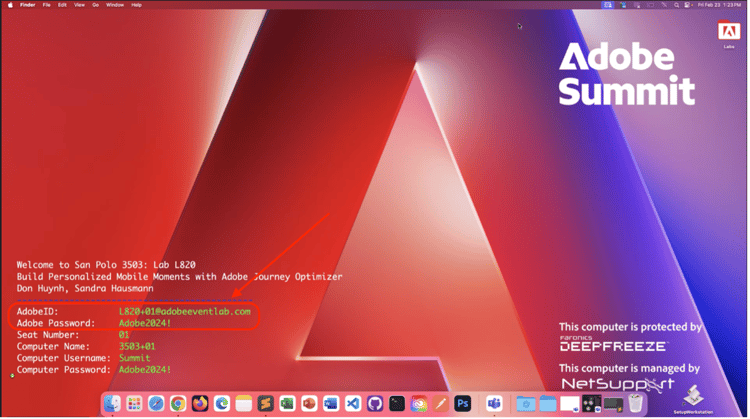
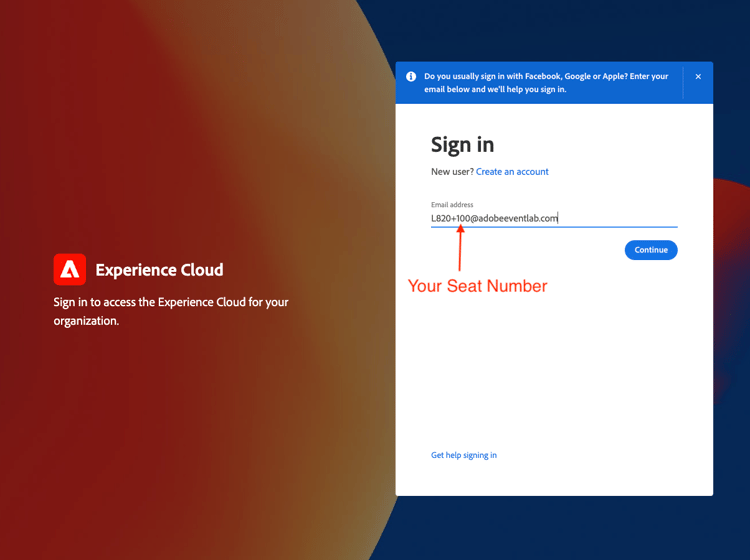
Inicie sesión con los siguientes detalles:
Nombre de usuario: L820+<your seat number>@adobeeventlab.com
Contraseña: Adobe2024
Puede encontrar los detalles de su inicio de sesión en el escritorio de su máquina de laboratorio. Utilice Adobe ID y la contraseña.
-
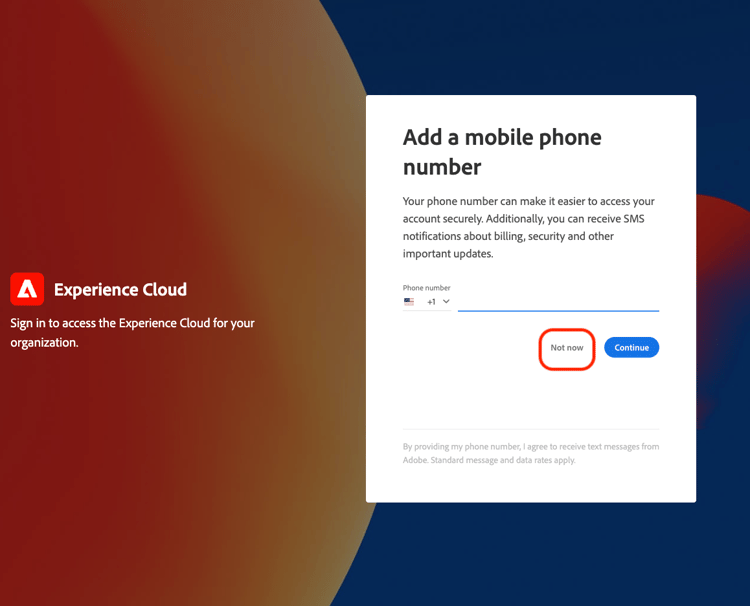
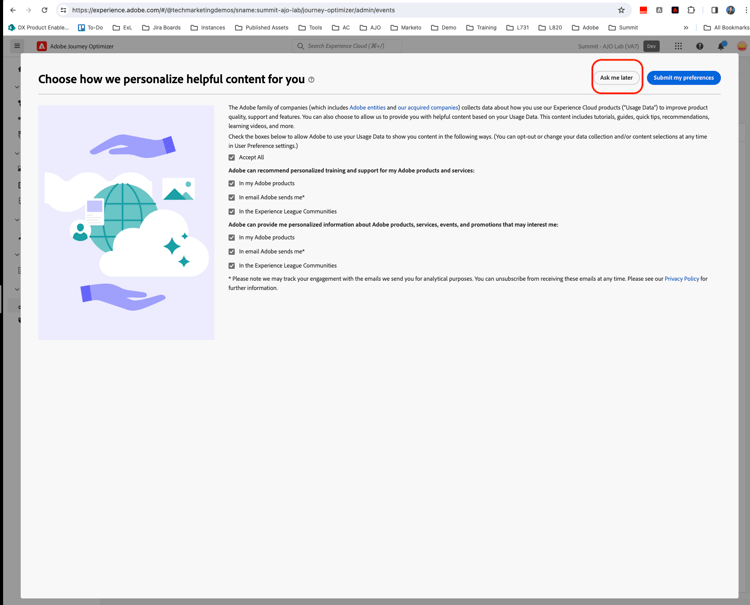
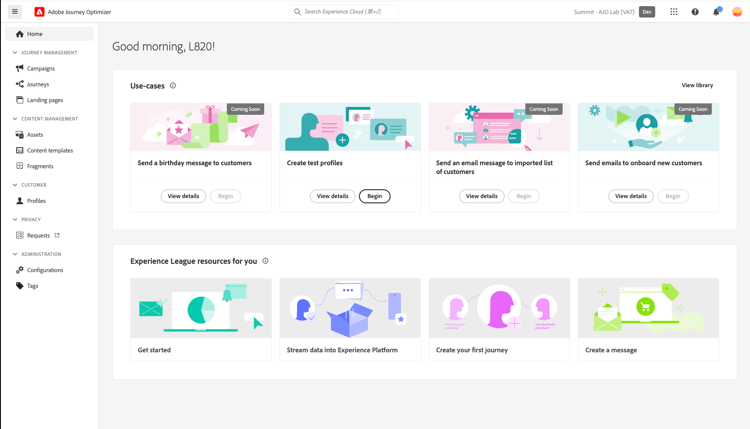
Puede omitir las dos pantallas siguientes:
Ejercicio 2.2 Creación de una campaña móvil en la aplicación
En este ejercicio, crea una campaña de mensajería en la aplicación, que se activa al abrir la aplicación.
-
En Journey Optimizer, en el panel de navegación izquierdo, seleccione Campañas.
-
Haga clic en Crear campaña.

-
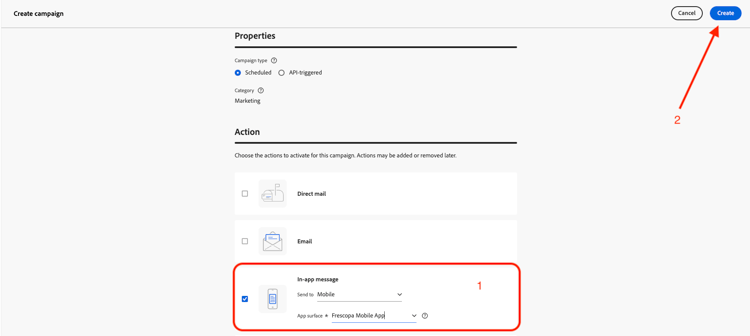
En la página Crear campaña, en la sección Acción, active la casilla Mensaje en la aplicación.
-
En el menú desplegable Enviar a, seleccione Mobile.
-
En el menú desplegable Superficie de la aplicación, seleccione Frecopa Mobile App.
-
Haga clic en Crear.
Ejercicio 2.3 Configuración de la campaña
2.3.1 Sección de propiedades
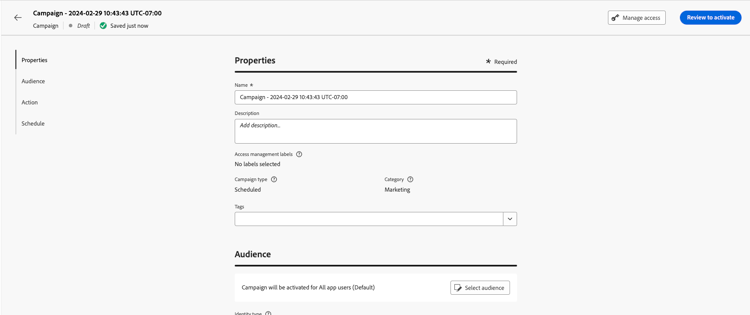
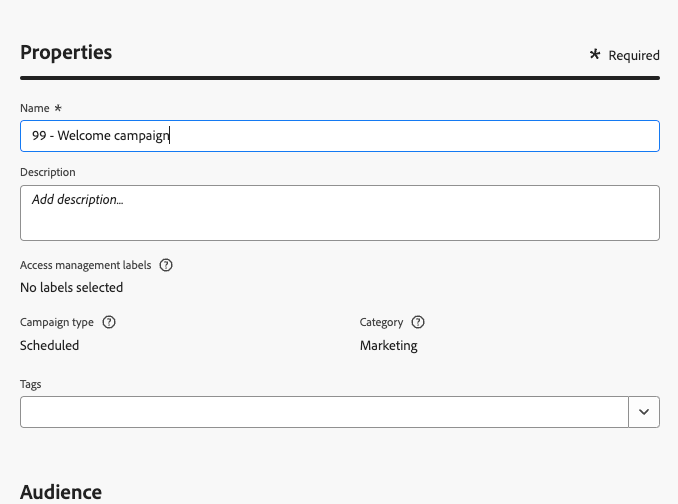
Dé un nombre a su campaña. Asegúrese de comenzar el nombre con el número de asiento para que pueda encontrar fácilmente la campaña de nuevo.
Por ejemplo, si el número de puesto es 99: 99 - Welcome Campaign.
2.3.2 Configurar la regla de déclencheur personalizada
-
Desplácese hacia abajo hasta la sección de Déclencheur y, a continuación, haga clic en Editar déclencheur.
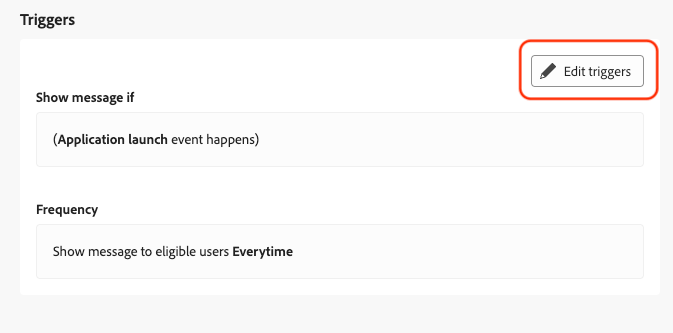
-
En el generador de reglas, haga clic en Inicio de la aplicación y, en la lista desplegable, seleccione Datos enviados a la plataforma.
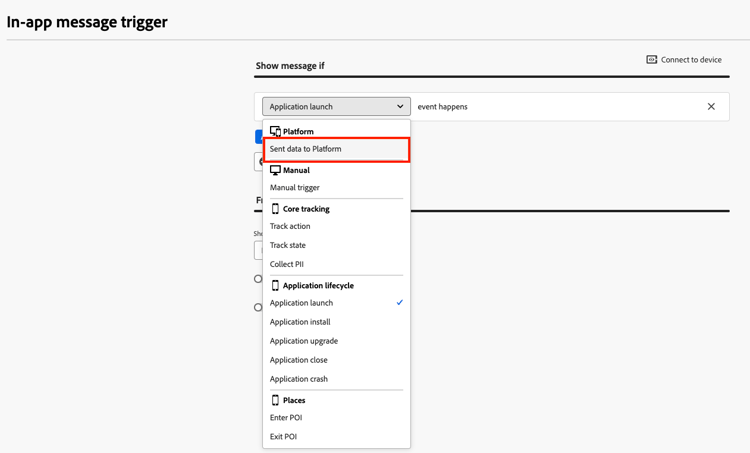
-
Agregue una condición haciendo clic en Agregar condición.

-
En el menú desplegable Seleccionar un rasgo, seleccione tipo de evento XDM.
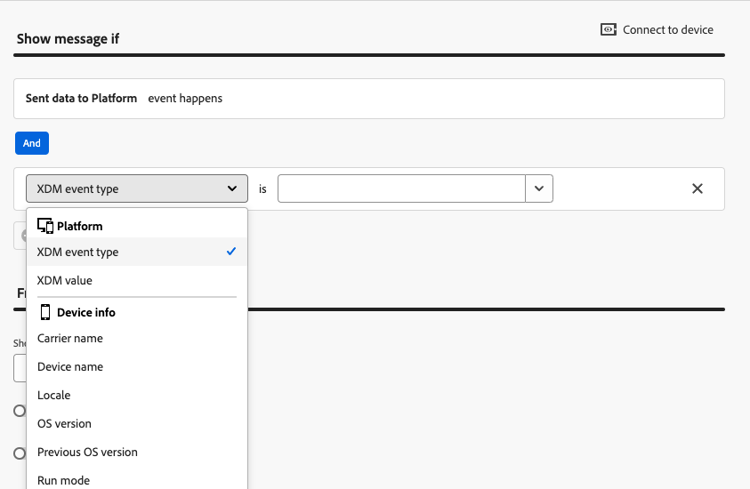
-
En el siguiente campo de texto, agregue un
<custom string value>que pueda recordar. -
Para guardar el valor, haga clic en Agregar
<custom string value>.Este valor de cadena personalizado se utiliza más adelante para activar el mensaje.
note tip TIP Añadir el número de asiento al valor de cadena personalizado hace que sea único y fácil de recordar. Por ejemplo: 99exerciseTrigger
-
Haga clic en Listo en la parte superior derecha.
2.3.3 Editar el contenido del mensaje en la aplicación
En la sección Acción, haga clic en Editar contenido.

Se muestra el editor de mensajes en la aplicación, donde puede configurar el contenido de los mensajes en la aplicación.
Diseño 2.3.3.1
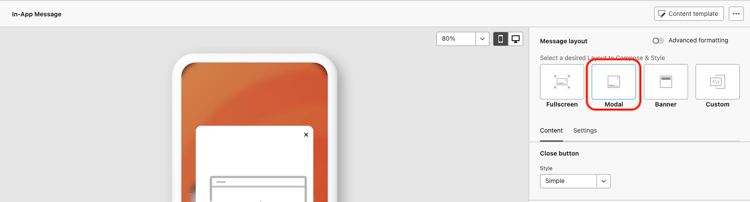
Seleccione qué diseño debe aplicarse al mensaje.
Por ejemplo, haga clic en Modal para que su mensaje en la aplicación sea un diseño modal.
2.3.3.2: creando su mensaje y publicando su campaña
-
En la sección de medios, pegue la siguiente URL:
https://t3.ftcdn.net/jpg/02/79/42/52/240_F_279425217_Hr9VBkknMr4fTpuZbxZXfcYdC7jSvGl2.jpg
Cuando haga clic fuera del campo de valor, la imagen debería aparecer.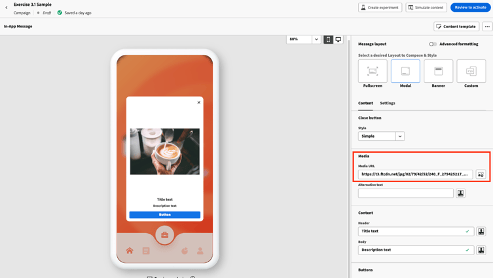
-
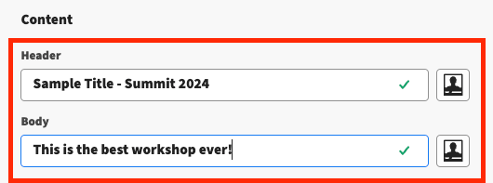
En la siguiente sección Contenido, agrega tu propio texto personalizado que quieras que se muestre en tu mensaje para Encabezado y Cuerpo.
-
Opciones adicionales:
-
Botones:
-
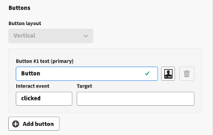
En esta sección del editor, puede personalizar el texto del botón de CTA editando el campo Texto del botón.
-
El campo Interact event se usa para definir el valor que se pasa a SDK cuando el usuario presiona el CTA.
-
El campo Target se usa para definir adónde desea que lleve el CTA al usuario. Esto incluye direcciones URL y vínculos profundos. Por ejemplo, puede agregar este vínculo profundo a una página de producto como
dxdemo://exoticVibes. -
Puede agregar botones adicionales al presionar + Agregar botón.
-
Cuando se añade un segundo botón al mensaje, tiene la opción de cambiar el diseño del botón con el cuadro desplegable.
-
-
Formato avanzado
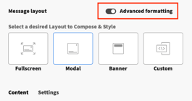
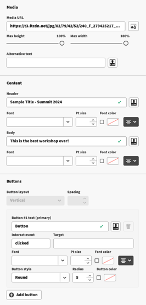
Al habilitar esta opción, se proporcionan opciones de personalización adicionales en el editor.
- Tamaño del medio
- Fuente
- Tamaño de punto
- Color de fuente
- Alineación
-
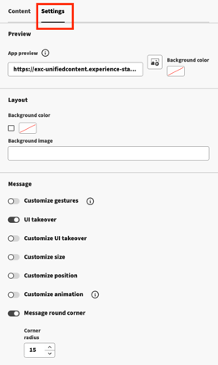
Ficha Configuración
Si cambia a esta ficha y en la sección Vista previa, puede cambiar la Vista previa de la aplicación.
-
La sección Diseño le da la opción de usar una imagen como fondo o un color sólido.
-
La sección Message proporciona interacciones personalizadas que se pueden habilitar para el mensaje:
- Gestos personalizados
- Adquisición de IU
- Adquisición de IU personalizada
- Tamaño personalizado
- Posición personalizada
- Animación personalizada
- Esquina redonda del mensaje
-
-
-
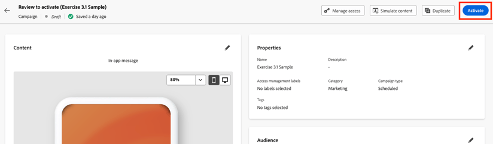
Cuando termine de crear el contenido y esté satisfecho con el mensaje, haga clic en el botón Revisar para activar.
note success SUCCESS Ya ha completado la creación del mensaje en la aplicación para móviles. Ahora debería estar en la página Revisión para activar de la campaña. 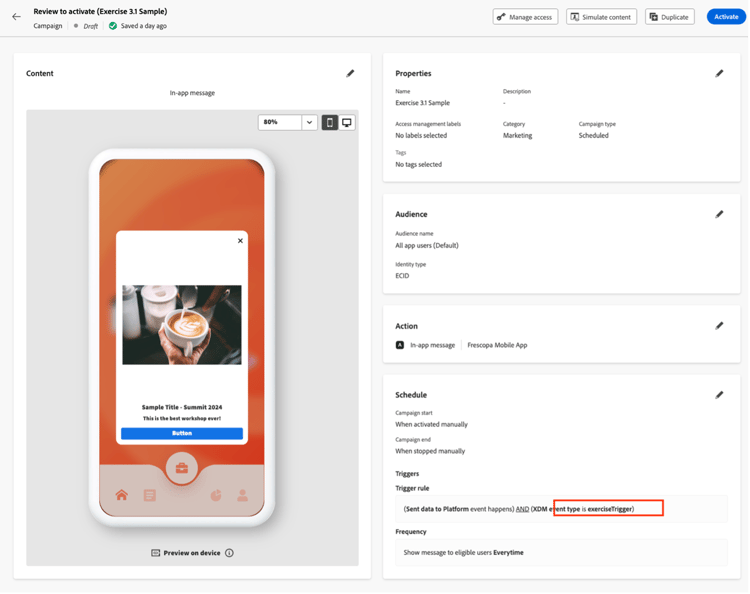
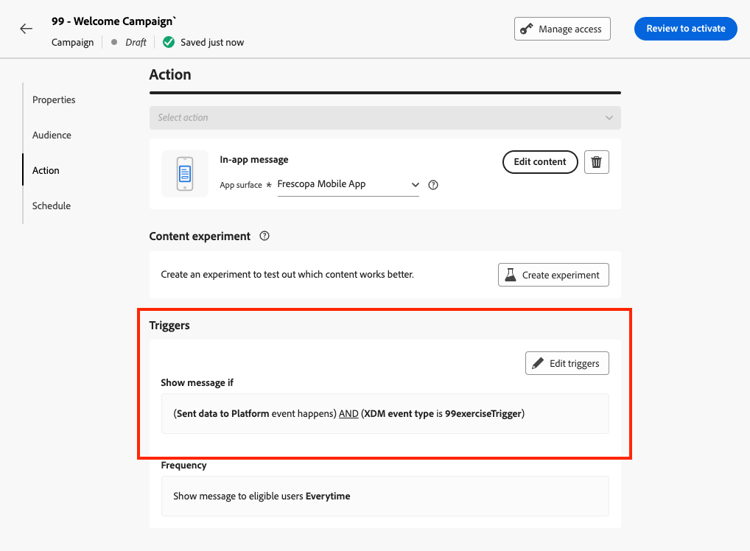
Aquí puede ver un resumen completo del mensaje. Tome nota del valor personalizado que utilizó como regla de déclencheur. Este valor se utilizará para activar el mensaje en la aplicación. El valor que se utilizó se encuentra en el área resaltada de la página de resumen. note note NOTE El déclencheur actual para el mensaje en la aplicación es el evento predeterminado Application launch se produce, lo que significa que el mensaje en la aplicación se activa cuando se inicia la aplicación. Puede ver esto en la sección de horario. -
Si ha terminado de revisar la campaña, pulse el botón Activar para publicarla.
Ejercicio 2.4 Déclencheur del mensaje móvil en la aplicación
Para actualizar la carga útil y descargar la campaña recién publicada:
-
En tu dispositivo móvil, cierra completamente la aplicación Fréscopa.
-
Vuelva a abrir la aplicación Fréscopa.
-
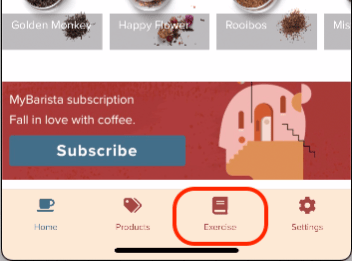
Ahora, vaya a la pestaña Ejercicio en la aplicación.
-
En el campo de texto, escriba el valor de déclencheur personalizado que definió en la campaña. A continuación, pulse Enviar.
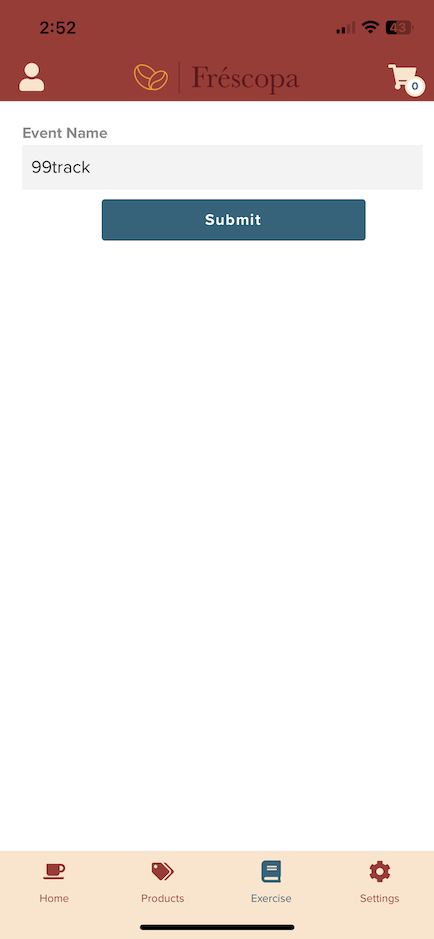
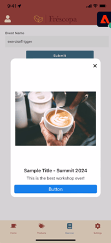
- En el campo Nombre del evento de su aplicación móvil, asegúrese de escribir el valor de la regla de déclencheur exactamente como lo tenía en la campaña.
- Asegúrese de que el uso de mayúsculas es correcto y de que no dispone de espacios iniciales o finales.
- Puede buscar el valor de regla de déclencheur que utilizó si vuelve a la página de revisión de Campaign haciendo clic en Volver a la campaña en el panel de campañas.
Acaba de crear y publicar su primer mensaje en la aplicación de Journey Optimizer.
Ejercicio extra: duplicar campaña y previsualizar en el dispositivo
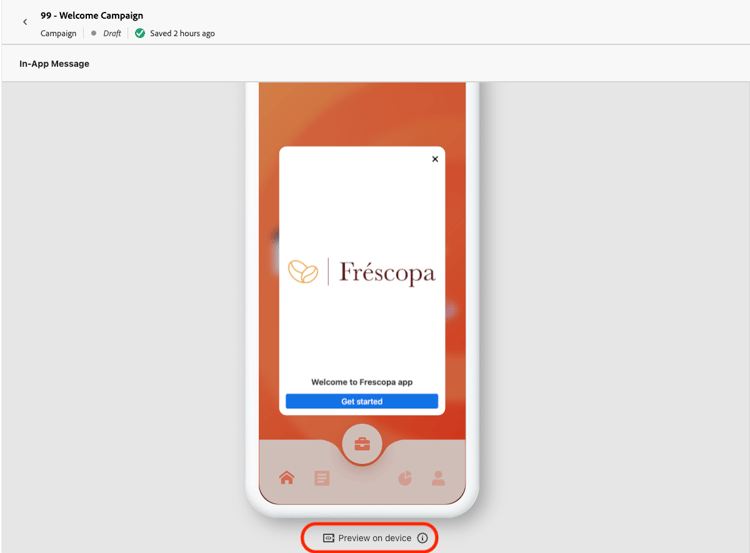
Las características Duplicar campaña y Vista previa en el dispositivo son funcionalidades predeterminadas que le permiten duplicar sus campañas y probar y revisar los mensajes en la aplicación directamente en su dispositivo antes de activarlos. En este ejercicio aprenderá a utilizar esta función y previsualizará el mensaje que creó en el ejercicio 3.1.
-
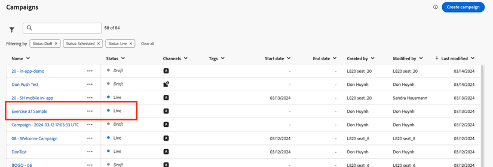
Abra la campaña que acaba de crear haciendo clic en el nombre de la campaña en la página del panel Campañas para abrirla. Esto lo llevará de regreso a la página Revisar campaña.
-
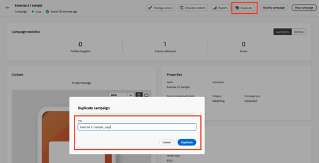
Presione el botón Duplicar. Se abrirá una nueva solicitud para asignar un nombre a la nueva campaña que se está duplicando. Agregue un nuevo nombre que recuerde fácilmente o que utilice el nombre predeterminado donde _copy se agrega de manera predeterminada.
-
Una vez que pulse el botón de duplicado, se creará la campaña duplicada y se le redirigirá al panel de campañas.
-
Una vez duplicada la campaña, abra la nueva campaña.
-
Puede acceder a la función Vista previa en el dispositivo en la página Revisión de campaña o en el paso Autor de la campaña.
-
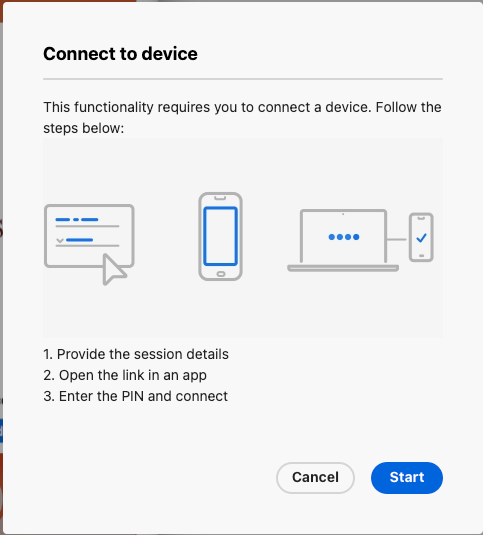
A continuación, haga clic en el botón de inicio desde la pantalla de conexión al dispositivo.
-
Introduzca la URL base que se ha configurado para iniciar la aplicación Fréscopa:
dxdemo://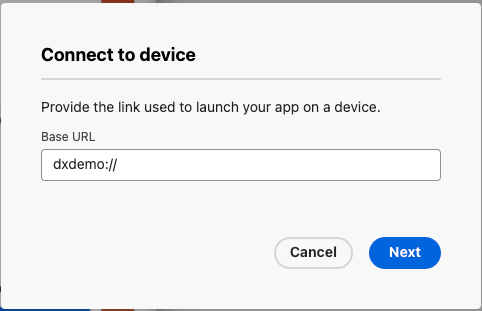
-
Siga las instrucciones que aparecen en la pantalla:
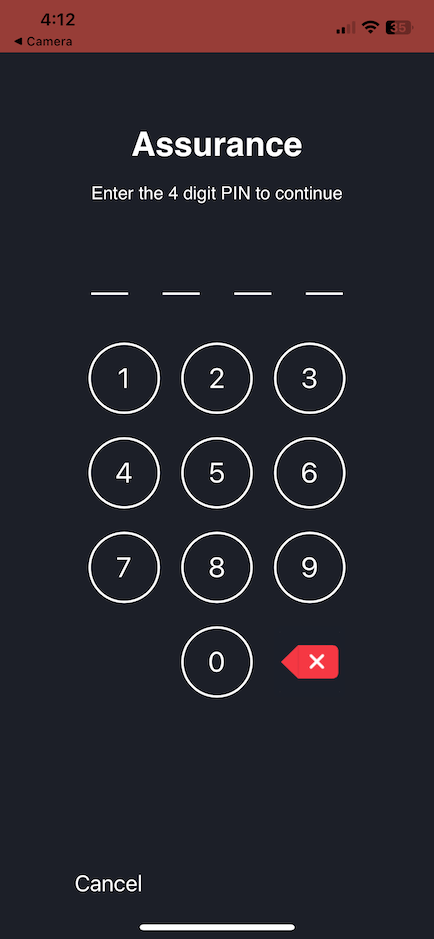
- Escanee el código QR con su dispositivo móvil, y la aplicación Fréscopa se abre con una pantalla que le permite introducir un pin mostrado.
- Introduzca el pin que se muestra en AJO en la pantalla de Assurance de su dispositivo y haga clic en el botón Connect que aparece en la parte inferior derecha una vez que haya introducido el pin.
-
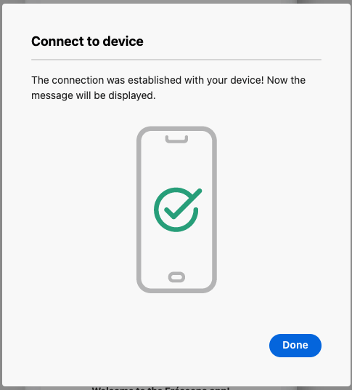
Esta ventana emergente aparece en la pantalla del equipo
-
Haga clic en el botón Listo. Esto cerrará el cuadro de diálogo y el teléfono estará conectado a la Vista previa en el dispositivo.
Recursos adicionales
Vídeos explicativos:
Documentación del producto: