Lección 1 - Experiencia Fréscopa
En esta lección, va a experimentar la interacción con la marca como consumidor antes de configurar experiencias móviles como experto en marketing en las lecciones siguientes.
Objetivos de aprendizaje
- Crea una cuenta en Fréscopa.
- Descargue e instale la aplicación móvil.
- Experimenta los diferentes escenarios en la web de Fréscopa.
- Experimente los diferentes escenarios en la aplicación Fréscopa.
Ejercicio 1.1: Crear una cuenta
-
Vaya al sitio web de Fréscopa
-
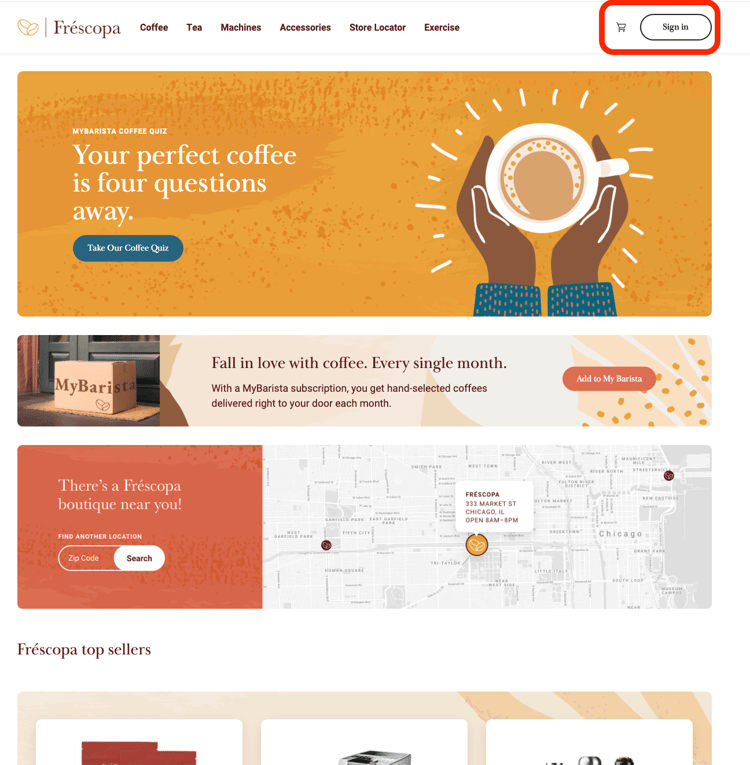
En la página de inicio de Fréscopa, haz clic en Iniciar sesión.
-
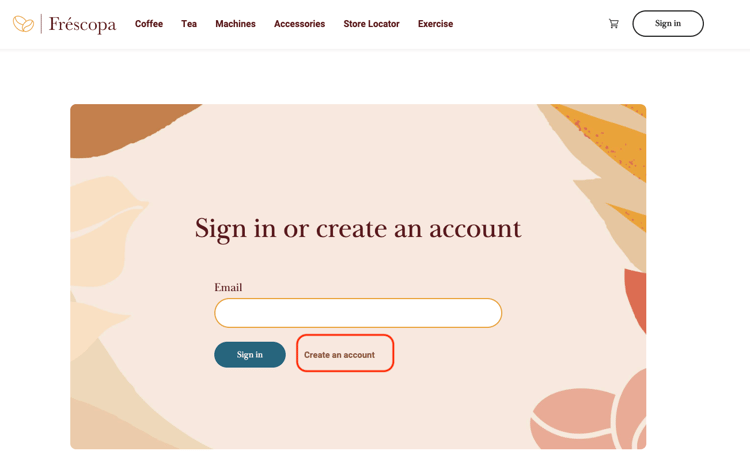
En la página de inicio de sesión, seleccione Crear una cuenta.
-
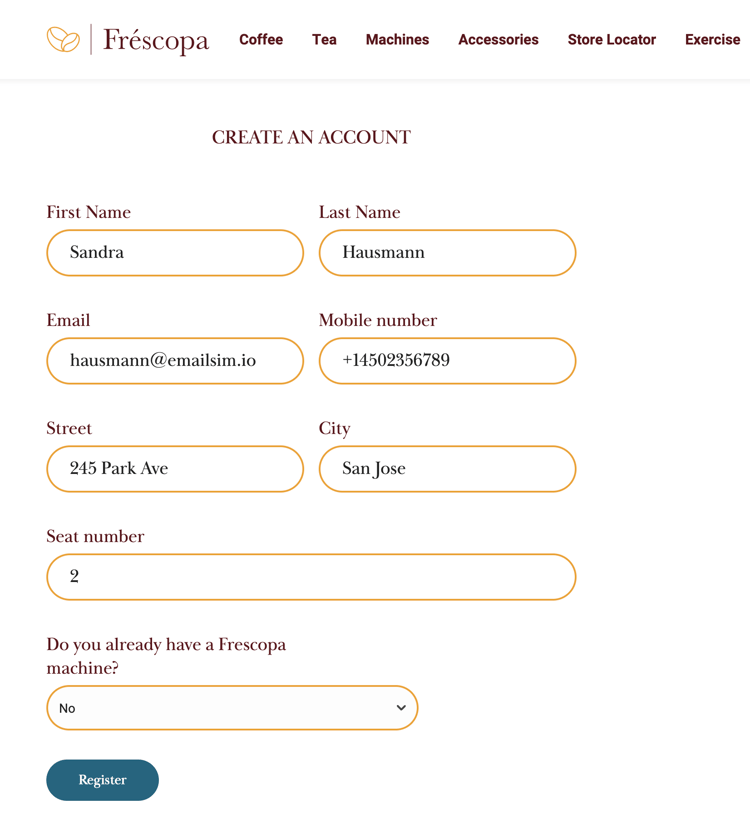
En la página siguiente, rellene sus datos:
-
Agregue su nombre y apellido.
-
Escriba una dirección de correo electrónico a la que tenga acceso durante el laboratorio.
note important IMPORTANT Asegúrese de recordar la dirección de correo electrónico con la que se registró y de que puede acceder a la cuenta de correo electrónico durante el laboratorio. Necesita esto para iniciar sesión en el sitio web y la aplicación. -
Para recibir mensajes SMS creados durante el laboratorio, escribe tu número de teléfono móvil, incluido el código de país:
Por ejemplo:
+14502741234 -
Escriba una dirección y una ciudad.
-
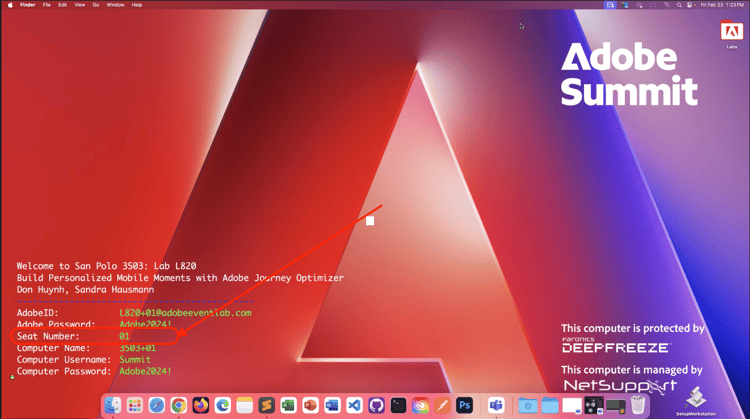
Escriba su número de puesto. (Puede encontrarlo en el escritorio de su máquina de laboratorio).
-
Para especificar si tienes una máquina Fréscopa, elige Sí o No.
-
-
Haga clic en Registrar.
Ejercicio 1.2 - Descargue e instale la aplicación Fréscopa
Instale la aplicación móvil en su dispositivo iOS o Android™ escaneando el código QR desde el mensaje que recibió al registrarse o desde abajo:
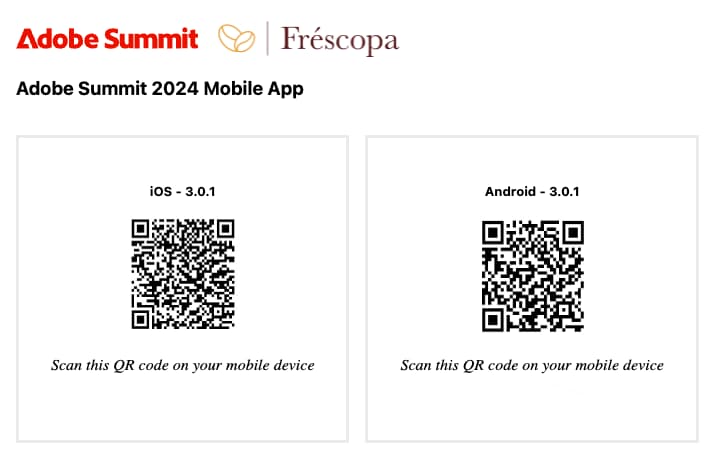
Instalación específica del dispositivo:
iOS:
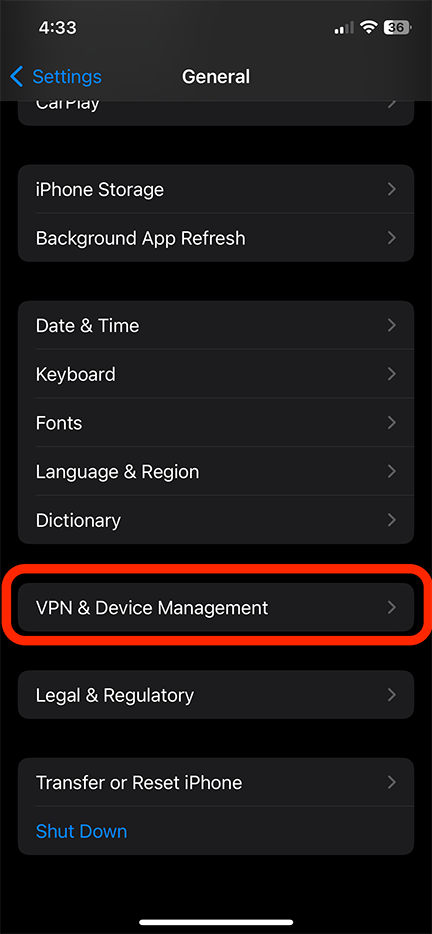
Después de instalar la aplicación, debe confiar en el desarrollador empresarial de Adobe:
-
Vaya a Configuración > General > Administración de VPN y dispositivos.
-
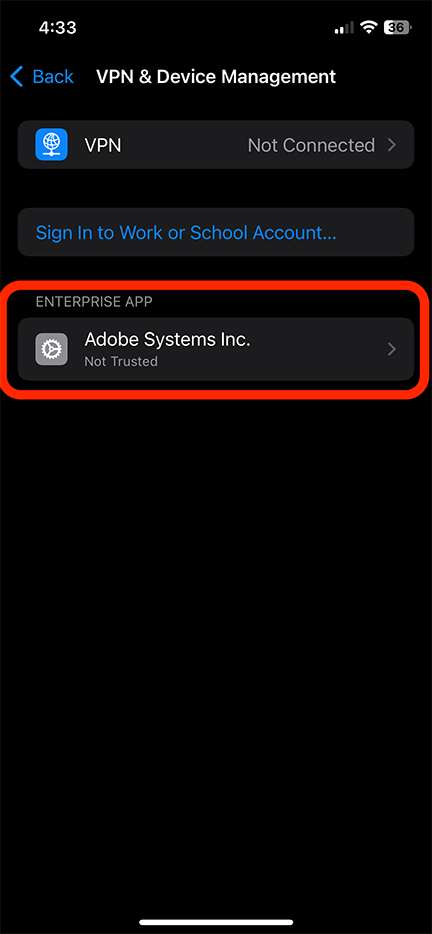
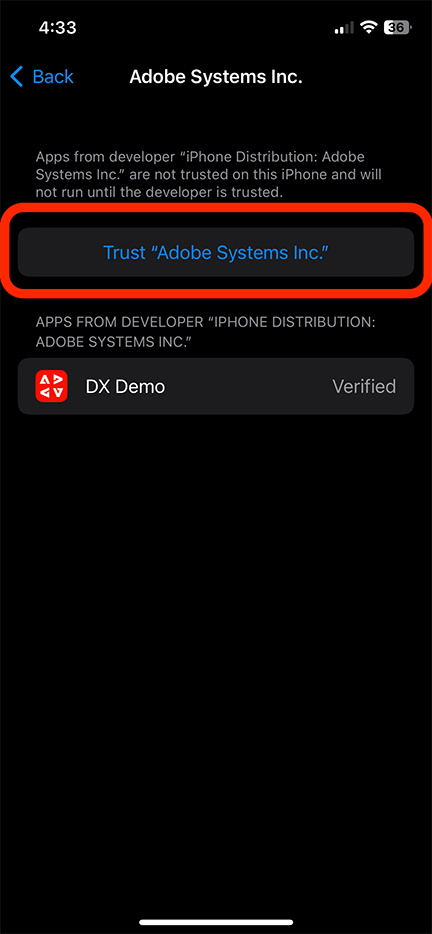
Seleccione Adobe Systems Inc y Trust Adobe Systems Inc.
- Ahora deberías poder lanzar la aplicación Fréscopa en tu iPhone:

- Ahora deberías poder lanzar la aplicación Fréscopa en tu iPhone:
-
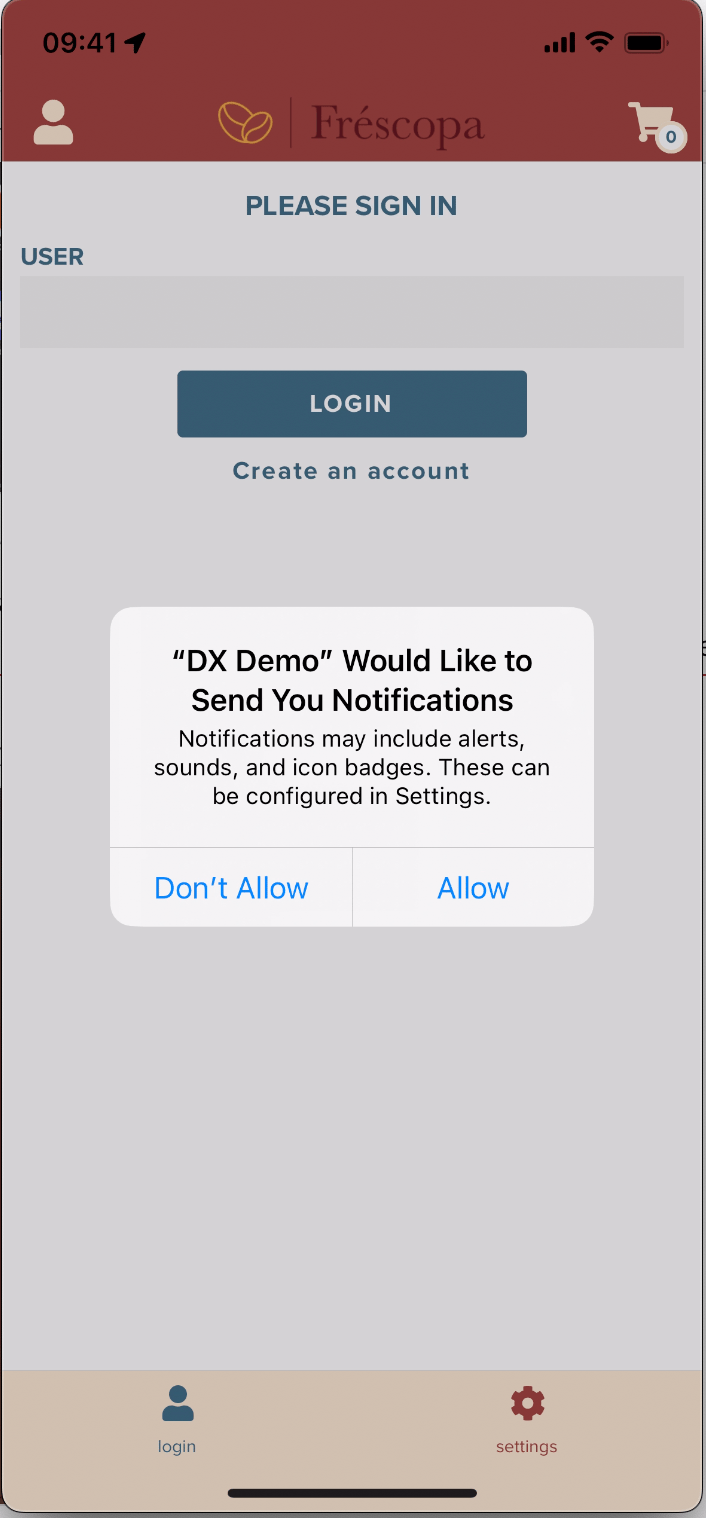
Abra la aplicación.
-
En la ventana emergente, haz clic en Permitir para permitir que la aplicación DX Demo te envíe notificaciones.
Android
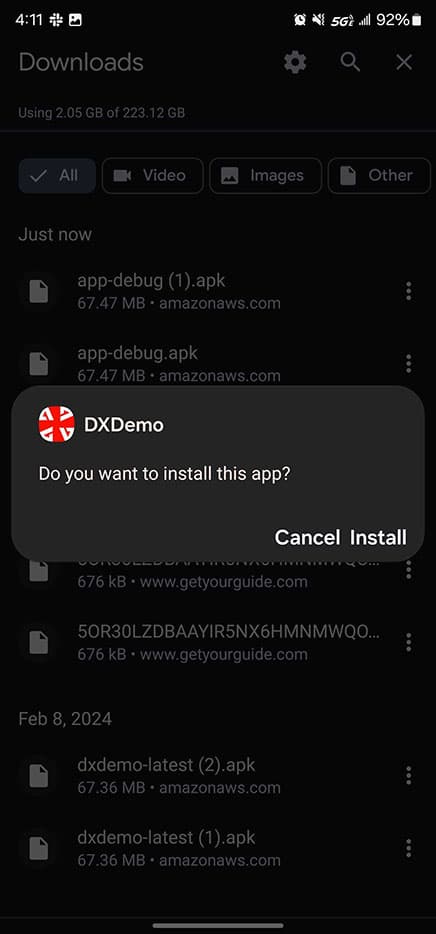
En Android, descargue e instale el APK siguiendo las instrucciones de alerta que se muestran aquí:
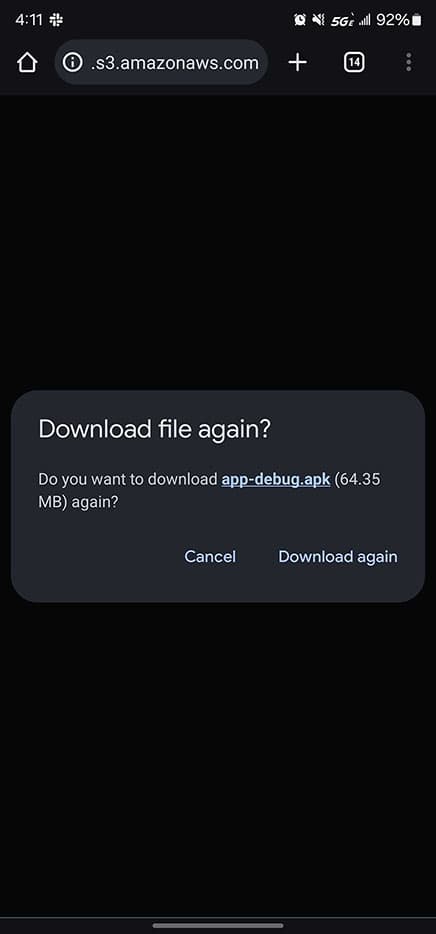
- Ahora deberías poder lanzar la aplicación Fréscopa en tu dispositivo Android:
Ejercicio 1.3: explorar el sitio web y la aplicación
Familiarícese con el sitio web de Fréscopa y la aplicación móvil. Experimente los diferentes mensajes en la aplicación, push y SMS implementados en AJO y activados a través de sus interacciones.
Estas son algunas cosas que debe probar:
En el sitio web:
- Iniciar sesión.
- Explore el sitio web para almacenar en déclencheur los mensajes web en la aplicación.
- Agregar artículos al carro de compras.
- Eche un vistazo al carro de compras.
En la aplicación móvil:
-
Iniciar sesión.
-
Explore la aplicación para almacenar en déclencheur las experiencias móviles en la aplicación.
- Complete la encuesta del café.
- Regístrese para recibir una suscripción a un café.
- Agregar artículos al carro de compras.
- Eche un vistazo al carro de compras.
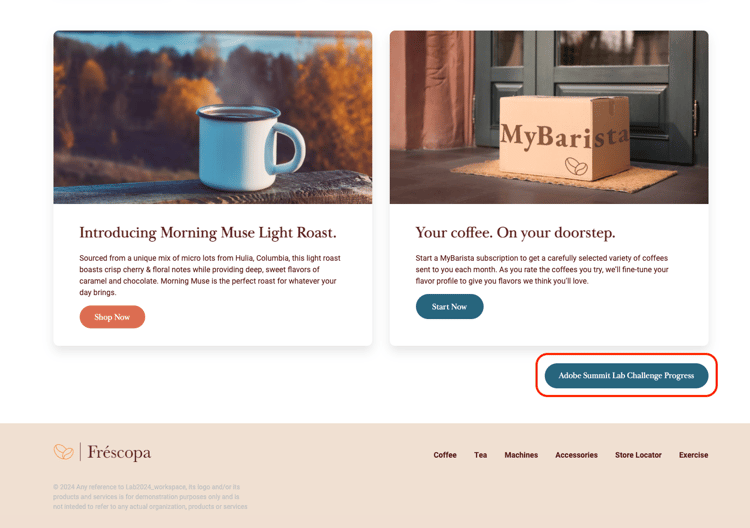
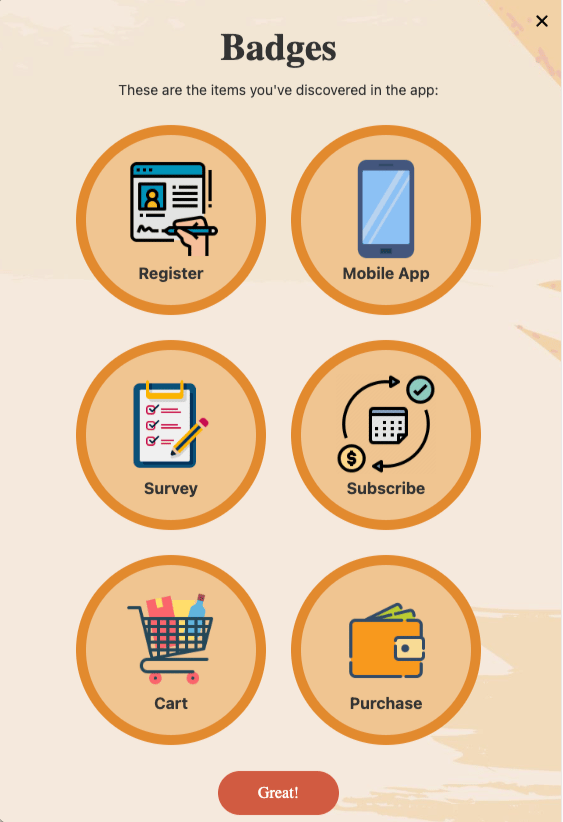
Recibirá insignias para cada una de estas actividades.
En las lecciones siguientes, aprenderá a crear experiencias móviles y web en Adobe Journey Optimizer.