[Beta]{class="badge informative" title="Actualmente, esta función está en versión beta limitada"}
Plantillas de página de destino
Para un proceso de diseño acelerado y mejorado, puede crear plantillas de página de aterrizaje independientes para estandarizar el diseño de la página y el contenido. Los estrategas de marketing pueden reutilizar las páginas y adaptarlas para adaptarlas al uso en campañas y recorridos.
Acceso y administración de plantillas de página de aterrizaje
Para acceder a las plantillas de página de aterrizaje de Adobe Journey Optimizer B2B edition, ve a Administración de contenido > Plantillas. En WEB del panel de navegación, seleccione Plantillas de página de aterrizaje.
La página de lista mostrada incluye todas las plantillas de página de aterrizaje creadas en la instancia que aparece en formato de tabla. La tabla está ordenada por la columna Modificada de forma predeterminada, con las plantillas actualizadas más recientemente en la parte superior. Haga clic en el título de la columna para cambiar entre ascendente y descendente.
Para buscar una plantilla por nombre, escriba una cadena de texto en la barra de búsqueda.
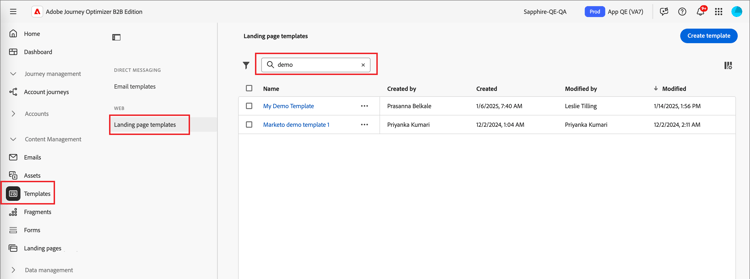
Haga clic en el icono Filtro (

Personalice las columnas que desee mostrar en la tabla haciendo clic en el icono Personalizar tabla (

Desde la lista mostrada de plantillas, puede realizar las acciones descritas en las secciones siguientes.
Creación de una plantilla de página de aterrizaje
Puede crear una plantilla de página de aterrizaje a partir de la página de lista de plantillas de página de aterrizaje haciendo clic en Crear plantilla en la parte superior derecha.
-
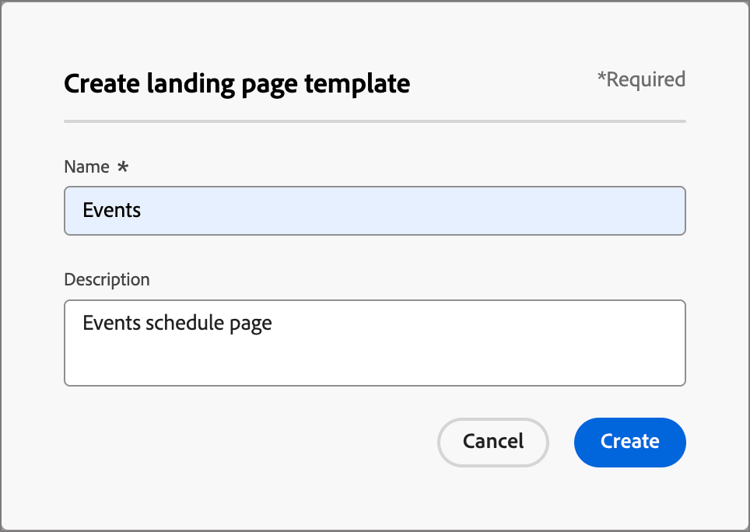
En el cuadro de diálogo, escriba un Nombre único (obligatorio) y una Descripción útil (opcional).
-
Haga clic en Crear.
Se abre la página de aterrizaje Crear tu página de aterrizaje principal y proporciona opciones para crear la plantilla: Diseñar desde cero, Importar HTML o seleccionar una de las plantillas guardadas.
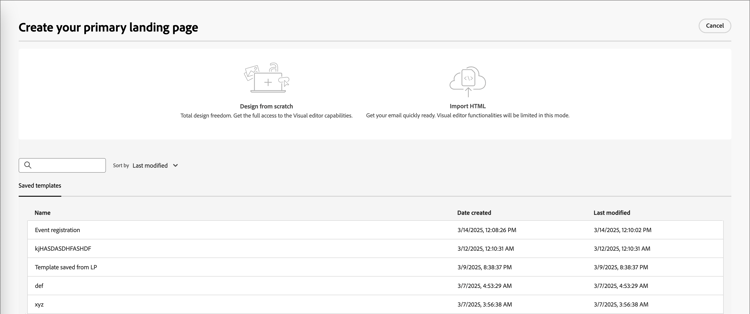
Después de seleccionar el método que desea usar para iniciar el diseño de la plantilla, use el espacio de diseño visual para diseñar el contenido de la plantilla de la página de aterrizaje.
Diseñe desde cero
Utilice el espacio de diseño visual para definir la estructura del contenido de la página de aterrizaje. Al agregar y mover componentes estructurales con sencillas acciones de arrastrar y soltar, puede diseñar la forma del contenido de la página reutilizable en cuestión de segundos.
-
En la página de inicio de Diseña tu plantilla, selecciona la opción Diseñar desde cero.
-
Agregar estructura y contenido a la plantilla.
Importar HTML
Adobe Journey Optimizer B2B edition le permite importar contenido existente de HTML para diseñar las plantillas de página de aterrizaje.
El contenido importado puede ser:
-
Archivo HTML con una hoja de estilos incorporada
-
Archivo .zip que incluye un archivo HTML, la hoja de estilos (.css) y las imágenes
note NOTE No hay restricciones en la estructura de archivos .zip. Sin embargo, las referencias deben ser relativas y ajustarse a la estructura de árbol de la carpeta .zip. Las imágenes siempre se cargan en el repositorio de recursos de Marketo Engage conectado. Si desea administrar los archivos de imagen en Experience Manager Assets, cárguelos por separado en esa interfaz de aplicación y cambie los vínculos de imagen en el espacio de diseño del correo electrónico.
Para importar un archivo que contenga contenido de HTML :
-
En la página de inicio de diseño, seleccione la opción Importar HTML.
-
Arrastre y suelte el archivo HTML o .zip que contiene el contenido HTML y haga clic en Importar.
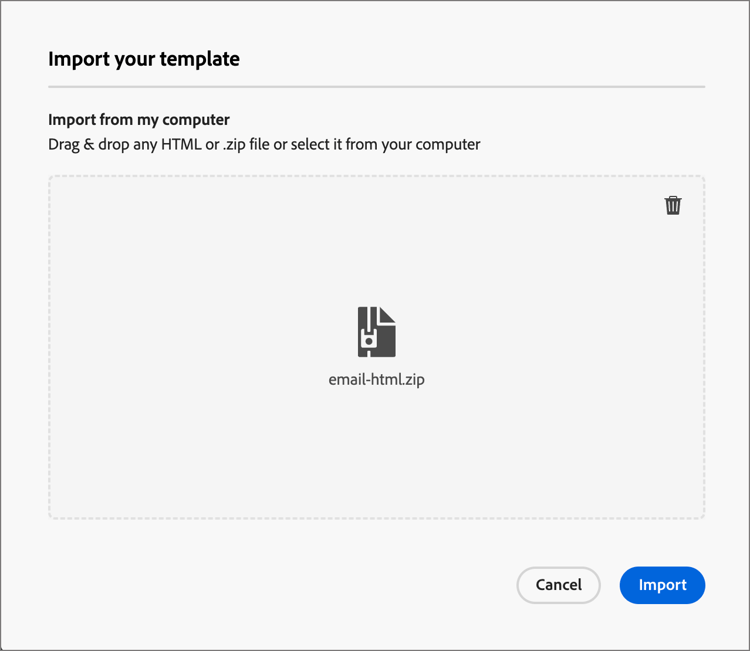
<table> como primera capa de un archivo HTML puede causar la pérdida de estilo, incluida la configuración del fondo y el ancho en la etiqueta de la capa superior.Puede personalizar el contenido importado según sea necesario con el espacio de diseño visual.
Seleccionar una plantilla de diseño
Puede elegir entre:
-
Plantillas de ejemplo. La interfaz de Journey Optimizer ofrece 20 plantillas de correo electrónico predeterminadas entre las que puede elegir.
-
Plantillas guardadas. Use una plantilla personalizada guardada que haya creado desde cero mediante el menú Plantillas o que se haya guardado desde un correo electrónico en un recorrido mediante la opción Guardar como plantilla de contenido.
Utilice la sección Seleccionar plantilla de diseño para empezar a crear contenido a partir de una plantilla. Puede utilizar una plantilla de ejemplo o una plantilla de correo electrónico personalizada guardada desde la instancia de Journey Optimizer B2B edition.
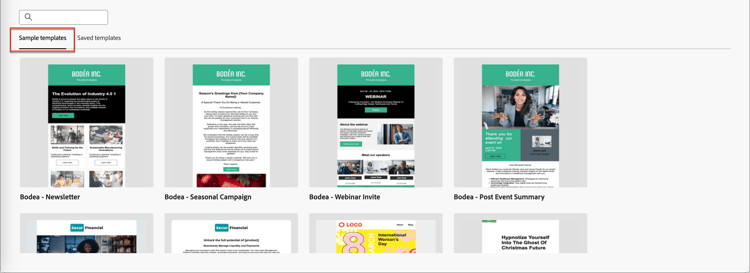
En la página de inicio de Diseño de la plantilla, la ficha Plantillas de ejemplo está seleccionada de forma predeterminada. Para usar una plantilla personalizada, selecciona la pestaña Plantillas guardadas.
Se muestra la lista de todas las plantillas de correo electrónico creadas en la zona protegida actual. Puede ordenarlos por Nombre, Última modificación y Última creación.
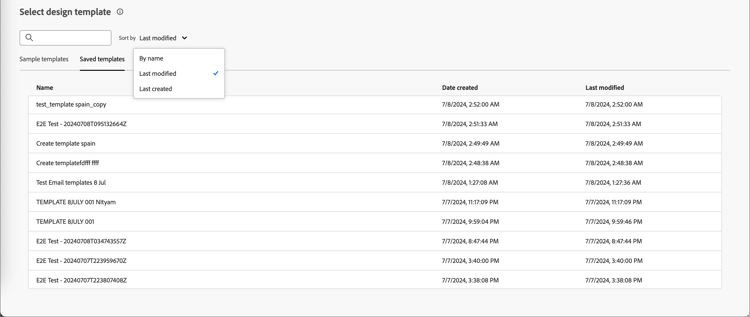
Seleccione la plantilla que desee en la lista.
Después de la selección, se muestra una previsualización de la plantilla. En el modo de vista previa, puede desplazarse entre todas las plantillas de una categoría (de ejemplo o guardadas, según su selección) utilizando las flechas derecha e izquierda.
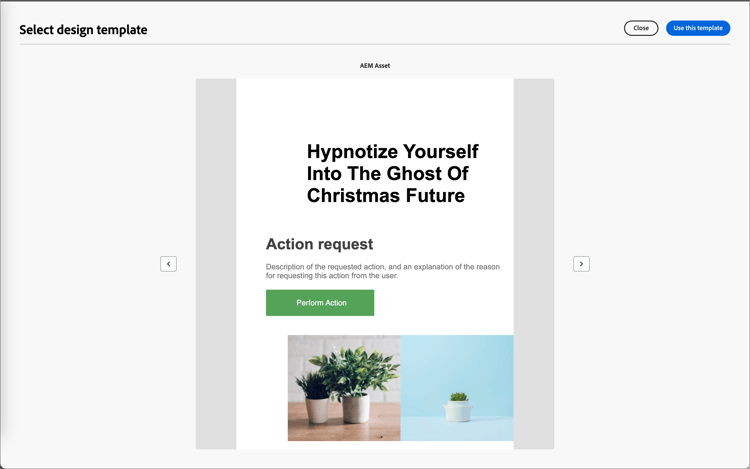
Cuando la pantalla coincida con lo que desea usar, haga clic en Usar esta plantilla en la parte superior derecha de la ventana de vista previa.
Esta acción copia el contenido en el diseñador de contenido visual, donde puede editarlo según sea necesario.
Adobe Journey Optimizer B2B edition ofrece una selección de plantillas de correo electrónico listas para usar, que se pueden usar para crear correos electrónicos y plantillas de correo electrónico.
Ver detalles de plantilla de página
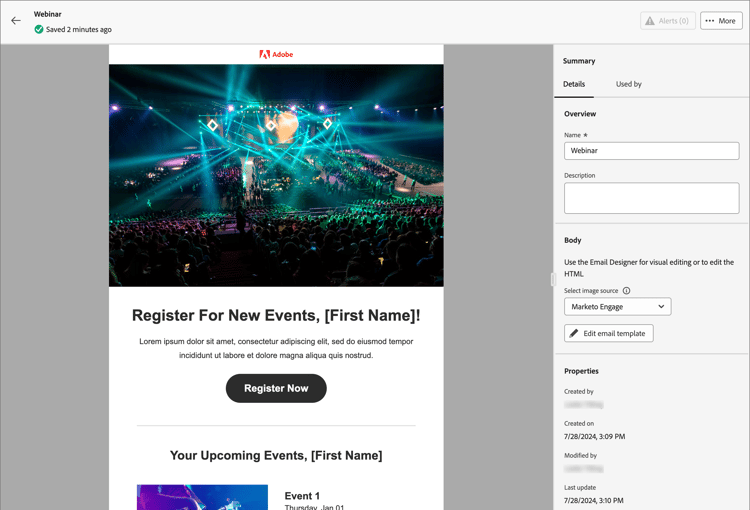
En la página de listado Plantillas de página de aterrizaje, haga clic en el nombre de una plantilla de página de aterrizaje para abrir la página de detalles. Desde aquí puede ver las propiedades básicas de la plantilla de página de aterrizaje y acceder al espacio de diseño visual para realizar cambios en el contenido de la plantilla.
-
Ver los detalles de la plantilla, como el nombre y la descripción. Esta configuración se puede editar. Haga clic fuera del cuadro de descripción para guardar los cambios automáticamente.
-
Vea las propiedades de la plantilla, como creada por, creada el, actualizada por última vez el y modificada por.
-
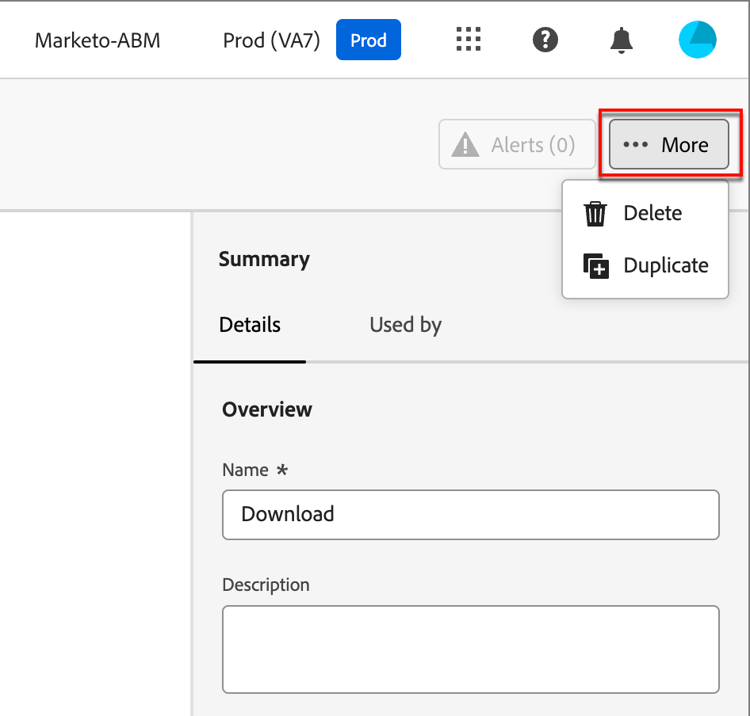
Haga clic en Más en la parte superior derecha para realizar acciones rápidas en la plantilla de la página de aterrizaje, como Duplicar y Eliminar.
-
Si hay alertas activas (errores y advertencias para la plantilla de página de aterrizaje), haga clic en Alertas en la parte superior derecha para ver la información.
Estas alertas no prohíben el uso de la plantilla de página de aterrizaje para la creación de páginas de aterrizaje. La información proporciona a los especialistas en marketing de su equipo visibilidad sobre lo que podría no funcionar y las actualizaciones necesarias para poder utilizarlo en la entrega.
Ver plantilla utilizada por referencias
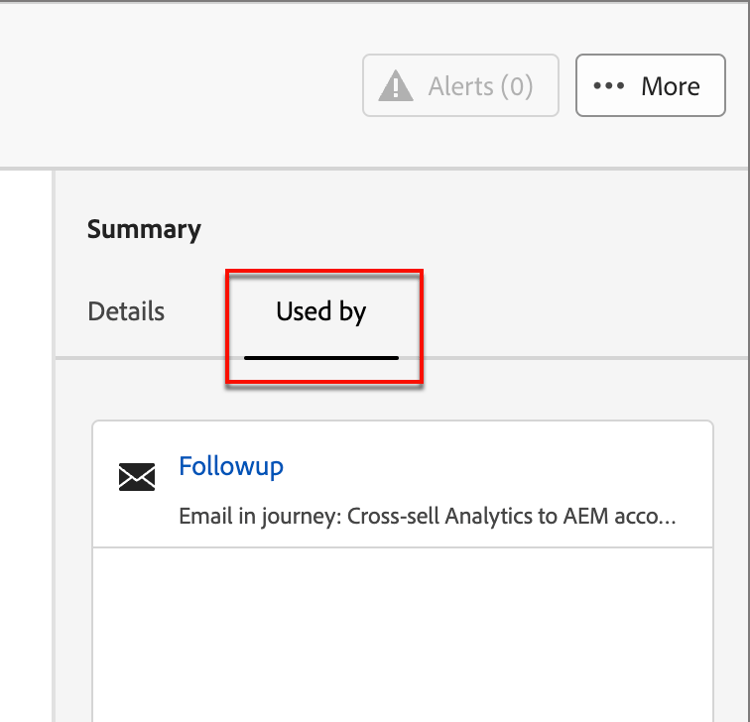
En la página de detalles de plantillas, haga clic en la ficha Utilizado por para ver detalles sobre dónde se utiliza esta plantilla en una página de aterrizaje.
-
Al hacer clic en el vínculo, se le redirige a la página de aterrizaje correspondiente donde se utiliza la plantilla.
-
Salga de la vista en cualquier momento haciendo clic en la flecha hacia atrás, que le devuelve a la página del listado.
Editar plantillas de página de aterrizaje
Esta acción se puede realizar desde:
- La página de detalles: haga clic en Editar plantilla de página de aterrizaje.
- La página de listado: haga clic en los puntos suspensivos (…) junto a una plantilla y elija Editar.
Esta acción lo lleva a la página Diseñar su plantilla o a la página del editor de contenido visual (según el último estado guardado de la plantilla de página de aterrizaje). Desde aquí puede editar el contenido de la plantilla de la página de aterrizaje según sea necesario. Consulte Crear una plantilla de página de aterrizaje para obtener información sobre las opciones de edición.
Duplicar plantillas de página de aterrizaje
Puede duplicar una plantilla de página de aterrizaje mediante cualquiera de los siguientes métodos:
-
En los detalles de la plantilla a la derecha, expanda Más y haga clic en Duplicar.
-
En la página de listado Plantillas de página de aterrizaje, haga clic en los puntos suspensivos (…) junto a la plantilla y elija Duplicate.
En el cuadro de diálogo, introduzca un nombre útil (único) y una descripción. Haga clic en Duplicar para completar la acción.
La plantilla duplicada (nueva) de página de aterrizaje aparece en el listado de plantillas de página de aterrizaje.
Eliminar plantillas de página de aterrizaje
La eliminación de una plantilla de página de aterrizaje no se puede deshacer, por lo que debe comprobarse antes de iniciar una acción de eliminación. Puede eliminar una plantilla de página de aterrizaje mediante cualquiera de los siguientes métodos:
-
En los detalles de la plantilla a la derecha, expanda Más y haga clic en Eliminar.
-
En la página de listado Plantillas de página de aterrizaje, haga clic en los puntos suspensivos (…) junto a la plantilla y elija Eliminar.
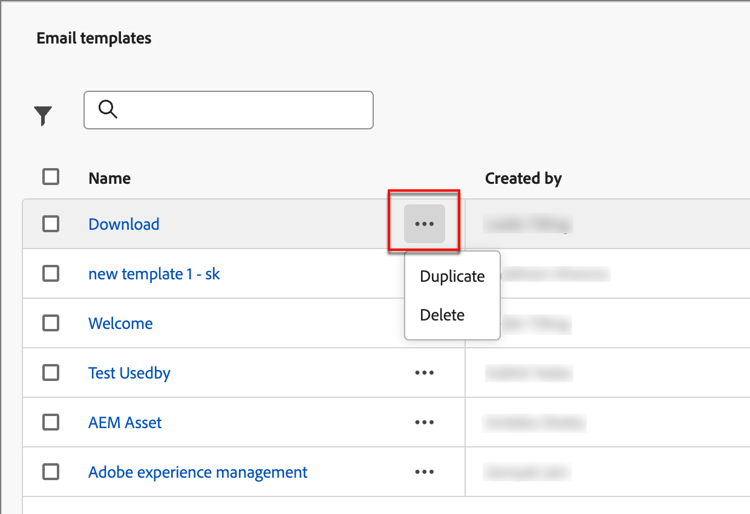
Esta acción abre un cuadro de diálogo de confirmación. Puede anular el proceso haciendo clic en Cancelar o en Eliminar para confirmar la eliminación.
Realizar acciones masivas
En la página de lista de plantillas de página de aterrizaje, seleccione varias plantillas a la vez seleccionando las casillas de verificación de la izquierda. Aparece un banner en la parte inferior cuando selecciona varias plantillas.

Eliminar: puede eliminar hasta un máximo de 20 plantillas al mismo tiempo. Un cuadro de diálogo de confirmación le permite anular la acción o confirmar la eliminación de las plantillas.
Crear una página de aterrizaje a partir de una plantilla guardada
Desde la página Crear su página de aterrizaje, use la sección Seleccionar plantilla de diseño para empezar a crear su contenido a partir de una plantilla.
Para empezar a crear contenido con una de las plantillas de página de aterrizaje creadas, siga estos pasos:
-
Acceda al espacio de diseño visual desde la página Editar contenido.
En la página Crear su página de aterrizaje, la pestaña Plantillas de muestra está seleccionada de manera predeterminada.
-
Para usar una plantilla de página de aterrizaje personalizada, selecciona la pestaña Plantillas guardadas.
Esta pestaña muestra una lista de todas las plantillas de página de aterrizaje creadas en la zona protegida. Puede ordenarlos Por nombre, Última modificación y Última creación.
-
Seleccione la plantilla que desee en la lista.
Después de la selección, se muestra una previsualización de la plantilla. En el modo de vista previa, puede desplazarse entre todas las plantillas de una categoría (de ejemplo o guardadas, según su selección) utilizando las flechas derecha e izquierda.
-
Haga clic en Usar esta plantilla en la parte superior derecha.
-
Desde el espacio de diseño de contenido visual, edite el contenido según sea necesario.