Usando Adobe Express plantillas
GenStudio for Performance Marketing puede usar plantillas que se han creado y diseñado en Adobe Express. Incluya recursos de marca de Adobe Express y use estas poderosas herramientas para integrarlos en atractivas campañas de marketing y Experiences.
Esta guía explica los requisitos y las características con las plantillas de Adobe Express. Para obtener más sugerencias y prácticas recomendadas, consulte Prácticas recomendadas para usar plantillas.
Acerca de las plantillas de Adobe Express
En Adobe Express, se pueden crear nuevos documentos utilizando las plantillas de inicio existentes que se proporcionan en la aplicación, o con plantillas personalizadas que pueden incluir restricciones de marca útiles como:
- Elementos bloqueados que no se pueden modificar
- Restricciones de bloqueo que controlan cómo los usuarios pueden desbloquear elementos cuando es necesario
La configuración de bloqueo establecida en la plantilla de Adobe Express también se aplicará en GenStudio for Performance Marketing. Use las Adobe Express instrucciones para crear una plantilla personalizada con restricciones de marca.
Para utilizar fuentes personalizadas en una plantilla Express, los administradores deben aceptar primero la oferta correspondiente a Fuentes personalizadas en Admin Console, que se incluye como parte del derecho de licencia Express.
Buscar plantillas rápidas
Los usuarios verán las pestañas nuevas en Crear para seleccionar plantillas rápidas. Se puede acceder a las plantillas rápidas en GenStudio for Performance Marketing cuando estas son:
- Creado por el usuario
- Compartido con el usuario
- Compartido con la organización del usuario, con la misma organización de IMS en ambas aplicaciones
Busque cualquier plantilla rápida disponible en el flujo de trabajo Crear, después de seleccionar un tipo de plantilla. Las plantillas rápidas solo están disponibles para los tipos:
- Meta
- Display
- TikTok
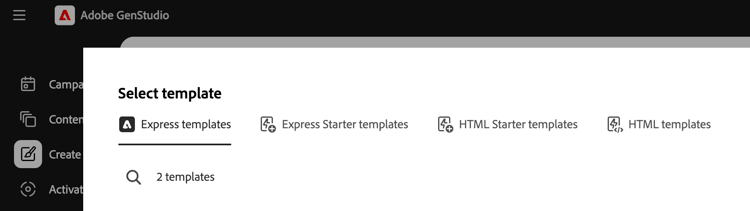
En la barra superior debajo de Seleccionar plantilla, busque Plantillas rápidas.
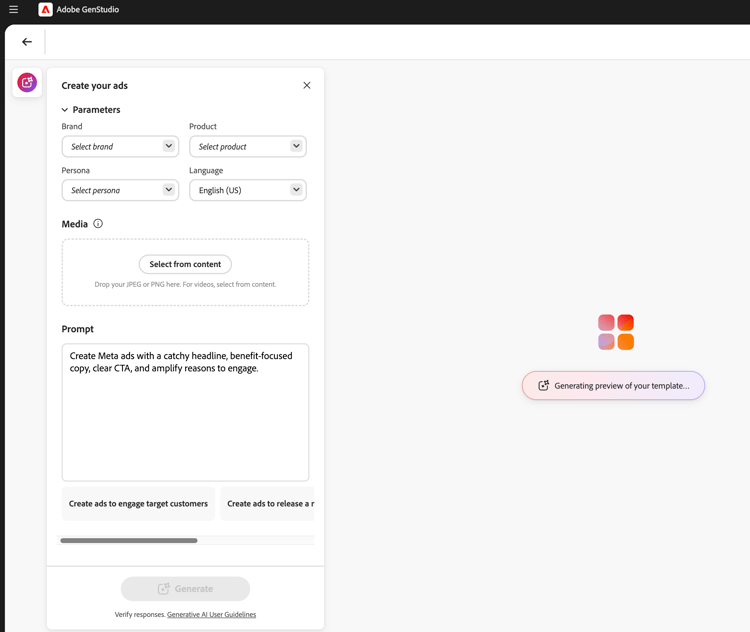
Al seleccionar una plantilla Express y hacer clic en Usar, los parámetros de borrador previo y la solicitud aparecerán en un panel emergente de la izquierda. Haga clic en el botón Generar para crear contenido nuevo con la plantilla seleccionada.
Acerca de las variantes y Experiences con Adobe Express plantillas
Las plantillas de Express ofrecen muchas de las mismas características con las que estará familiarizado al administrar otras variantes. Sin embargo, hay algunas mejoras importantes para optimizar cualquier flujo de trabajo para el contenido de Express. Esta sección describe características exclusivas de la implementación de Adobe Express.
Generar automáticamente varios tamaños
Cuando se han creado varias páginas para un recurso en Express, esas páginas se transfieren a cualquier plantilla creada a partir de ese recurso. Las páginas rápidas se generarán en tamaños diferentes del contenido creativo de GenStudio for Performance Marketing.
Cuando existe contenido de varios tamaños para un recurso en Express, se pueden generar variantes para todos esos tamaños en una sola generación.
Cambiar posición y tamaño de elementos
Se puede cambiar el tamaño de los elementos de una plantilla o moverlos para que se ajusten simplemente haciendo clic en ellos y arrastrándolos en el panel Lienzo.
Para cambiar el tamaño, haga clic en un elemento y arrástrelo desde un punto de esquina.
Funciones de encabezado del panel Lienzo
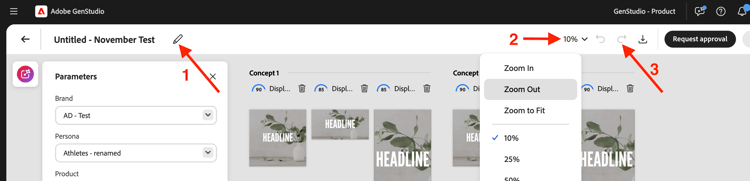
Utilice los botones del encabezado del panel Lienzo para:
- Cambiar el título del borrador
- Cambiar el nivel de zoom para ver
- Deshacer y rehacer cambios
Asignar comentarios del grupo de experiencia
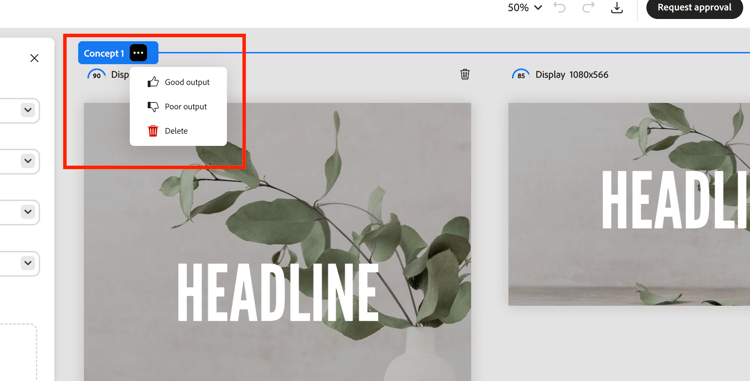
Asigne comentarios a cada grupo de variantes generadas. Estas etiquetas de comentarios ayudan a la IA a comprender qué variantes deben tenerse en cuenta en las generaciones posteriores.
Pulse “…” para abrir el menú desplegable:
- Buen resultado
- Producción deficiente
- Eliminar: elimina el grupo de variantes.
Eliminar una variante
Se puede eliminar un solo tamaño de variante que se haya generado en un grupo de experiencias mediante el icono de papelera.
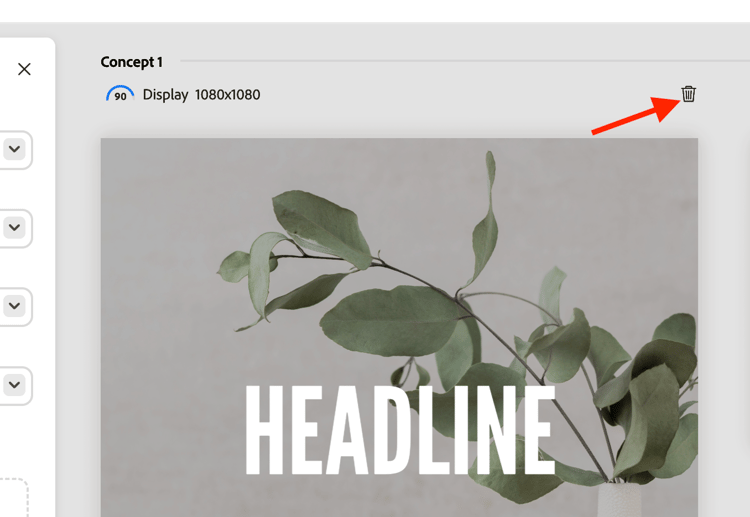
Barra espaciadora a panorámica
Mantenga Espacio para habilitar la función de hacer clic y arrastrar para “extraer” el panel de vista Lienzo.
También puede mover el panel de vista con un desplazamiento de dos dedos.
Editar texto manualmente
Puede editar los campos de texto en las variantes generadas. Refine el texto para su audiencia experimentando con diferentes frases y expresiones y aplicando formato. Por ejemplo, puede aplicar negrita y alinear a la derecha el texto de una variante para ajustarse al diseño de una imagen.
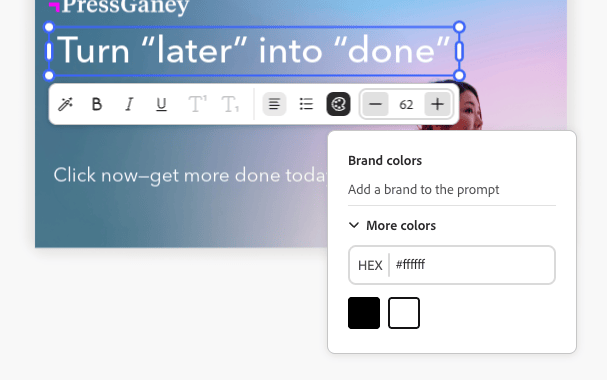
El formato de texto disponible incluye:
- Negrita, cursiva y subrayado
- Color del texto (negro, blanco o colores de marca)
- Alineación izquierda, central y derecha
- Listas con viñetas y ordenadas
- Tamaño de texto
- Superíndice o subíndice
Para editar texto manualmente en variantes generadas:
- Después de generar un conjunto de variantes, haga doble clic en el texto editable de una variante.
- Introduzca el nuevo texto.
- Para dar formato al texto, haga clic en el elemento del cuadro de texto o escríbalo. Las opciones de formato aparecerán en una barra emergente. Si mantiene pulsada la tecla Mayús, se oculta la barra para ver el texto.
- Haga clic fuera del campo de texto para guardar los cambios.
Usar cuadros de flujo de texto vinculados
Adobe Express admite el flujo de texto, que permite a un autor de una plantilla vincular dos cuadros de texto para que una sola frase fluya por ambos cuadros. Por ejemplo, un titular puede comenzar en un cuadro y terminar en otro, o parte de una frase puede utilizar un estilo diferente al resto. Cuando se importa una plantilla con flujo de texto a GenStudio for Performance Marketing, el lienzo reconoce y respeta ese vínculo. Obtenga más información acerca de cómo crear cuadros de texto vinculados en Flujo de texto en Adobe Express.
Puede generar una copia para los cuadros de texto vinculados de la misma manera que genera cualquier otro campo, sin necesidad de ninguna configuración adicional. Los cuadros vinculados se comportan como una sola frase conectada a lo largo de la generación, edición y revisión de variante, por lo que nunca es necesario dividir, copiar ni cambiar la posición del texto entre los cuadros.
Si la copia generada es demasiado larga para los cuadros vinculados, aparecerá una línea roja en la parte inferior del último cuadro para indicar el desbordamiento, que coincidirá con el mismo indicador utilizado en Adobe Express. Acorte la copia o vuelva a generar el campo para eliminar el desbordamiento.
Ver capas
Puede seleccionar rápidamente una capa individual de una variante y realizar cambios, como volver a generar secciones o recortar imágenes. Al seleccionar una capa individual, se resaltan los campos editables o las imágenes dentro de la capa.
Para ver las capas de una variante:
- Después de generar un conjunto de variantes, haga clic en un campo editable o en una imagen dentro de una variante. Las capas aparecerán en una línea de mosaicos en la parte superior derecha.
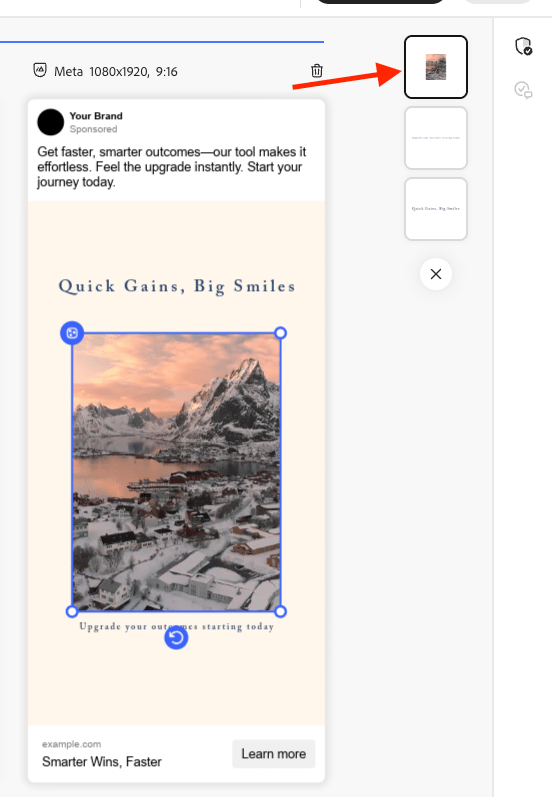
- Haga clic en un mosaico de capa para seleccionarlo. La capa seleccionada se realzará para la variante.
- Realice las modificaciones necesarias en la capa seleccionada.
Reescribir secciones
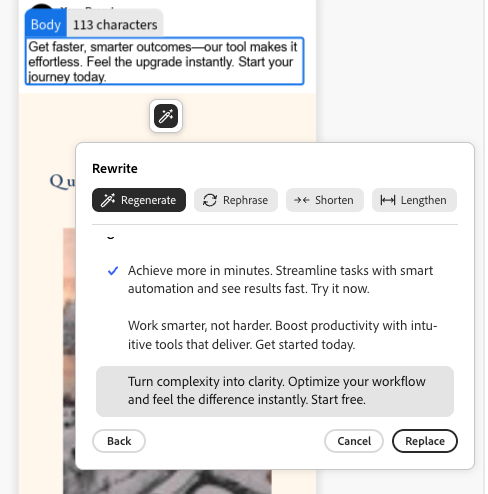
GenStudio for Performance Marketing tiene la funcionalidad integrada para regenerar secciones de variantes generadas. Puede reformular, acortar o alargar el texto, o agregar nuevos mensajes para generar contenido nuevo.
Por ejemplo, puede volver a generar la sección de titulares de una variante de anuncio de Meta para ver el aspecto que tendrá con un recurso de fondo específico. Puede Reformular, Acortar o Alargar el contenido de texto de una sección, o Regenerar texto con un símbolo del sistema.
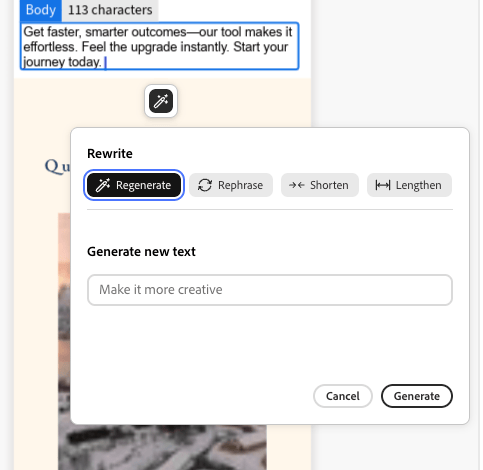
Para reescribir secciones de variante individuales:
- Después de generar un conjunto de variantes, haga clic con el botón derecho en cualquier texto editable de una variante. Aparecerá el icono de la varita.
- Haga clic en el icono de la varita para abrir el panel Reescribir.
- Para modificar el texto existente, selecciona Reformular, Acortar o Alargar.
- Para generar nuevas opciones de fraseo, seleccione Volver a generar e introduzca una nueva solicitud.
- Haga clic en Generar.
- Los resultados aparecen como opciones en el panel. Seleccione la opción que desee y haga clic en Reemplazar. La variante se actualiza con el texto revisado.
Recortar recursos
Puede recortar y cambiar manualmente la posición de los recursos de imagen en variantes generadas individualmente con la herramienta Recortar.
Para recortar y cambiar la posición de imágenes en variantes:
- Después de generar un conjunto de variantes, haga doble clic en un recurso para activar el cuadro delimitador.
- Ajuste el cuadro delimitador de la imagen arrastrando desde cualquier borde o esquina, o arrastre toda la imagen a la posición deseada.
Intercambiar recursos
Puede agregar o intercambiar imágenes, logotipos aprobados o recursos de vídeo en variantes generadas directamente desde la interfaz de usuario del lienzo.
Para agregar o intercambiar recursos en una variante:
- Después de generar un conjunto de variantes, haga clic en un recurso (o en el área del recurso de imagen si todavía no existe una imagen). Aparecerá un icono de intercambio.
- Haga clic en el icono de intercambio para abrir la página Seleccionar recursos.
- Utilice los filtros y la función de búsqueda en la vista de contenido de los recursos de GenStudio para restringir aún más los resultados de búsqueda.
- También puede utilizar imágenes disponibles en repositorios conectados de Adobe Experience Manager (AEM) Assets Content Hub seleccionando ese repositorio en el menú Ubicación.
- Haga clic para seleccionar una imagen y haga clic en Usar. La imagen se agrega o intercambia en la variante aplicable.
Etiquetado manual de plantillas
Los elementos de las plantillas se etiquetan automáticamente durante la generación de plantillas en el flujo de trabajo Crear. Sin embargo, estos elementos también se pueden etiquetar manualmente.
Para etiquetar manualmente un elemento de plantilla:
- Seleccione el elemento en la plantilla.
- Utilice la lista desplegable para seleccionar la etiqueta para ese elemento.
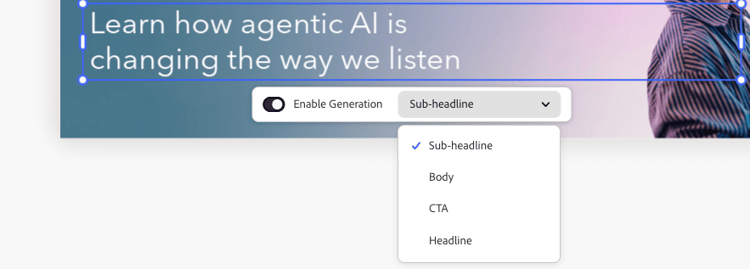
Las opciones de etiquetado varían según el tipo de elemento.
Restricciones de bloqueo de plantilla
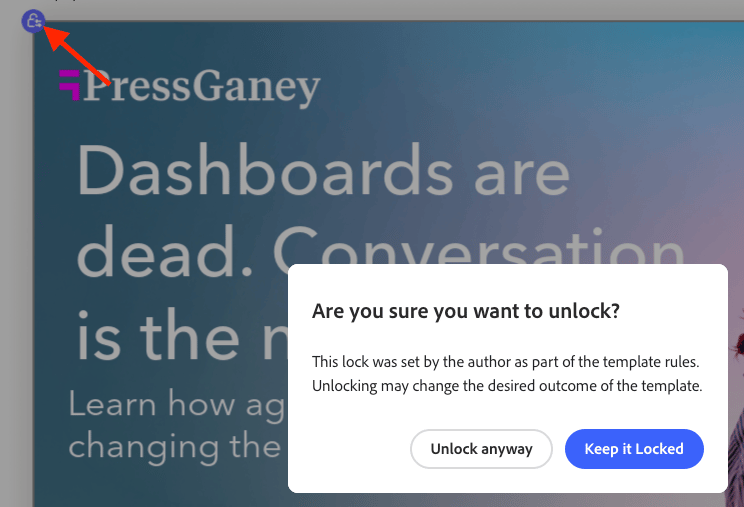
Las plantillas pueden incluir elementos bloqueados que se transfieren desde Express y controlan cómo se pueden modificar algunas características. La plantilla respeta estos ajustes, que también se pueden modificar:
- Seleccione un elemento bloqueado en la plantilla.
- Haga clic en el icono de bloqueo en la parte superior izquierda del elemento seleccionado.
- Seleccione la opción correcta para desbloquear el elemento.
Conjunto de vídeo
Las plantillas que incluyen vídeos pueden aprovechar las ventajas de las funciones de Conjunto de vídeo.
Para usar el ensamblado de vídeo:
-
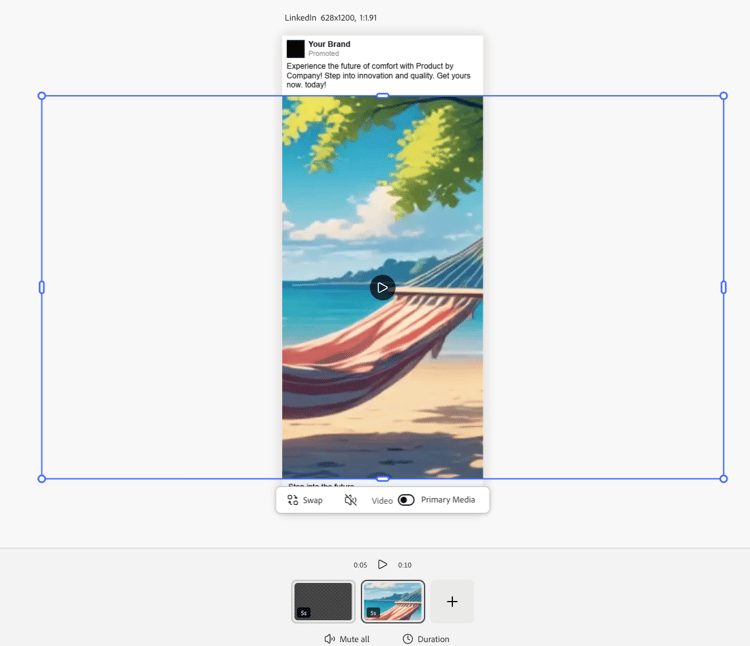
Seleccione una experiencia y haga clic en el botón Editar para ingresar al modo de enfoque y usar las características del ensamblado de vídeo. Solo se muestra la variante única y la línea de la escena a lo largo de la parte inferior.
-
Ajuste su experiencia de vídeo. Las opciones de montaje de vídeo incluyen:
- Reproducir vídeos
- Silenciar y reactivar sonido
- Añadir nuevo contenido de vídeo con el botón “+”
- Configuración de duración del vídeo
- Cambie el orden del contenido de vídeo arrastrando y soltando
-
Cuando hayas terminado de editar el vídeo, usa el botón Salir de la parte superior para guardar los cambios y volver al lienzo infinito.
Modificación de imágenes con Generative Expand
Las capas de imagen pueden tener sus límites ampliados con IA para adaptarse a cualquier dimensión deseada en una experiencia.
Para expandir una imagen con Expansión generativa:
-
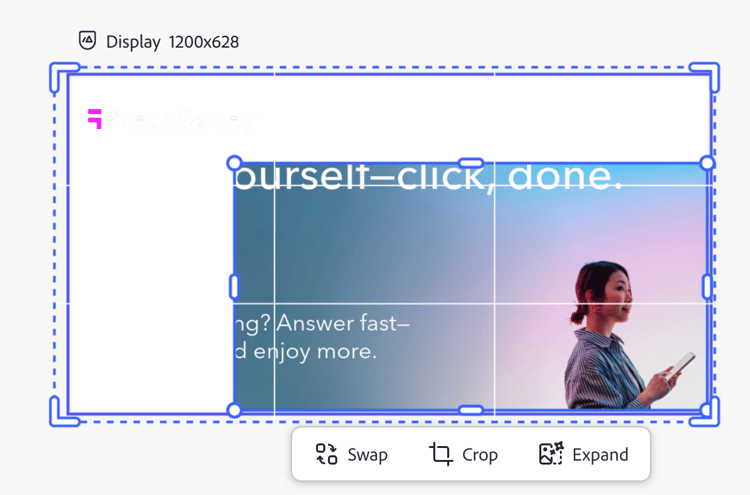
Seleccione una capa de imagen desbloqueada y haga clic en el botón Expandir en la parte inferior del marco de imagen.
-
Tire del fotograma hasta las dimensiones deseadas en las que se expandirá la imagen. Aparecerá la ventana de opciones Expandir. En las opciones de Expandir, puede facilitar la expansión mediante lo siguiente:
- Introducción de una solicitud
- Elección del ajuste al marco
- Restablecer las dimensiones

-
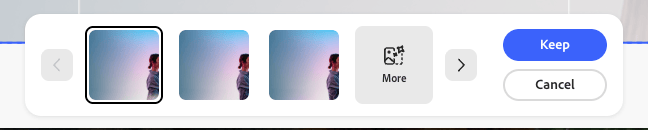
Haga clic en Expandir para crear la generación. Las variantes para elegir aparecerán en la parte inferior del marco.
-
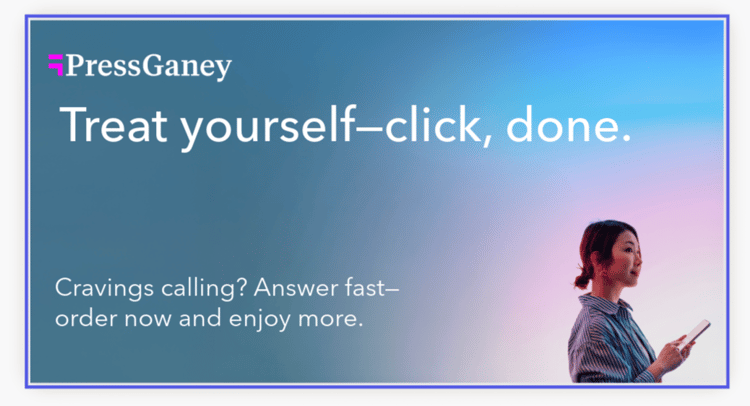
Seleccione la mejor variante y haga clic en Conservar.
Validación de marca
Utilice el panel Comprobación de contenido para mantener la coherencia en la identidad de la marca, los estándares de accesibilidad de ADA, las directrices de la plataforma y la alineación de las variantes.
Consulte Validación de marca.
Revisar y aprobar
Después de editar y ajustar las variantes, apruebe y publique su contenido con el flujo de trabajo de revisiones y aprobación.