Complemento Figma para GenStudio for Performance Marketing
El complemento GenStudio for Performance Marketing Figma añade un nuevo panel a la aplicación Figma que le permite generar contenido propio de la marca.
Busque e instale el complemento desde el mercado de la comunidad Figma.
Esta página describe cómo configurar y utilizar el complemento.
Las funciones de este complemento incluyen:
- Asigne elementos de texto de Figma a campos de GenStudio for Performance Marketing como
headline,body,on_image_texty más. - Generar un nuevo anuncio en la marca Meta, LinkedIn o Display Experiences basado en una marca, personalidad, producto y mensaje de texto.
- Cree Experiences directamente en el documento de Figma reemplazando el texto de los elementos de Figma asignados con los valores generados por GenStudio for Performance Marketing.
- Reformule, acorte, alargue o traduzca contenido existente en función de un mensaje.
- Traducir Experiences generado a varios idiomas.
- Exportar Experiences generado a un origen local como imágenes aplanadas.
- Exportar Experiences generado a GenStudio for Performance Marketing.
- Utilice opciones de plugin que se adapten a los elementos seleccionados en el lienzo Figma.
Creación de una plantilla
El complemento requiere los dos primeros niveles del documento de Figma para seguir esta convención:
- Sección: representa el proyecto principal, que puede contener varias plantillas.
- Marco: representa una plantilla dentro de un proyecto. La plantilla se puede rellenar con texto, imágenes, componentes y otros elementos.
Meta templates
Se admiten estos tamaños de plantilla:
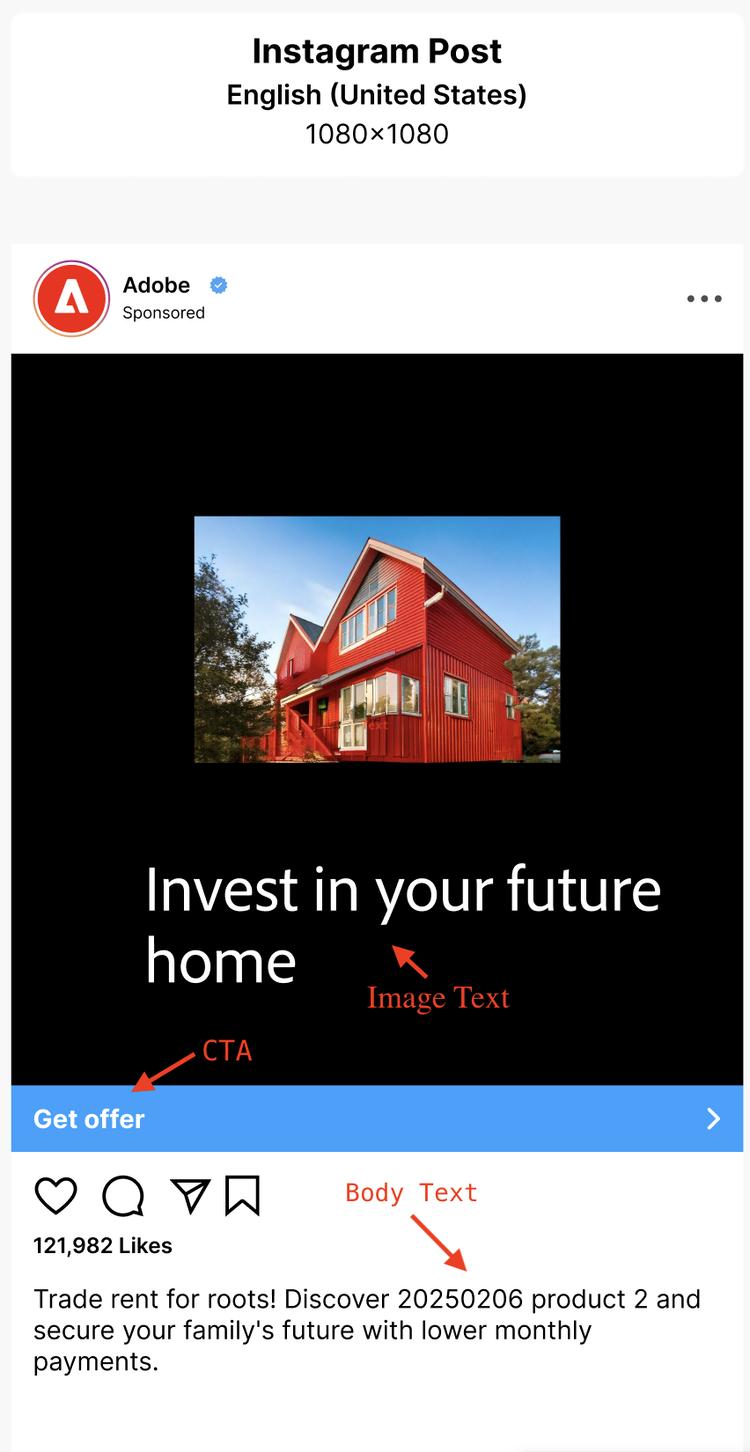
Para publicaciones de Instagram o Facebook:
- Anchura: 1080 px (fija)
- Altura: 1080 px o 1350 px
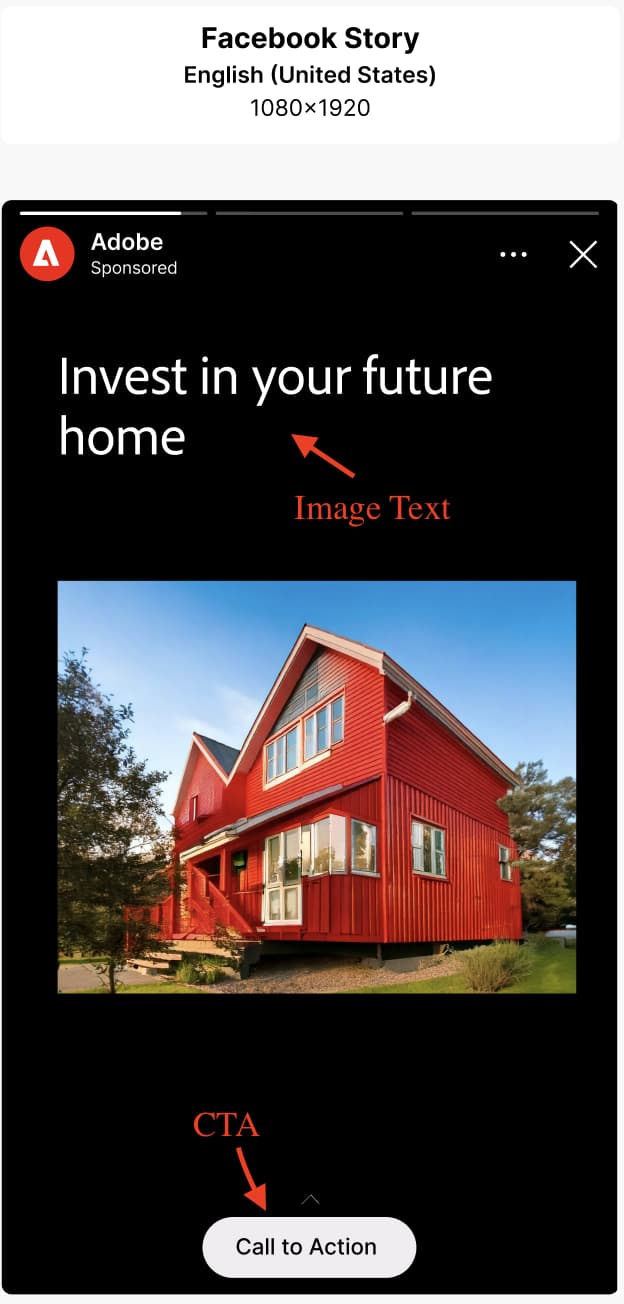
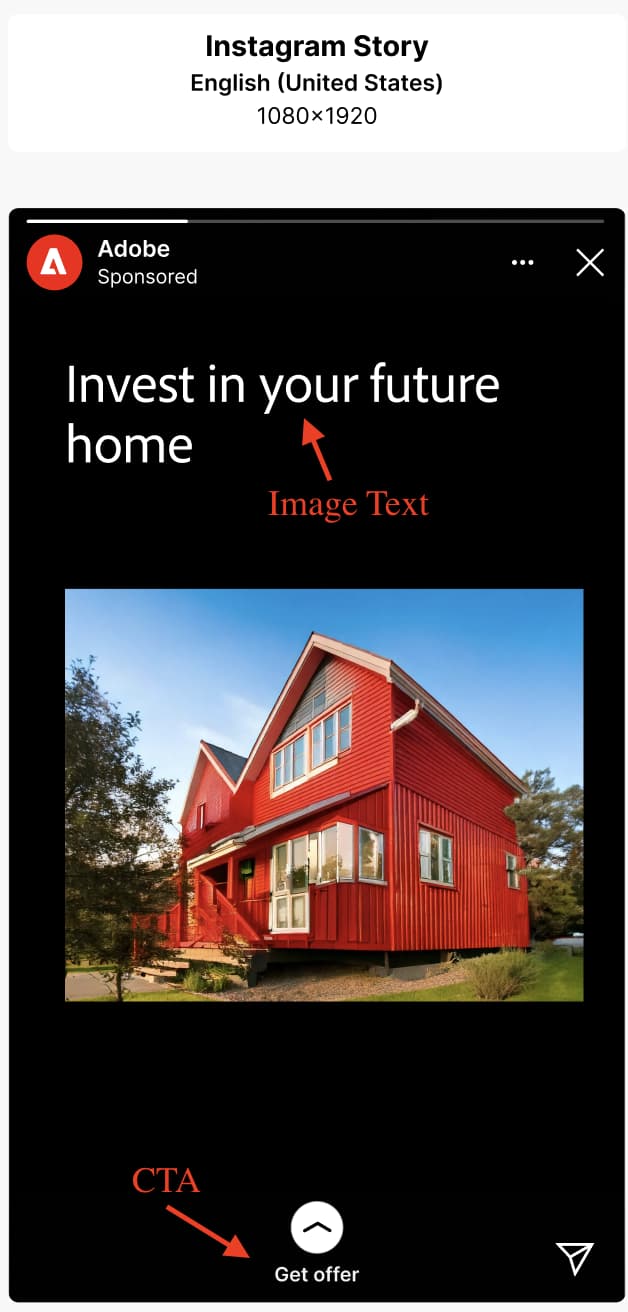
Para historias de Instagram o Facebook:
- Anchura: 1080 px (fija)
- Altura: 1920 px
El complemento decide el cromo de la experiencia generada en función de la altura de la plantilla.
Mostrar plantillas
No hay requisitos de tamaño fijo. Las plantillas de visualización admiten cualquier tamaño.
Plantillas de LinkedIn
- Anchura: 1200 px (fija)
- Altura: 1200 px, 628 px, 2292 px, 1800 px o 1500 px
Asignación de funciones de campo
El complemento debe comprender los diferentes elementos de la plantilla, como el titular, el texto independiente o la imagen.
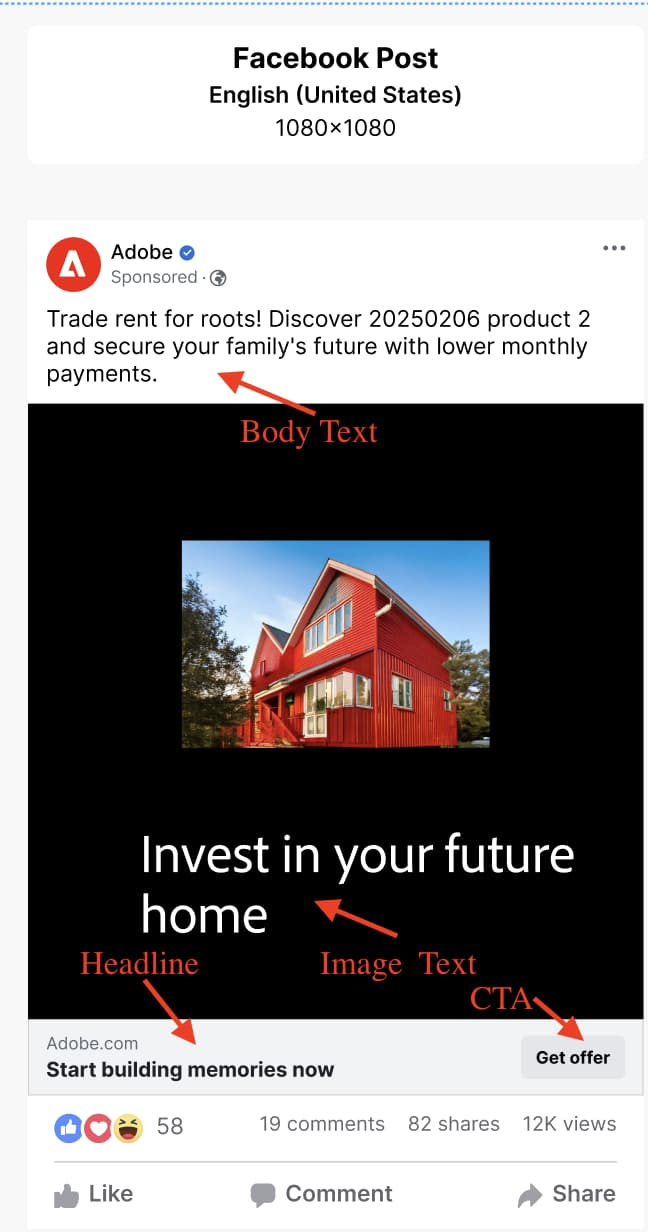
Los roles de campo de Meta incluyen:
- Imagen
- Texto de imagen
- CTA
- Texto del cuerpo
- Titular
- URL del sitio web
- Mostrar vínculo
- Campos manuales
Consulte cómo se asignan algunas de estas funciones de campo a continuación.
Los roles de campo de LinkedIn incluyen:
- Imagen
- Texto introductorio
- Texto de imagen
- Titular
- CTA
- URL del sitio web
- Campos manuales
Consulte cómo se asignan algunas de estas funciones de campo a continuación.
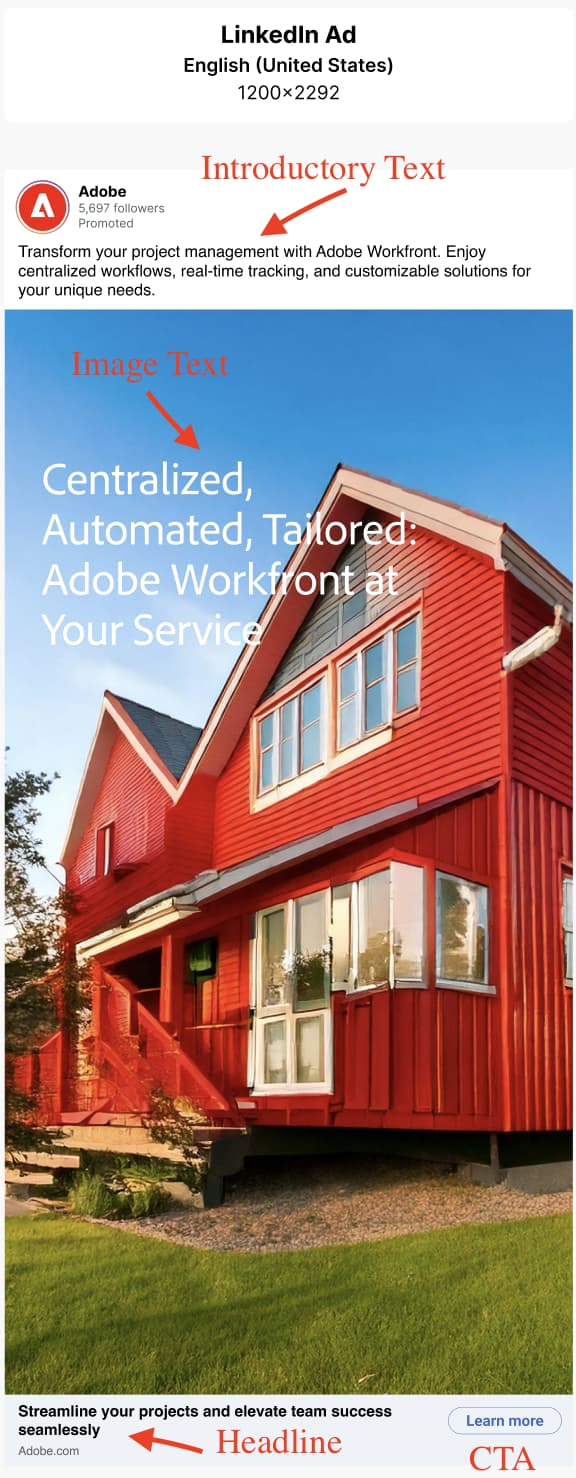
El complemento recuerda estas asignaciones para utilizar con el contenido generado. Una función de campo se puede asignar a varios elementos de plantilla. Los campos manuales son para elementos que desea conservar la comestibilidad del texto, pero que no se marcarán para la generación.
image al menos a un elemento de imagen de la plantilla.Para asignar roles de elemento:
- Seleccione un elemento en la plantilla (texto, imagen, etc.).
- Utilice el menú desplegable para asignar una función.
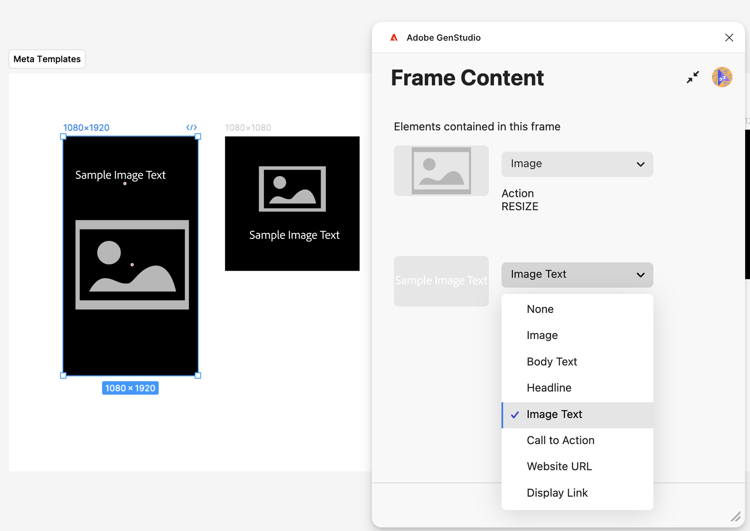
Algunos canales solo admiten el reemplazo de campos específicos. Por ejemplo:
- Los anuncios de Meta y LinkedIn reemplazan el titular, el cuerpo y el texto introductorio en el entorno de Chrome, no en el anuncio en sí. Considere la posibilidad de asignar el texto de la imagen como
on_image_text.
Generar contenido nuevo
Utilice GenStudio for Performance Marketing AI para generar o realizar variaciones de elementos en plantillas Figma.
- Si utiliza GenStudio Plugin Playground o ya ha preparado plantillas, seleccione el nodo de la sección que contiene sus plantillas de publicidad. Puede hacerlo desde el panel Capas o haciendo clic directamente en la sección del lienzo.
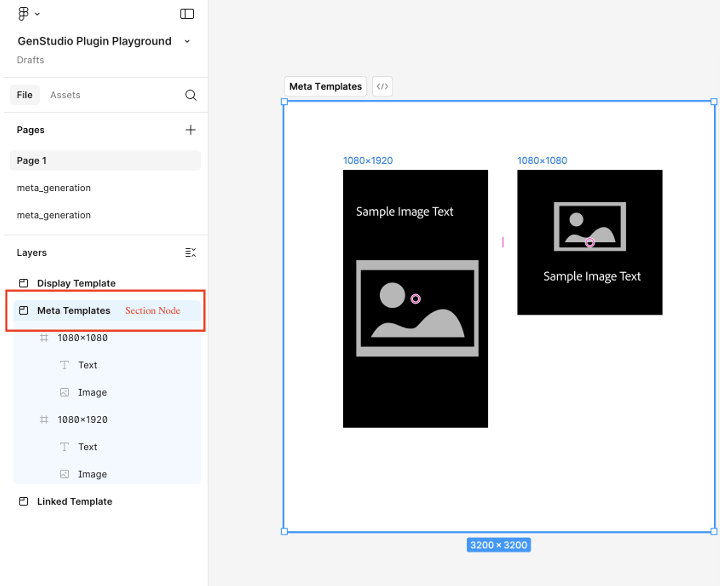
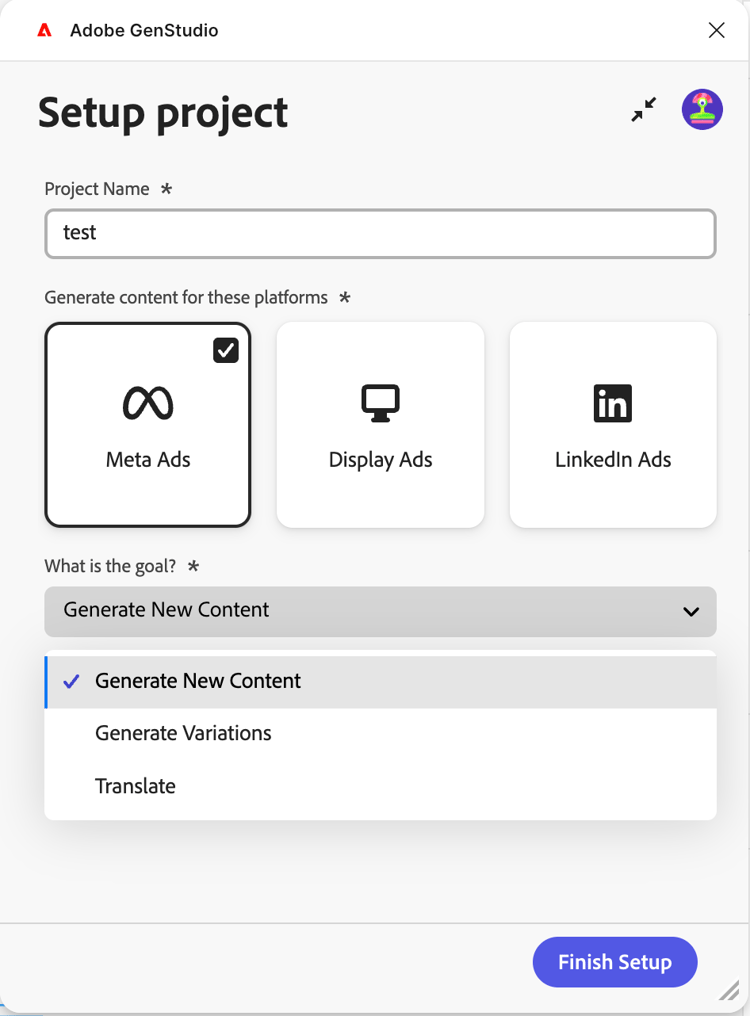
- En la ventana del complemento, introduzca un nombre de proyecto para las variaciones, elija una plataforma para el contenido y rellene el resto de la información necesaria. A continuación, haga clic en el botón Finalizar configuración.
- Seleccione Brand, Persona y Product para usar en la generación de contenido.
- Seleccione el número de variaciones que desea producir (hasta ocho).
- Use el botón en Seleccionar contenido para examinar y elegir imágenes de sus recursos. Los 40 recursos añadidos más recientemente aparecen primero y puede buscar otros recursos. Las imágenes seleccionadas cambian de tamaño automáticamente para adaptarse a las plantillas.
- Introduzca un mensaje de texto. Cada campo de la lista Campos tiene la opción Acción establecida en Generar para el contenido nuevo.
- Asigne todas las funciones de campo. Consulte Asignación de funciones de campo.
- Haga clic en el botón Generar.
Traducir o generar variaciones de copia de anuncio a partir de contenido existente
Utilice GenStudio for Performance Marketing AI para generar variaciones de copia de anuncios o traducir plantillas Figma.
- Seleccione el nodo de sección que contiene las plantillas de publicidad. Puede hacerlo desde el panel Capas o haciendo clic directamente en la sección del lienzo.
- En la ventana del complemento, introduzca un nombre de proyecto para las variaciones y elija una plataforma para el contenido.
- En ¿Cuál es el objetivo?, seleccione Generar variaciones o Traducir y luego haga clic en el botón Finalizar configuración.
- Seleccione Brand, Persona y Product para usar en la generación de contenido.
- Seleccione el número de variaciones que desea producir.
- Use el botón en Seleccionar contenido para examinar y elegir imágenes de sus recursos. Los 40 recursos añadidos más recientemente aparecen primero y puede buscar otros recursos. Las imágenes seleccionadas cambian de tamaño automáticamente para adaptarse a las plantillas.
- Introduzca un mensaje de texto. Cada campo de la lista Campos tiene la opción Acción establecida en Generar para el contenido nuevo.
- Asigne todas las funciones de campo. Consulte Asignación de funciones de campo.
- Seleccione cada tipo de campo para generar variaciones o traducir en el panel de la izquierda del complemento y pegue el contenido inicial en cada cuadro de Contenido inicial.
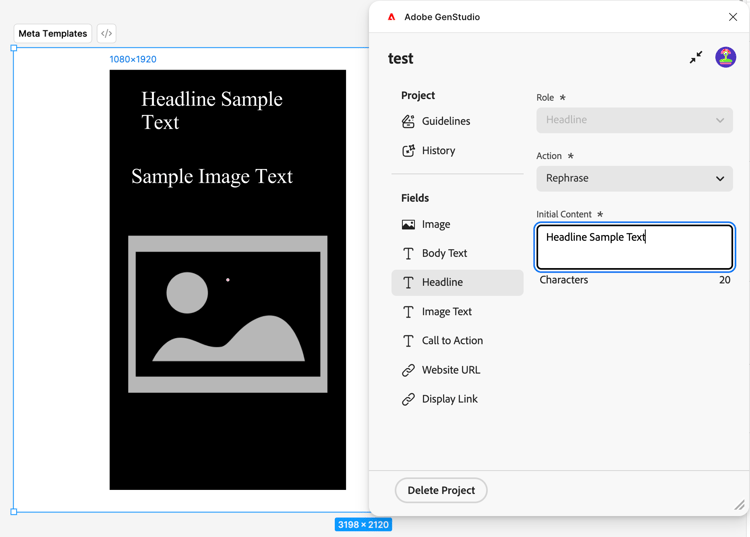
- Haga clic en el botón Generar.
Traducir contenido después de la generación
- Seleccione la generación que desee traducir.
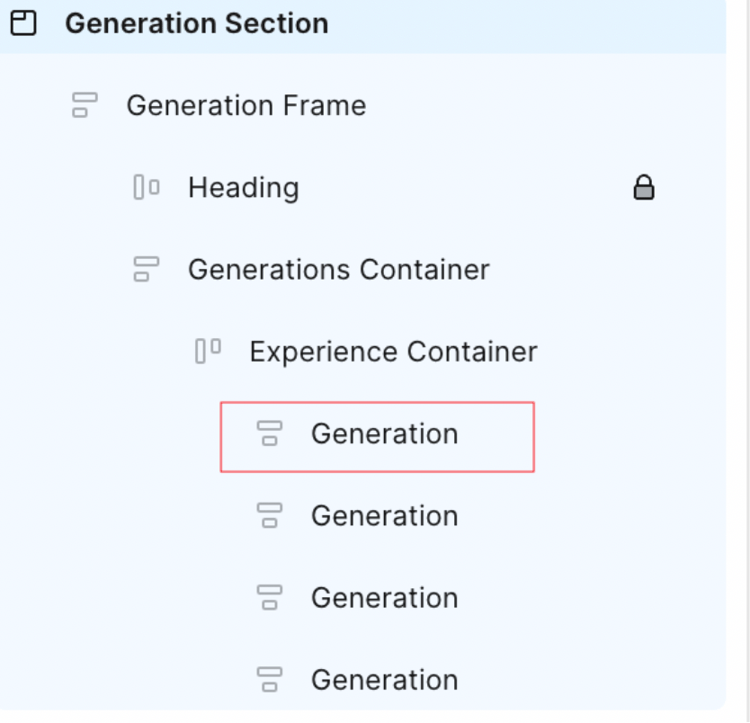
- Elija Traducción y luego haga clic en Traducir.
- Seleccione el o los idiomas de destino.
- Haga clic en Seleccionar.
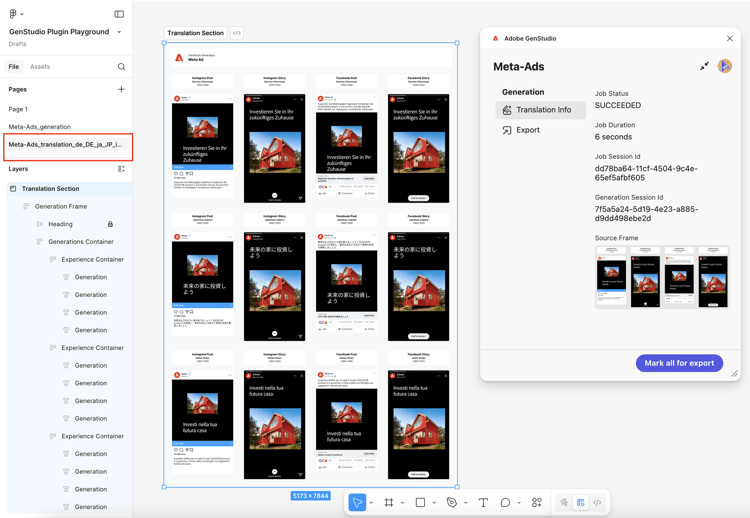
Los resultados de la traducción incluyen:
- Aparece una nueva página con contenido traducido.
- Cada traducción muestra el idioma o la configuración regional de destino.
- El contenido original permanece sin cambios en la página original.
Otras acciones en los campos de contenido después de la generación
Cuando edita contenido existente en un campo, aparecen opciones útiles en el panel del complemento.
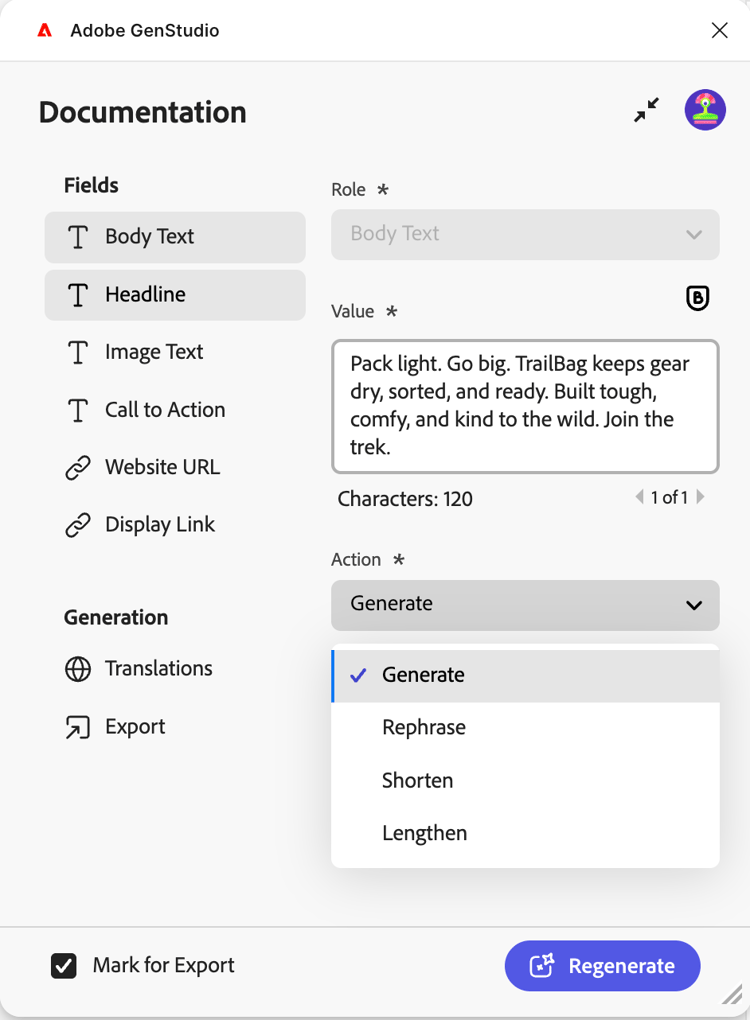
Las opciones que se incluyen son:
- Cambie Value para modificar el texto directamente. Cambiar este contenido se aplica automáticamente a todas las variaciones seleccionadas.
- La IA puede realizar muchas opciones de Action, entre ellas:
Después de seleccionar una opción Action, vuelva a generar el contenido con el botón Regenerar.
Exportar experiencias
Las variaciones se pueden exportar desde Figma como GenStudio for Performance Marketing Experiences.
-
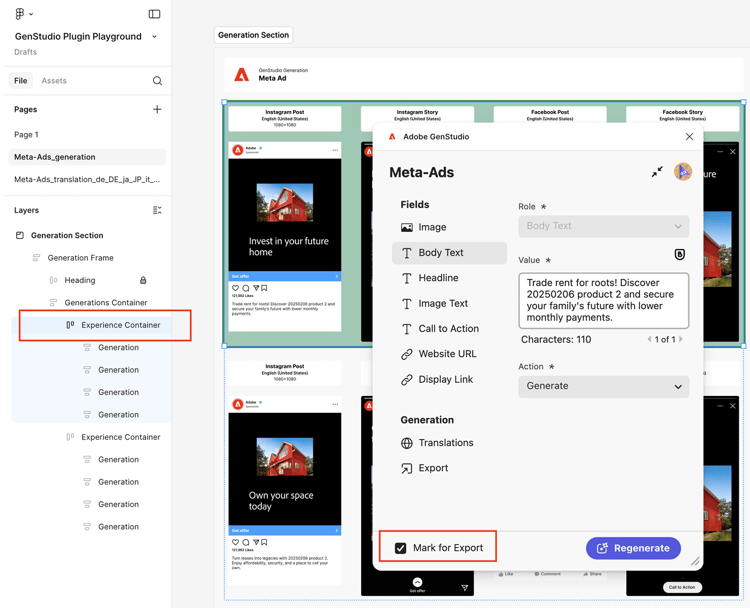
Seleccione el contenido que desea exportar en el lienzo Figma mediante uno de los procedimientos siguientes:
- Seleccione la sección de generación en el lienzo y, a continuación, haga clic en Marcar todo para exportar en el panel del complemento.
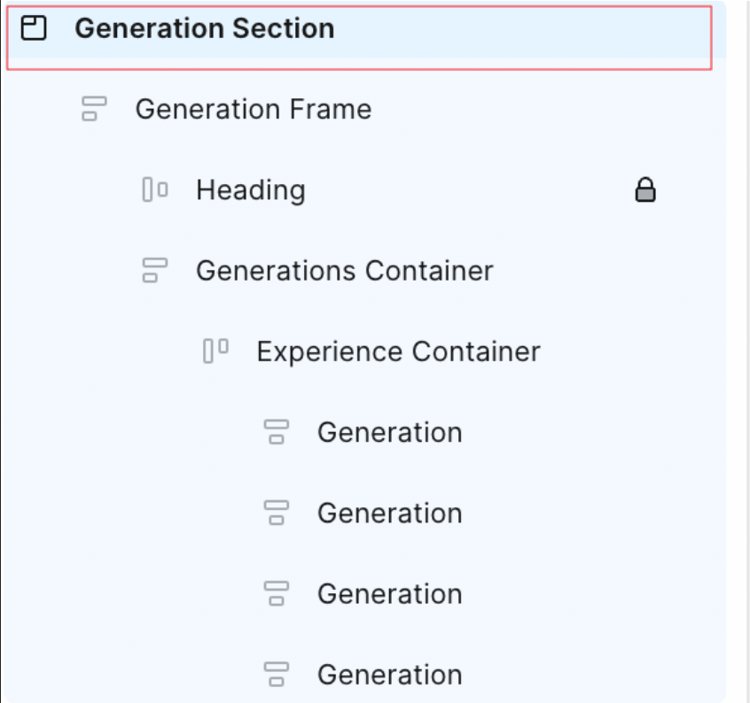
- Seleccione una generación individual en el lienzo y, a continuación, haga clic en Marcar para exportación en el panel del complemento.
- Seleccione la sección de generación en el lienzo y, a continuación, haga clic en Marcar todo para exportar en el panel del complemento.
-
Seleccione el elemento Exportar del menú de la barra lateral.
-
Seleccione un destino.
-
Haga clic en Exportar para exportar el contenido.
Se crea un archivo ZIP en el panel del complemento o aparece un vínculo a Abrir en GenStudio. Use el vínculo ZIP para elegir dónde guardar el archivo o seleccione Abrir en GenStudio.
Convertir fotogramas de Figma a Photoshop
Puede usar el complemento Figma para convertir un marco Figma, varios marcos o un documento completo al formato Photoshop y exportarlo para utilizarlo con GenStudio Photoshop. Actualmente, solo se admiten propiedades principales como visibilidad, tamaño de fuente y atributos de capa básicos durante la conversión. Todavía no se admiten funciones como tachado, superíndice, subíndice, opacidad como porcentajes, degradados y propiedades avanzadas similares.
El complemento admite los siguientes tipos de capas Figma para la conversión:
- Cuadro
- Grupo
- Instancia
- Texto
- Vector
- Imagen
Cuando se convierte a PSD, las capas admitidas se asignan a Photoshop de la siguiente manera:
- Los fotogramas de Figma se convierten en grupos de capas de Photoshop.
- Los fotogramas anidados se convierten en grupos anidados.
- Las dimensiones de marco se convierten en la mesa de trabajo o los límites de grupo de PSD (según la selección).
- Los grupos Figma se convierten directamente en grupos de capas de Photoshop.
- Se conservan la jerarquía de capas y el orden de apilamiento.
- Los componentes y las instancias se acoplan en grupos de capas estándar de Photoshop. Los metadatos de componente y la lógica de variante no se conservan.
- Todas las capas secundarias permanecen dentro del grupo.
- Las capas de texto Figma se convierten en capas de texto Photoshop editables.
- Se conservan la jerarquía y la posición del texto.
- Las capas vectoriales de Figma se convierten en capas de forma de Photoshop.
- Las rutas se conservan cuando es posible.
- Los vectores complejos pueden rasterizarse si se aplican efectos no compatibles.
- Las capas de imagen Figma se convierten en capas rasterizadas de Photoshop.
- Se conservan la escala y la posición de las imágenes.
Cómo convertir fotogramas
Para convertir fotogramas:
-
Abra el complemento de Firefly Enterprise y GenStudio en Figma y haga clic en la ficha Exportar en la interfaz de usuario del complemento.
-
En el lienzo, seleccione el marco o marcos que desea exportar. Puede elegir uno o varios marcos.
note NOTE Los fotogramas no pueden estar dentro de una sección durante la conversión. Seleccione tramas que no estén anidadas dentro de un nodo de sección. -
Para migrar los fotogramas seleccionados, realice una de las siguientes acciones:
- Haga clic en Exportar para exportar el archivo convertido a una ubicación elegida o
- Haga clic en Transferir a Photoshop para almacenar en caché el archivo convertido para su uso inmediato en GenStudio Photoshop.

-
A continuación, comparta el vínculo de archivo Figma. El complemento necesita una URL de archivo Figma para completar la conversión. Añada la dirección URL del documento.
- En Figma, haz clic en Compartir en la esquina superior derecha del lienzo.
- En Compartir este archivo, haga clic en Copiar vínculo.
- Pegue el vínculo copiado en el campo Vínculo de archivo Figma del cuadro de diálogo del complemento GenStudio for Performance Marketing. Esto debe hacerse para cada archivo:

- Haga clic en Enviar.
-
Aparecerá una ventana emergente pidiendo acceso para leer el contenido y los metadatos del archivo. Esto solo debe hacerse una vez para todos los archivos. Haga clic en Permitir acceso. El complemento leerá los marcos seleccionados en Figma y los convertirá en un documento JSON, un formato intermedio para los datos del archivo.

-
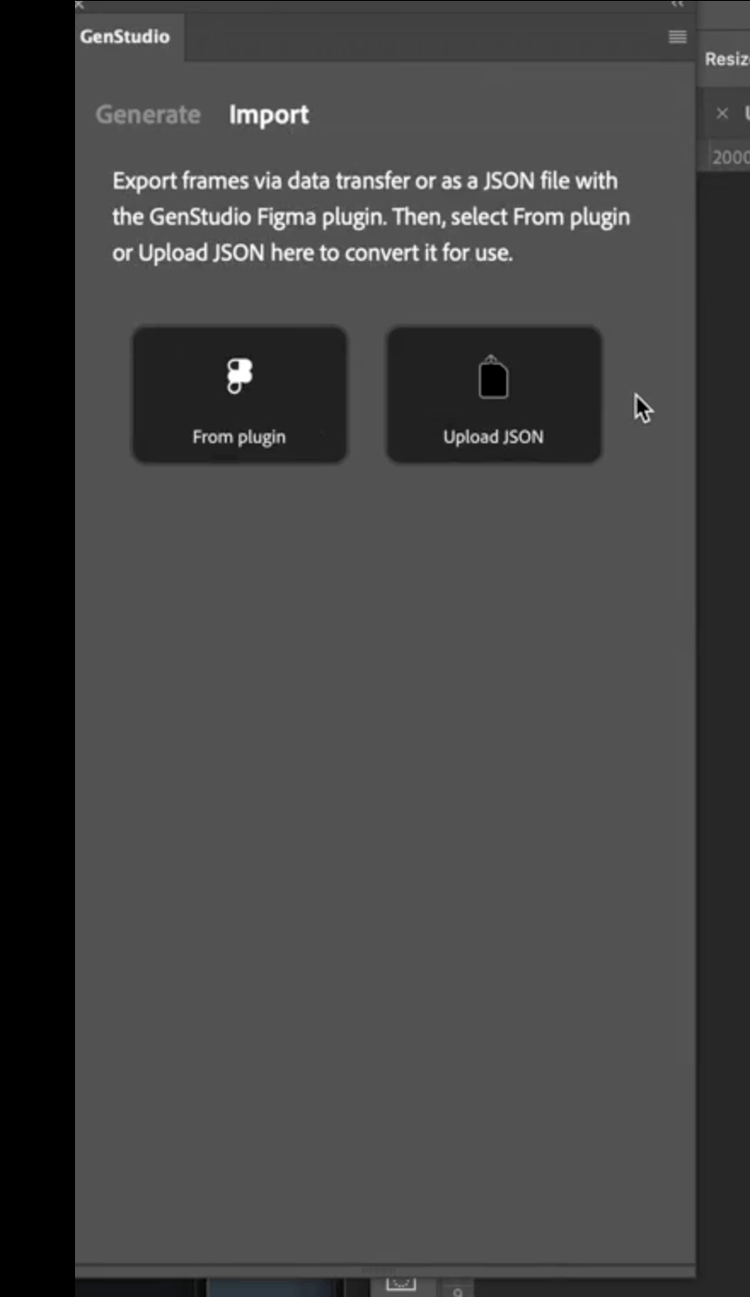
En Photoshop, abra GenStudio Photoshop y haga clic en la ficha Importar.
-
Para seleccionar los archivos convertidos, realice uno de los siguientes pasos:
- Haga clic en Desde el complemento para elegir un archivo convertido con Transferir a GenStudio Photoshop de la lista de archivos en caché, o
- Haga clic en Cargar JSON para buscar y seleccionar el archivo JSON que desea cargar.
-
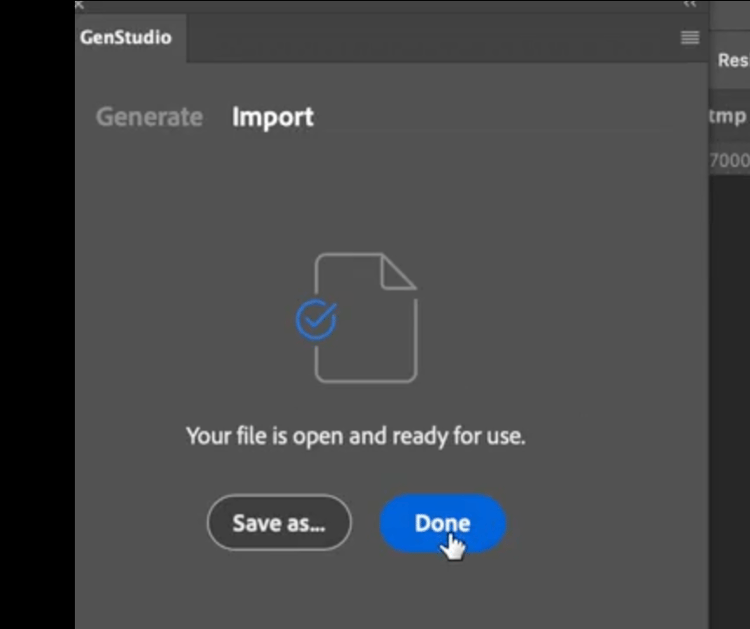
GenStudio Photoshop convierte la información del documento JSON en un documento de Photoshop abierto.
-
Haga clic en Listo. El nuevo archivo se abre en Photoshop y está listo para usarse. O haga clic en Guardar como… para elegir una ubicación donde guardar el archivo.
Historial de generación
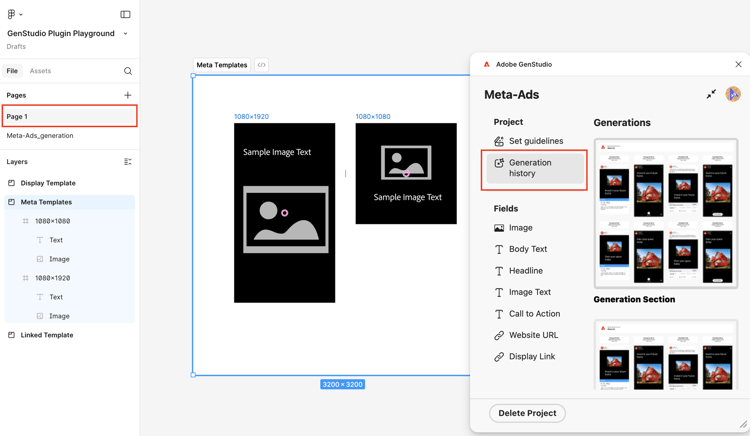
El complemento mantiene un historial de cambios para cada campo. En la página de plantilla, elija Historial de generación en la barra lateral del complemento.
Resolución de problemas
Tenga en cuenta estas prácticas recomendadas y sugerencias si el texto o las imágenes no se reemplazan en variaciones generadas.
Campos asignados
Si no se reemplazan texto o imágenes, compruebe que los campos se hayan asignado a las funciones de campo de GenStudio en la interfaz de usuario del complemento. Consulte Asignación de funciones de campo.
Confirmar fuentes disponibles
La fuente de un campo de texto debe estar disponible en el equipo para que el reemplazo se produzca durante la generación. Confirme que todas las fuentes utilizadas en el archivo están disponibles en el equipo, especialmente si el archivo se creó en el equipo de otra persona.
Considerar compatibilidad con funciones de campo
Algunos canales solo admiten el reemplazo en campos específicos. Tenga en cuenta las excepciones para la asignación de funciones de campo.