Crear una experiencia de TV conectada
Use Create en GenStudio for Performance Marketing para generar anuncios de TV (CTV) conectados en un solo lugar, desde instrucciones breves y compartidas hasta la generación, el refinamiento basado en escenas, la aprobación y la exportación lista para el editor. El flujo de trabajo siguiente se ejecuta por completo en GenStudio for Performance Marketing; no hay ninguna aplicación CTV independiente ni incrustación de editor.
Requisitos previos
Antes de crear un anuncio de CTV, confirme lo siguiente:
- Acceso a GenStudio for Performance Marketing.
- Brands, Products y Personas se configuraron como objetos compartidos en GenStudio for Performance Marketing. Consulte Información general sobre las directrices para comprender cómo informan estos objetos a la generación.
- Se recomiendan los recursos de la campaña (clips de vídeo, imágenes, logotipos, música), pero no son necesarios. La IA generativa puede rellenar huecos cuando faltan recursos o están incompletos.
Crear nuevo anuncio de CTV
Todo en este flujo de trabajo sucede dentro de GenStudio for Performance Marketing.
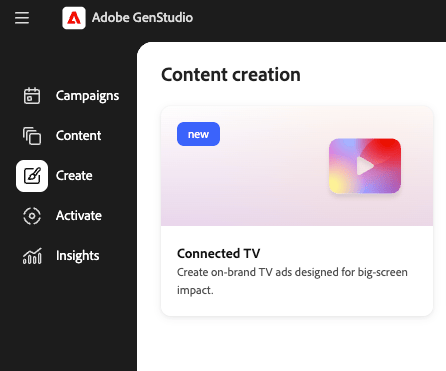
Para navegar a la creación de CTV:
- Iniciar sesión en GenStudio for Performance Marketing.
- Desde la superficie de inicio o creación, ve a Crear.
- Seleccione CTV mediante la tarjeta de creación de CTV.
- Haga clic en Crear anuncio de CTV.
Se abre una experiencia de creación de CTV única y optimizada. No es necesario que elija primero un tipo de anuncio.
Configuración de la información
Las instrucciones y las entradas impulsan la forma en que se genera el anuncio. Esta es su oportunidad para proporcionar contexto y restricciones para el proceso de generación de anuncios.
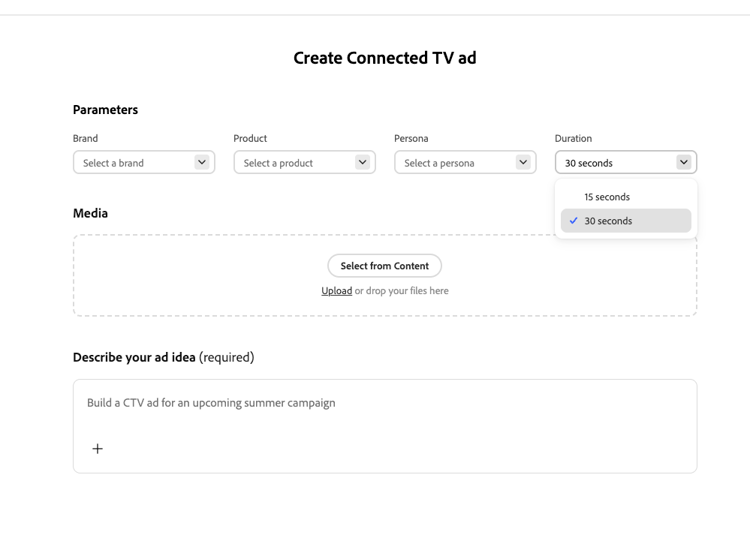
Para configurar el informe:
- Seleccione Brands, Products y Personas de los objetos compartidos existentes.
- Agregue informe creativo introduciéndolo directamente o cargándolo. Incluya el objetivo de la campaña, el mensaje clave y cualquier restricción.
- Establezca duración del anuncio en 15 o 30 segundos.
- Opcionalmente, agregue recursos. Cargue clips de vídeo, imágenes, logotipos, música, voz en off o tarjetas de introducción y salida (arrastre y suelte o seleccione un archivo), o bien elija recursos de su repositorio de Content.
- Haga clic en el botón Generar.
Si los recursos faltan o están incompletos, GenStudio for Performance Marketing puede generar escenas, música o voz en off que faltan mediante IA. Assets que proporcione siempre tendrá prioridad sobre el material generado.
GenStudio for Performance Marketing automáticamente:
- Interpreta el informe junto con el contexto de Brands, Products y Personas.
- Agrupa una estructura de anuncios CTV completa.
- Crea escenas, superposiciones de texto, música y voz en off según sea necesario.
- Aplica duración y formato compatibles con CTV.
El resultado es un anuncio de CTV completamente formado y con vista previa, no una cronología de borrador.
Editar y perfeccionar la publicidad
Utilice el editor basado en escenas para refinar el anuncio sin regenerarlo todo.
Haga clic en una escena de la franja de escenas para abrirla y editarla. Las ediciones que puede realizar incluyen:
- Reemplace o vuelva a generar una sola escena con IA.
- Edite el indicador de escena para crear variantes.
- Reordenar o recortar escenas.
- Editar superposiciones de texto.
- Intercambia, silencia o reemplaza música y voz en off.
- Ajuste las transiciones entre escenas.
La edición está diseñada para que pueda regenerar una escena a la vez para una iteración más rápida y una actualización creativa.
Revisar y aprobar
Envíe el anuncio para su revisión de marca mediante los flujos de trabajo de aprobación integrados. Los revisores de marcas y partes interesadas comprueban la mensajería, los elementos visuales y el cumplimiento de la marca. Los aprobadores validan el anuncio; no se espera que realicen edición de vídeo en lugar del experto en marketing.
Exportar
Después de la aprobación, puede:
- Exporte el anuncio CTV finalizado en un formato compatible y listo para su publicación.
- Vuelva a guardar el anuncio en Content.
- Utilícelo en flujos de trabajo de compra y tráfico de CTV descendentes.
Creative está diseñado para estar listo para la activación sin volver a codificar ni volver a trabajar.