Marketo para GenStudio
Las organizaciones que usan Marketo Engage y GenStudio for Performance Marketing en la misma organización de IMS pueden instalar la aplicación Marketo for GenStudio desde Adobe Exchange. Una vez que un administrador del sistema aprueba la aplicación y completa la implementación, los autores pueden elegir plantillas de Marketo al crear experiencias de correo electrónico en GenStudio, junto a las plantillas cargadas directamente en Content.
Este tema es para administradores que instalan la aplicación, recopilan credenciales de Marketo e implementan la aplicación en Exchange. Para saber cómo funciona la sintaxis de plantillas de AJO y Marketo con GenStudio, consulte Plantillas de AJO y Marketo.
Requisitos previos
- Marketo Engage debe estar aprovisionado en la organización en la que implementa la extensión.
- Los usuarios que implementan la aplicación necesitan credenciales de Marketo. Para crear y recuperar esas credenciales, debe tener acceso de Administrador de productos de Marketo (el área de Administrador debe estar disponible cuando abra Marketo).
Instalación de la aplicación desde Adobe Exchange
- Abra Adobe Exchange y vaya a CX Enterprise.
- Abra el listado de Marketo for GenStudio.

- Seleccione Gratis para solicitar la aplicación para su organización.
- Una vez que su organización revise y apruebe la solicitud, continúe con Obtener credenciales de Marketo e Implemente la aplicación desde Exchange.
Obtener credenciales de Marketo
Utiliza las credenciales de tu instancia de Marketo (no la Adobe Developer Console). Recopile las siguientes credenciales siguiendo los pasos que se indican a continuación antes de implementar en Exchange.
Crear un usuario solo de API (opcional si vuelve a utilizar un usuario de API existente)
- En Marketo, ve a Admin.

- En Seguridad, abra Usuarios y roles y vaya a la ficha Roles.
- Cree una nueva función o edite una función existente, con los siguientes permisos agregados: Access API y Access Design Studio.
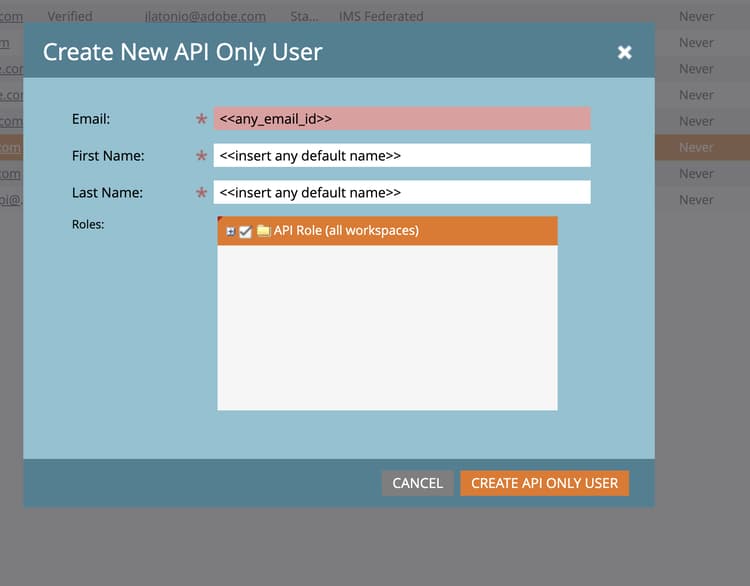
- Para un nuevo usuario de API, haga clic en Crear usuario solo de API (use un correo electrónico único para cada usuario de API).
- Seleccione la casilla de verificación de Roles y asigne el nuevo rol que ha creado. Si ya tiene un usuario de API que desee usar, vaya a Crear o seleccionar un servicio de LaunchPoint.
Crear o seleccionar un servicio de LaunchPoint
- En Admin, en Integration, abra LaunchPoint.
- Haga clic en Crear para crear un nuevo servicio (o use un servicio personalizado existente).
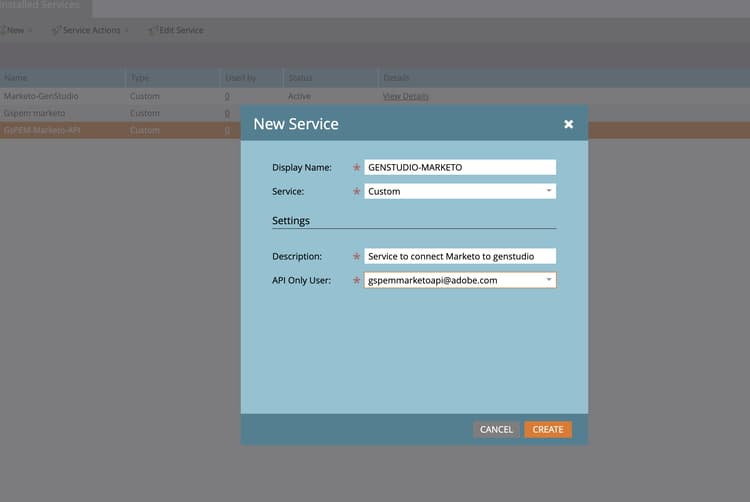
- Para tu servicio, haz clic en Ver detalles y copia el ID de cliente y el Secreto de cliente. Los introducirá en Adobe Exchange Configuration.
Anote la URL base de la API de REST de Marketo
- En Administrador, en Integración, abra Servicios web.
- Busque el extremo API de REST. Copie solamente la dirección URL base (host) con el formato
https://###-XXX-###.mktorest.com. no incluye segmentos de ruta como/resto/identity. Este valor es único para cada instancia de Marketo.

También necesitará la URL de identidad de Marketo Engage que solicita la pantalla de implementación de Exchange, junto con la URL base de REST, el ID de cliente y el secreto de cliente de LaunchPoint.
Implementar la aplicación desde Exchange
Para que la extensión esté disponible en GenStudio, implemente la aplicación desde Adobe Exchange.
- Volver a Adobe Exchange.
- Seleccione Administrar y abra la aplicación Marketo for GenStudio (por ejemplo, en aplicaciones de App Builder o en las aplicaciones administradas de su organización).
- En Entornos, elija un entorno existente en la lista desplegable o seleccione Agregar entorno para crear uno.
- Abra Configuración para el entorno seleccionado.
- Escriba ID de cliente y Secreto de cliente de LaunchPoint, la URL de identidad de Marketo Engage y la URL base de la API de REST de Marketo Engage (el host base de Servicios web) para la URL de identidad de Marketo Engage y la URL base de la API de REST de Marketo Engage.
- Haga clic en Implementar. Cuando la implementación se realiza correctamente, la acción cambia a Anular la implementación.
Actualizar configuración
Para cambiar los valores de configuración de un entorno, Anule la implementación primero, actualice los campos y, a continuación, Implemente de nuevo.
Configuración de Workspace (opcional)
Puede omitir este paso si desea utilizar el espacio de trabajo predeterminado. De manera predeterminada, los campos Workspace ID y Tamaño de página de lista de plantilla están preconfigurados.
Sin embargo, si necesita recuperar plantillas de un espacio de trabajo diferente:
- En Marketo, vaya a Admin → Security → Workspaces y particiones.
- La columna Workspace ID está oculta de manera predeterminada. Para habilitarlo, haga clic con el botón derecho en la fila de encabezado (donde se muestran los nombres de columna).
- Seleccionar columnas.
- Habilitar ID de la lista.

Una vez que esté visible, usa el Workspace ID apropiado para tu configuración.
Acceso a plantillas de Marketo en GenStudio
Una vez instalado y configurado Marketo para GenStudio, aparecerá la pestaña Plantillas de Marketo al crear una experiencia de Correo electrónico en GenStudio. Utilice esa pestaña para examinar las plantillas de Marketo Engage.

Resolución de problemas
La pestaña Plantillas de Marketo no está visible
- Confirme que la aplicación está aprobada en Exchange y que el entorno está implementado con una ID de cliente, un secreto de cliente y URL base de Marketo válidos.
- Pida al administrador que verifique que se usó el acceso de Marketo Product Admin al crear credenciales.
Las plantillas no se cargan
- Vuelva a cargar la página o cierre la sesión y vuelva a iniciarla en GenStudio.
- En el panel de herramientas para desarrolladores de navegador Red, busque las llamadas de API fallidas a su instancia de Marketo y compruebe que la URL base de REST coincida con Servicios web en Marketo (sin ruta adicional después del host).
Error “No se han encontrado plantillas”
Si la extensión se instala correctamente y la pestaña Plantillas de Marketo está visible pero muestra “No se han encontrado plantillas”, el problema puede deberse a que la aplicación ha superado los límites de tamaño al procesar las plantillas, lo que provoca un bloqueo.
Para resolver esto:
- Anule la implementación de la aplicación desde Exchange.
- Reduzca el tamaño de página de la lista de plantillas (por ejemplo, establézcalo en 1 o 2).
- Vuelva a implementar la aplicación.