Acceder a Journey Optimizer Experimentation Accelerator
Después de crear y configurar tu experimento y de enviar tus campañas o recorridos a tus perfiles, puedes acceder a Journey Optimizer Experimentation Accelerator para profundizar en el rendimiento de tu experimento.
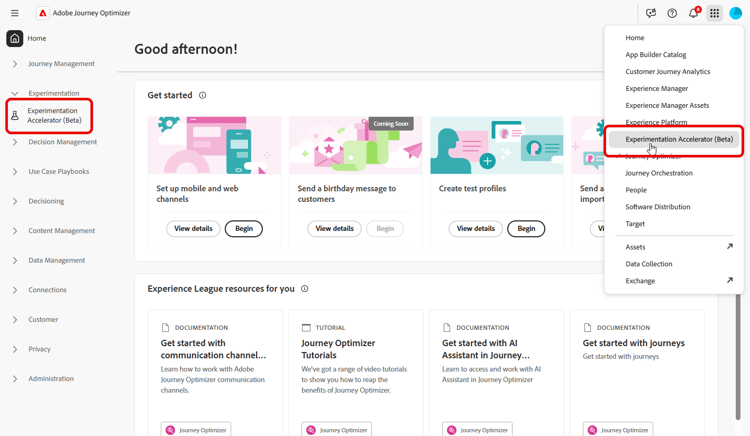
Puede acceder a Journey Optimizer Experimentation Accelerator desde el menú de la izquierda de la lista desplegable Experimentación o a través del conmutador Aplicaciones. Tenga en cuenta que los usuarios que solo tengan una licencia de Target solo pueden acceder a ella a través del conmutador Aplicaciones.
Los experimentos disponibles dependen de la configuración:
-
Para usuarios de Adobe Journey Optimizer: los experimentos configurados en la zona protegida de su organización habilitada se incluyen automáticamente.
-
Para usuarios de Adobe Target con Journey Optimizer: todas las actividades A/B de Target aparecen en Journey Optimizer Experimentation Accelerator en la zona protegida de producción de Journey Optimizer.
-
Para usuarios solo de Adobe Target: todas las actividades A/B de su organización de Target se incluyen en la zona protegida de producción de Journey Optimizer.
Para usar Journey Optimizer Experimentation Accelerator, necesita acceso a la zona protegida y los siguientes permisos relacionados:
- Ver experimentos
- Administrar metadatos de experimento
-
En el producto Permissions, vaya a la ficha Roles y seleccione el Rol que desee.
-
Haga clic en Editar para modificar los permisos.
-
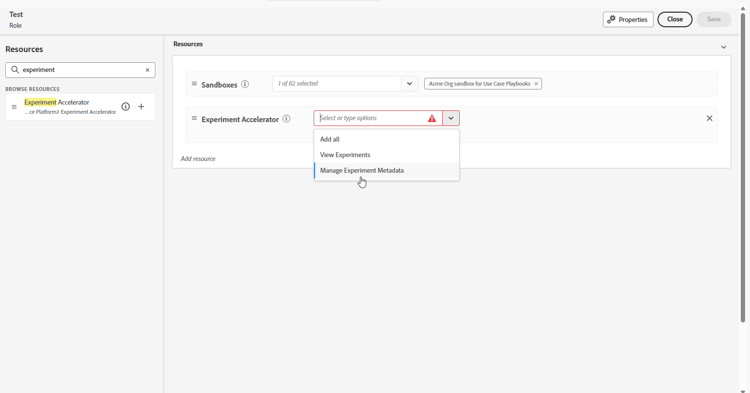
Agregue el recurso Acelerador de experimentos y, a continuación, seleccione Ver experimentos o Administrar metada de experimento en el menú desplegable.
-
Haga clic en Guardar para aplicar los cambios.
Los permisos de los usuarios que ya estén asignados a esta función se actualizarán automáticamente.
Para asignar esta función a nuevos usuarios:
-
Vaya a la ficha Usuarios en el panel de funciones y haga clic en Agregar usuario.
-
Introduzca el nombre del usuario y su dirección de correo electrónico, o selecciónelo en la lista, y haga clic en Guardar.
Si el usuario no se creó anteriormente, consulte esta documentación.
El usuario recibirá un correo electrónico con instrucciones para acceder a su instancia.
-
Abra Admin Console.
-
En Productos, elija Adobe Experience Platform.
-
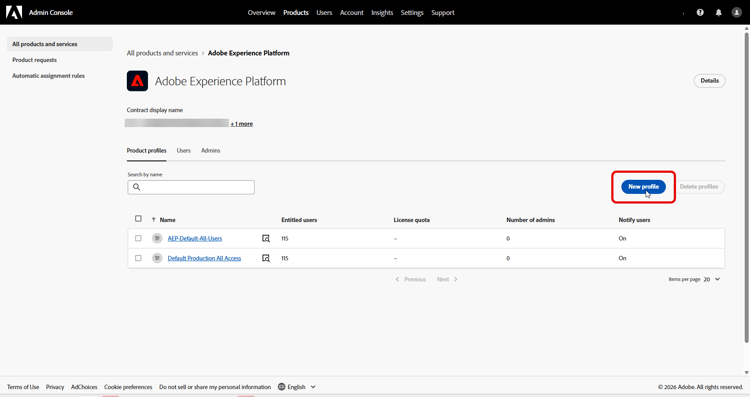
Haga clic en Nuevo perfil.
-
Escriba un Nombre y una Descripción para el perfil y, a continuación, haga clic en Guardar.
-
Abra el perfil recién creado y vaya a la ficha Permisos.
-
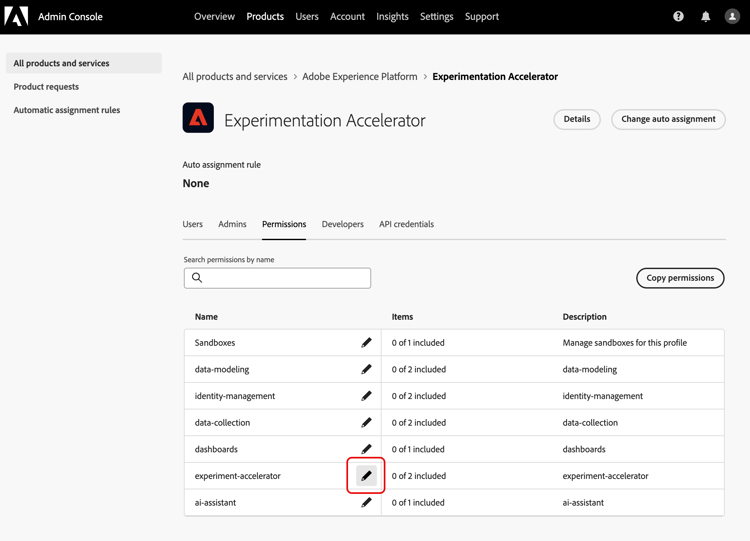
Haga clic en

-
Añada los permisos que debe tener este perfil, como Ver experimentos y Administrar metadatos de experimento, y luego haga clic en Guardar.
note tip TIP Cree perfiles independientes cuando los usuarios necesiten niveles de acceso diferentes. Por ejemplo, cree un perfil de Experimentation Accelerator Viewer con solo Ver experimentos y un perfil de Experimentation Accelerator Editor con Ver experimentos y Administrar metadatos de experimento. 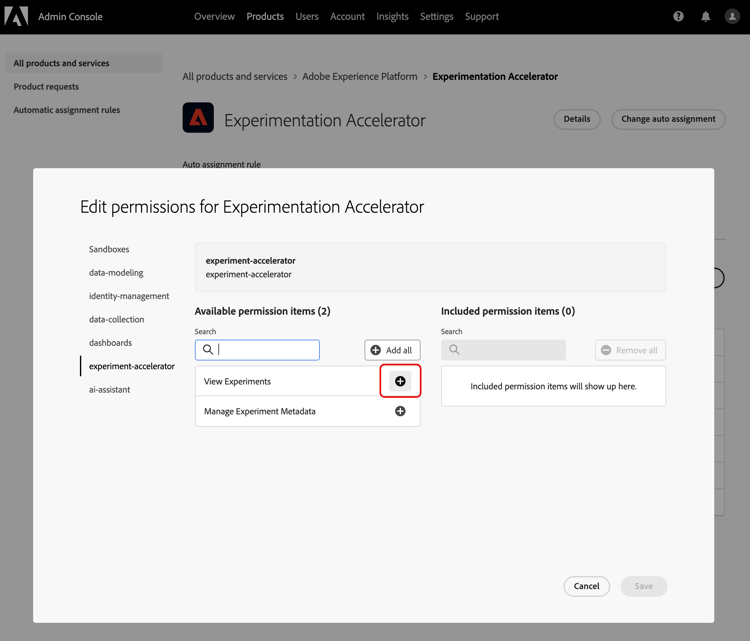
-
En la ficha Permisos, seleccione Zonas protegidas.
-
Agregue las zonas protegidas en las que los usuarios deben poder usar Journey Optimizer Experimentation Accelerator y luego haga clic en Guardar.
-
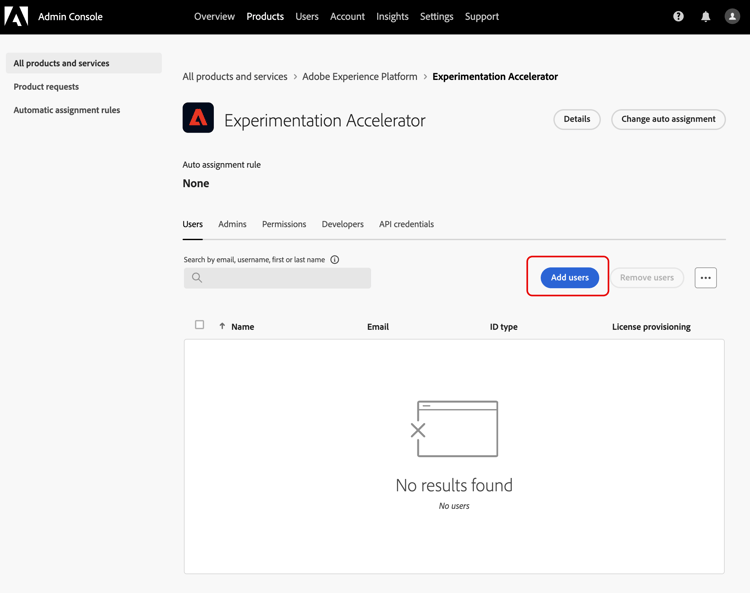
Abra la ficha Usuarios y haga clic en Agregar usuarios.
-
Agregue los usuarios que deben recibir este acceso y luego haga clic en Guardar.
Los usuarios añadidos a este perfil ahora pueden acceder a Journey Optimizer Experimentation Accelerator desde el conmutador de aplicaciones.