[Ultimate]{class="badge positive"}
Conectar Snowflake a Experience Platform mediante la interfaz de usuario
Lea esta guía para obtener información sobre cómo conectar su cuenta de Snowflake a Adobe Experience Platform mediante la interfaz de usuario.
Introducción
Este tutorial requiere una comprensión práctica de los siguientes componentes de Experience Platform:
- Fuentes: Experience Platform permite la ingesta de datos de varias fuentes al tiempo que le ofrece la capacidad de estructurar, etiquetar y mejorar los datos entrantes mediante los servicios de Experience Platform.
- Zonas protegidas: Experience Platform proporciona zonas protegidas virtuales que dividen una sola instancia de Experience Platform en entornos virtuales independientes para ayudar a desarrollar y evolucionar aplicaciones de experiencia digital.
PREVENT_UNLOAD_TO_INLINE_URL en FALSE para permitir la descarga de datos de la base de datos Snowflake en Experience Platform.Navegar por el catálogo de fuentes navigate
En la interfaz de usuario de Experience Platform, seleccione Sources en el panel de navegación izquierdo para acceder al área de trabajo Sources. Puede seleccionar la categoría adecuada del catálogo en la parte izquierda de la pantalla. También puede encontrar la fuente específica con la que desea trabajar utilizando la opción de búsqueda.
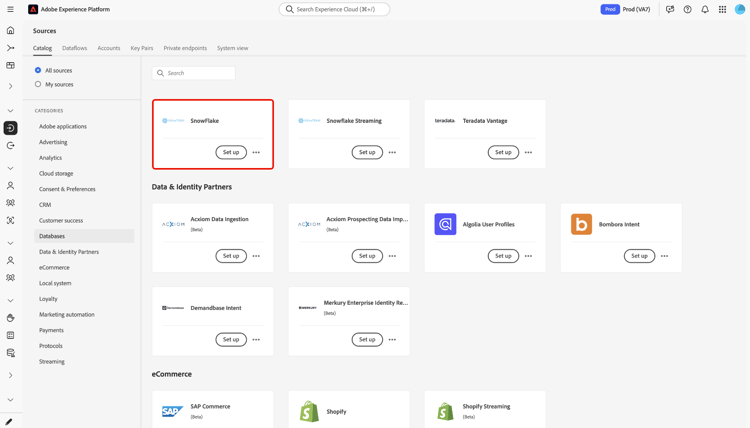
Seleccione Snowflake en la categoría Databases y luego seleccione Set up.
Usar una cuenta existente existing
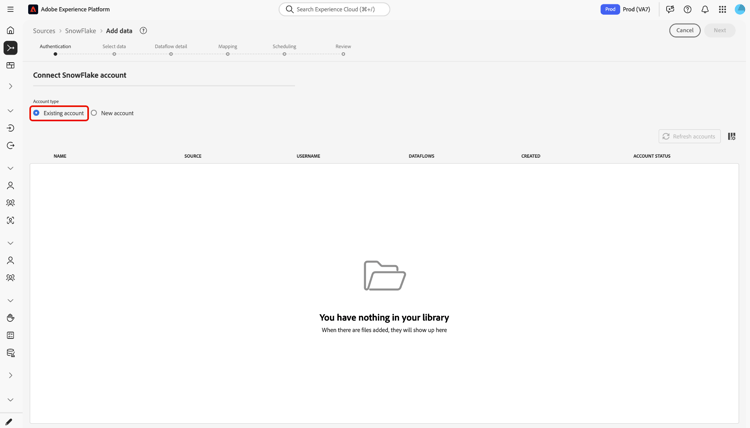
A continuación, se le redirige al paso de autenticación del flujo de trabajo de fuentes. Aquí puede usar una cuenta existente o crear una nueva cuenta.
Para usar una cuenta existente, seleccione la cuenta de Snowflake con la que desee conectarse y, a continuación, seleccione Next para continuar.
Crear una nueva cuenta create
Si no tiene una cuenta existente, debe crear una nueva cuenta proporcionando las credenciales de autenticación necesarias que se correspondan con su origen.
Para crear una cuenta nueva, seleccione New account, proporcione un nombre y, opcionalmente, agregue una descripción para la cuenta.
Conectarse a Experience Platform en Azure azure
Puede conectar su cuenta de Snowflake a Experience Platform en Azure mediante la autenticación de par de claves.
Para usar la autenticación de par clave, seleccione KeyPair authentication, proporcione valores para su cuenta, nombre de usuario, clave privada, frase de contraseña de clave privada, base de datos y almacén, y luego seleccione Connect to source.
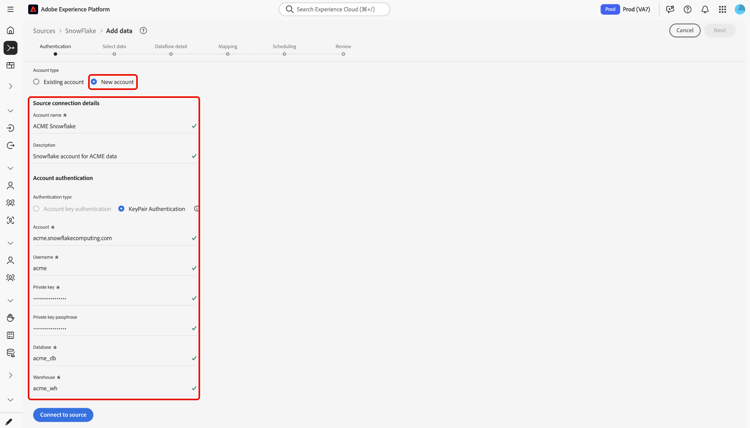
Con la autenticación de par clave, debe generar un par clave RSA de 2048 bits y, a continuación, proporcionar los siguientes valores al crear una cuenta para el origen Snowflake.
orgname-account_name. Lee la guía sobre cómo recuperar tu Snowflake identificador de cuenta para obtener instrucciones adicionales. Para obtener más información, consulte la Snowflake documentación.Para obtener más información sobre estos valores, consulte este documento de Snowflake.
Conectarse a Experience Platform en AWS aws
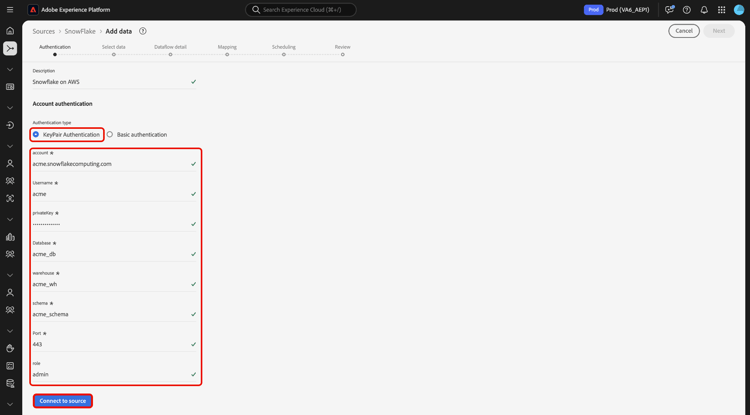
Para crear una nueva cuenta de Snowflake y conectarse a Experience Platform en AWS, asegúrese de que se encuentra en una zona protegida de VA6 y, a continuación, proporcione las credenciales necesarias para la autenticación.
Para conectarse usando pares de claves, seleccione KeyPair Authentication, proporcione sus credenciales de autenticación y luego seleccione Connect to source. Para obtener más información sobre estas credenciales, lea la Snowflake descripción general por lotes.
| note warning |
|---|
| WARNING |
| La autenticación básica (o autenticación de clave de cuenta) para el origen Snowflake quedará obsoleta en noviembre de 2025. Debe pasar a la autenticación basada en pares de claves para seguir utilizando el origen e introduciendo datos de la base de datos en Experience Platform. Para obtener más información sobre la obsolescencia, lea la Snowflake guía de prácticas recomendadas sobre cómo mitigar los riesgos de compromiso de credenciales. |
Para conectarse usando una combinación de nombre de usuario y contraseña, seleccione Basic authentication, proporcione sus credenciales de autenticación y luego seleccione Connect to source. Para obtener más información sobre estas credenciales, lea la Snowflake descripción general por lotes.

Omitir vista previa de datos de ejemplo skip-preview-of-sample-data
Durante el paso de selección de datos, puede encontrar un tiempo de espera al ingerir tablas o archivos de datos grandes. Puede omitir la previsualización de datos para evitar el tiempo de espera y seguir viendo el esquema, aunque sin datos de ejemplo. Para omitir la vista previa de datos, habilite la opción Skip previewing sample data.
El resto del flujo de trabajo sigue siendo el mismo. La única advertencia es que omitir la previsualización de datos puede impedir que los campos calculados y requeridos se validen automáticamente durante el paso de asignación y, a continuación, tendrá que validar manualmente esos campos durante la asignación.
Próximos pasos
Con este tutorial ha establecido una conexión con su cuenta de Snowflake. Ahora puede continuar con el siguiente tutorial y configurar un flujo de datos para introducir datos en Experience Platform.