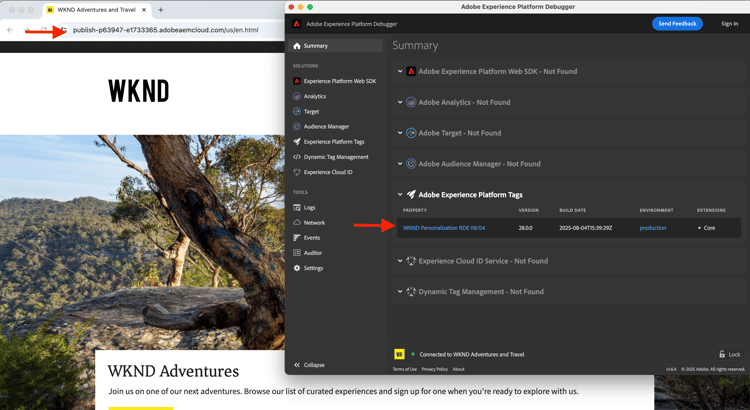
Integración de etiquetas en Adobe Experience Platform
Obtenga información sobre cómo integrar AEM as a Cloud Service (AEM CS) con etiquetas en Adobe Experience Platform. La integración de etiquetas (también conocida como Launch) le permite implementar Adobe Web SDK e insertar JavaScript personalizado para la recopilación y personalización de datos en sus páginas de AEM.
La integración permite a su equipo de marketing o desarrollo administrar e implementar JavaScript para la personalización y la recopilación de datos, sin necesidad de volver a implementar el código de AEM.
Pasos de alto nivel
El proceso de integración implica cuatro pasos principales que establecen la conexión entre AEM y las etiquetas:
- Crear, configurar y publicar una propiedad Tags en Adobe Experience Platform
- Verificar una configuración de Adobe IMS para etiquetas en AEM
- Crear una configuración de etiquetas en AEM
- Aplicar la configuración de etiquetas a las páginas de AEM
Creación, configuración y publicación de una propiedad de etiquetas en Adobe Experience Platform
Comience creando una propiedad Tags en Adobe Experience Platform. Esta propiedad le ayuda a administrar la implementación de Adobe Web SDK y cualquier JavaScript personalizado que se requiera para la personalización y la recopilación de datos.
-
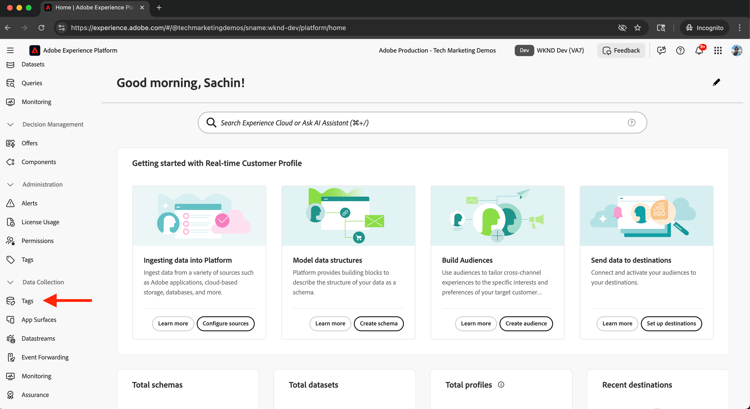
Ve a Adobe Experience Platform, inicia sesión con tu Adobe ID y navega a Etiquetas desde el menú de la izquierda.
-
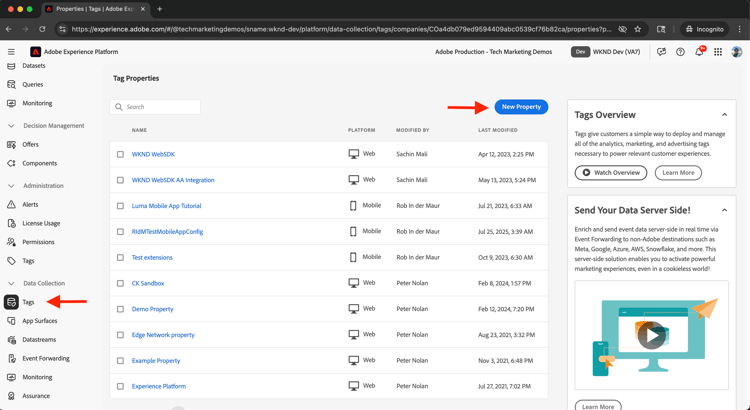
Haga clic en Nueva propiedad para crear una nueva propiedad de etiquetas.
-
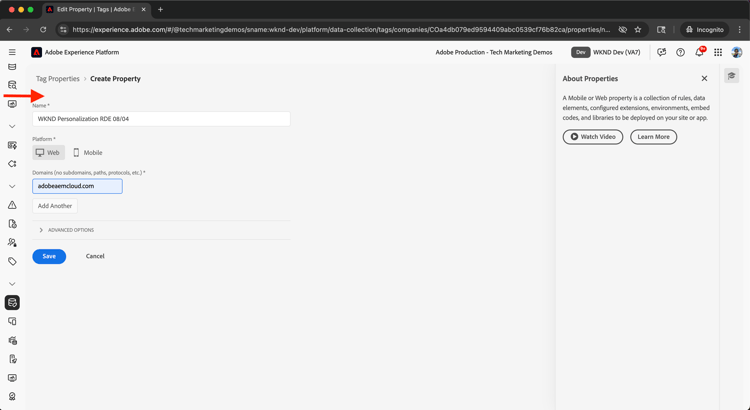
En el cuadro de diálogo Crear propiedad, escriba lo siguiente:
- Nombre de propiedad: Un nombre para su propiedad de etiquetas
- Tipo de propiedad: Seleccionar Web
- Dominio: Dominio donde implementa la propiedad (por ejemplo,
.adobeaemcloud.com)
Haga clic en Guardar.
-
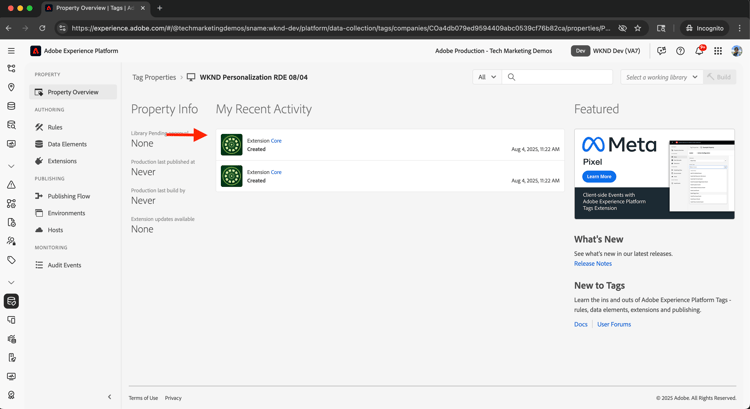
Abra la nueva propiedad. La extensión Core ya debería estar incluida. Más adelante, agregará la extensión Web SDK al configurar el caso de uso Experimentación, ya que requiere una configuración adicional como Datastream ID.
-
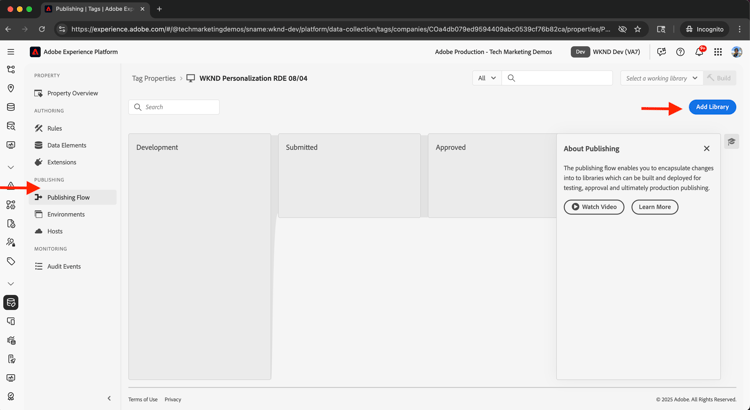
Publique la propiedad Tags yendo a Flujo de publicación y haciendo clic en Agregar biblioteca para crear una biblioteca de implementación.
-
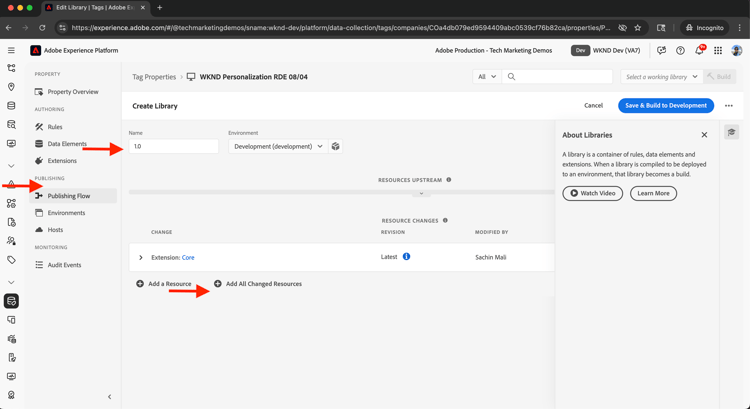
En el cuadro de diálogo Crear biblioteca, proporcione:
- Nombre: Un nombre para su biblioteca
- Entorno: Seleccione Desarrollo
- Cambios de recursos: Elija Agregar todos los recursos modificados
Haga clic en Guardar y generar en desarrollo.
-
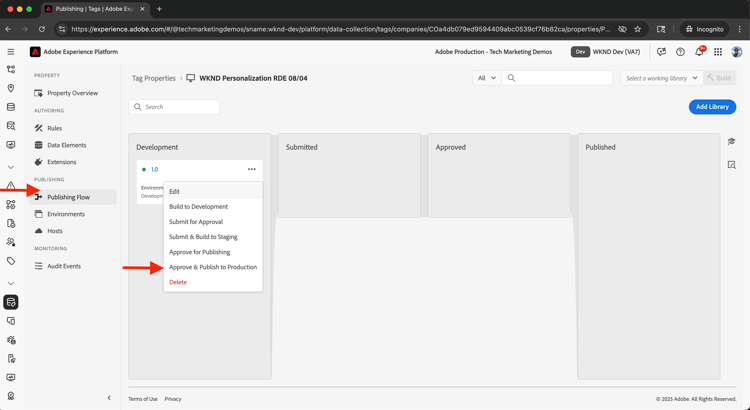
Para publicar la biblioteca en producción, haga clic en Aprobar y publicar en producción. Una vez finalizada la publicación, la propiedad está lista para utilizarse en AEM.
Verificación de una configuración de IMS de Adobe para etiquetas en AEM
Cuando se aprovisiona un entorno de AEM CS, se incluye automáticamente una configuración IMS de Adobe para las etiquetas, junto con un proyecto de Adobe Developer Console correspondiente. Esta configuración garantiza la comunicación segura de la API entre AEM y las etiquetas.
-
En AEM, vaya a Herramientas > Seguridad > Configuraciones de Adobe IMS.
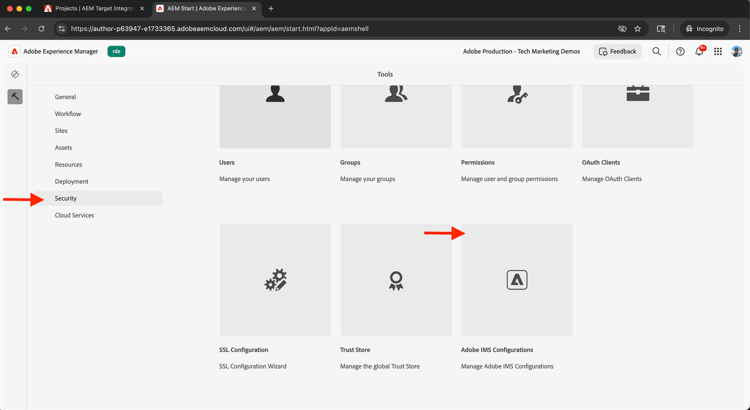
-
Busque la configuración de Adobe Launch. Si está disponible, selecciónelo y haga clic en Comprobar estado para comprobar la conexión. Debería ver una respuesta de éxito.
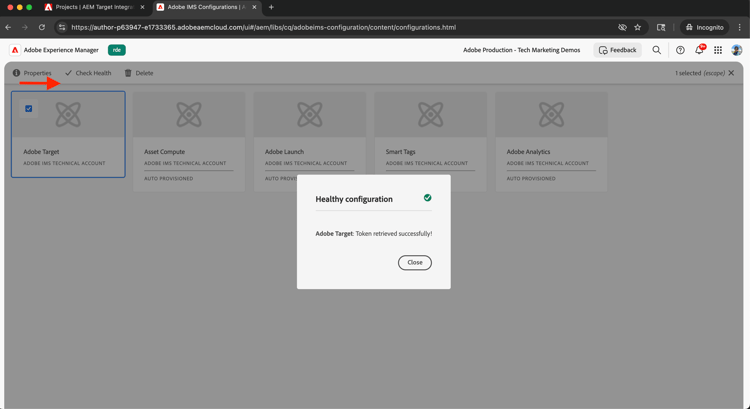
Creación de una configuración de etiquetas en AEM
Cree una configuración de Etiquetas en AEM para especificar la propiedad y la configuración necesarias para las páginas del sitio.
-
En AEM, vaya a Herramientas > Cloud Services > Configuraciones de Adobe Launch.
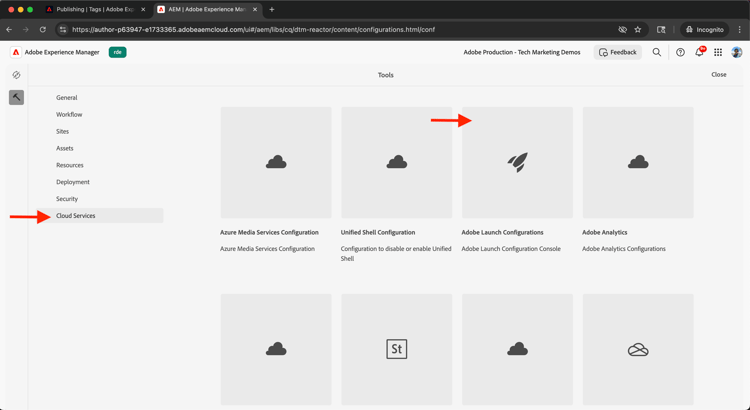
-
Seleccione la carpeta raíz del sitio (por ejemplo, WKND Site) y haga clic en Crear.
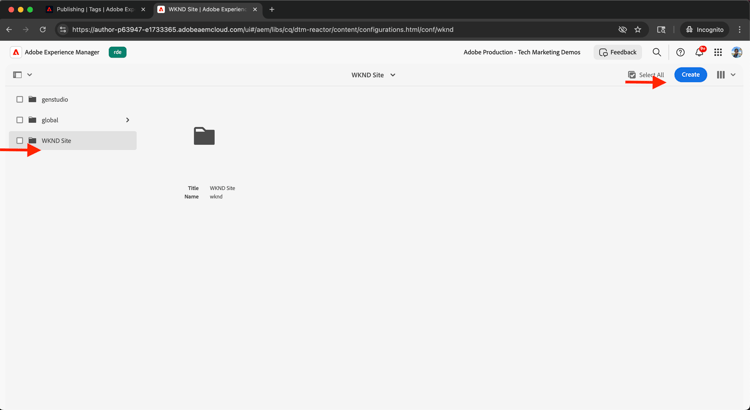
-
En el cuadro de diálogo, introduzca lo siguiente:
- Título: Por ejemplo, "Etiquetas Adobe"
- Configuración de IMS: seleccione la configuración verificada de Adobe Launch IMS
- Empresa: seleccione la empresa vinculada a su propiedad de etiquetas
- Propiedad: elija la propiedad Etiquetas creada anteriormente
Haga clic en Siguiente.
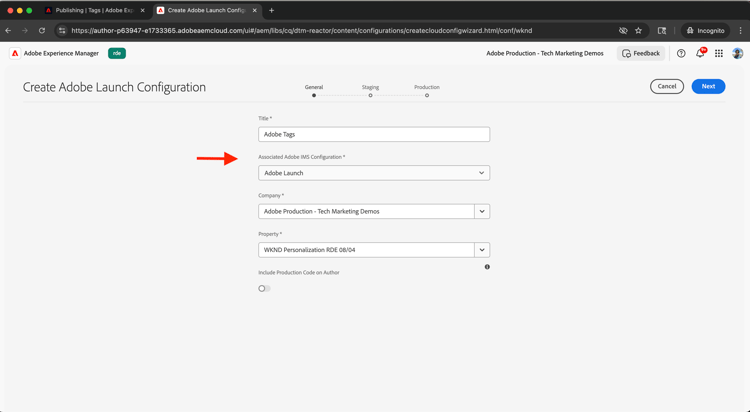
-
Para fines de demostración, mantenga los valores predeterminados de los entornos Staging y Production. Haga clic en Crear.
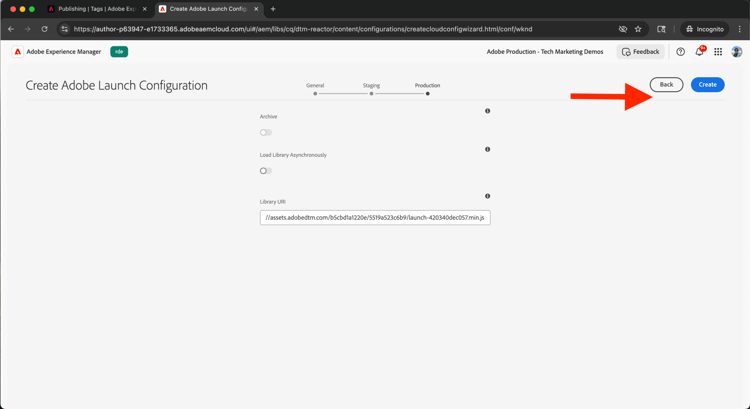
-
Seleccione la configuración recién creada y haga clic en Publicar para que esté disponible en las páginas del sitio.
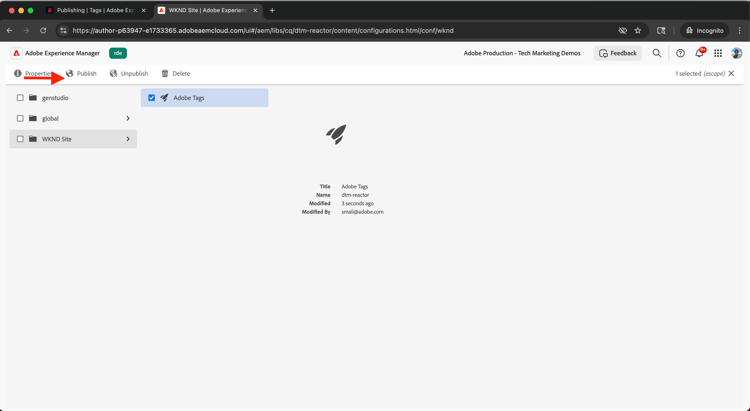
Aplicación de la configuración de etiquetas a su sitio de AEM
Aplique la configuración de etiquetas para insertar la lógica de SDK web y de personalización en las páginas del sitio.
-
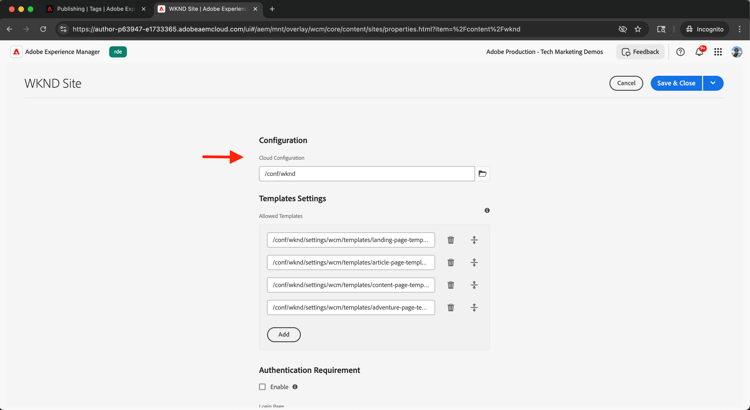
En AEM, ve a Sitios, selecciona la carpeta raíz del sitio (por ejemplo, Sitio WKND) y haz clic en Propiedades.
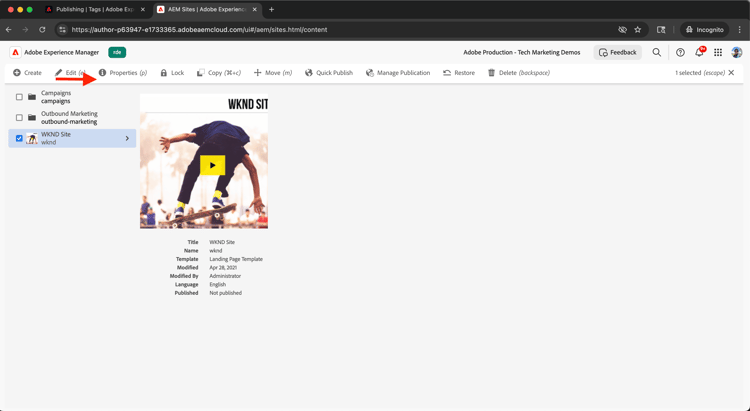
-
En el cuadro de diálogo Propiedades del sitio, abra la ficha Avanzadas. En Configuraciones, asegúrese de que
/conf/wkndesté seleccionado para Configuración de nube.
Verificar la integración
Para confirmar que la configuración de Etiquetas funciona correctamente, puede:
- Compruebe el origen de la vista de una página de publicación de AEM o inspecciónela con las herramientas para desarrolladores del explorador
- Use Adobe Experience Platform Debugger para validar Web SDK y la inyección de JavaScript