Configuración de OpenTelemetry para obtener información sobre las aplicaciones de AEM
Aprenda a conectar un entorno de AEM as a Cloud Service a la plataforma de observabilidad compatible con OpenTelemetry que elija.
En artículos anteriores, aprendió sobre los conceptos y beneficios de utilizar OpenTelemetry con AEM as a Cloud Service. En este tutorial, usamos el proyecto de muestra WKND de AEM como aplicación de ejemplo y mostramos cómo exportar la telemetría implementando config/otel.yaml mediante una canalización de configuración de Cloud Manager.
Los pasos de alto nivel son los siguientes:
- Obtenga el punto de conexión OTLP/HTTPS y la credencial de ingesta para su plataforma de observación.
- Almacene las credenciales de forma segura en Cloud Manager.
- Agregue el archivo
config/otel.yamlal repositorio del proyecto de AEM. - Ejecute la Canalización de configuración de Cloud Manager.
- Genere tráfico en la aplicación de AEM.
- Verifique la telemetría en su plataforma de observación.
Requisitos previos
Antes de empezar, asegúrese de que dispone de:
- Un entorno de desarrollo, ensayo o producción AEM as a Cloud Service con el sitio WKND o su propia aplicación implementada. OpenTelemetry no es compatible con entornos con ámbito HIPAA, programas de zonas protegidas y entornos de desarrollo rápido (RDE).
- Acceso a Cloud Manager con permiso para administrar variables de entorno y crear y ejecutar una canalización de configuración.
- Una plataforma de observabilidad que acepta OTLP a través de HTTPS, con un punto final y una credencial de ingesta.
- Acceso a la plataforma de observabilidad para verificar y visualizar la telemetría entrante de AEM.
Paso 1: Obtenga su punto final de observabilidad y sus credenciales
En su plataforma de observabilidad, busque su punto final de ingesta OTLP/HTTPS y cree o recupere las credenciales de ingesta adecuadas. Consulte la documentación de su plataforma para obtener instrucciones.
¿No está seguro de qué plataforma utilizar? Consulte Elegir una plataforma de observabilidad.
Este tutorial utiliza una plataforma de observabilidad autoalojada que admite OTLP a través de HTTPS y requiere un token de autenticación básico.
Paso 2: Almacenar sus credenciales de observabilidad en Cloud Manager
Almacene la credencial de ingesta como una variable de entorno secreta de Cloud Manager.
-
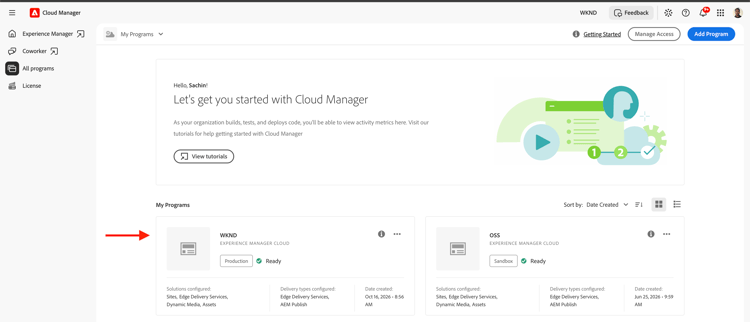
En Adobe Cloud Manager, seleccione su programa de AEM.
-
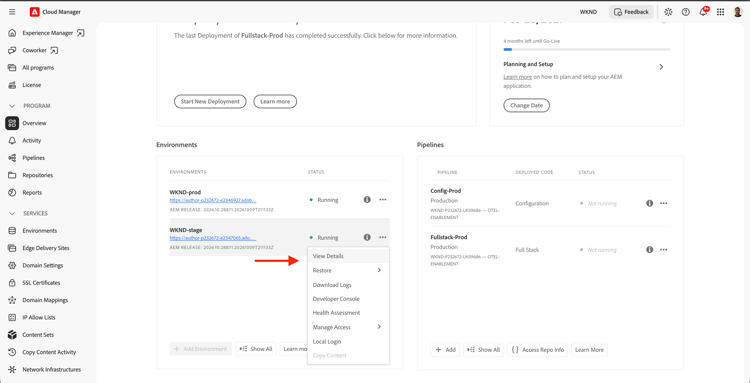
Seleccione el entorno de destino y haga clic en Ver detalles.
-
En la ficha Configuración, haga clic en Agregar/Actualizar y agregue una variable de entorno con estos valores:
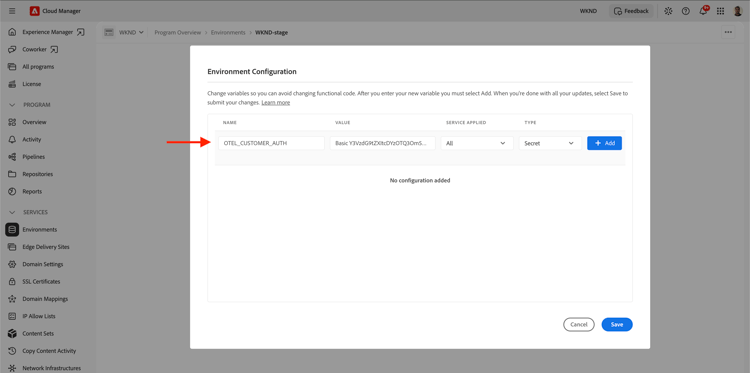
table 0-row-2 1-row-2 2-row-2 3-row-2 4-row-2 Configuración Valor Nombre OTEL_CUSTOMER_AUTHValue Credencial de ingesta del proveedor. El formato varía según la plataforma. Consulte la configuración específica del proveedor para ver ejemplos. Servicio aplicado Todos Tipo Secreto En este ejemplo, la plataforma autoalojada utiliza un token de autenticación básico en formato
Basic <base64(user:password)>. -
Haga clic en Agregar y luego en Guardar para almacenar la variable de entorno.
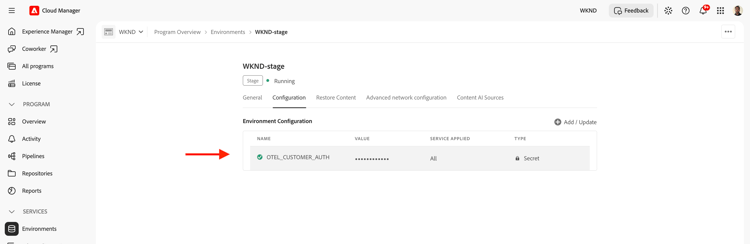
El archivo config/otel.yaml hace referencia a este secreto como ${{secrets.OTEL_CUSTOMER_AUTH}}. Las credenciales nunca deben aparecer en el repositorio de AEM ni en los registros de canalización.
Paso 3: Agregar la configuración de OpenTelemetry
En el repositorio del proyecto de AEM, cree el archivo config/otel.yaml. La plataforma autoalojada de este tutorial utiliza la siguiente configuración:
kind: "Otel"
version: "v1"
metadata:
  envTypes:
    - "dev"
    - "stage"
    - "prod"
data:
  enabled: true
  type: "generic"
  endpoint: "https://my-self-hosted-observability.adobe.net"
  authHeaderName: "Authorization"
  authHeaderValue: "${{secrets.OTEL_CUSTOMER_AUTH}}"
  metrics: true
  logs: true
La configuración clave es:
metadata.envTypesenabledtrue.typegeneric para una plataforma autoalojada.endpointauthHeaderNameAuthorization.authHeaderValuemetricstrue.logstrue.Realiza un seguimiento de la exportación siempre que la integración está habilitada. Las métricas y los registros son opcionales. Solo se exportan cuando se establecen en true.
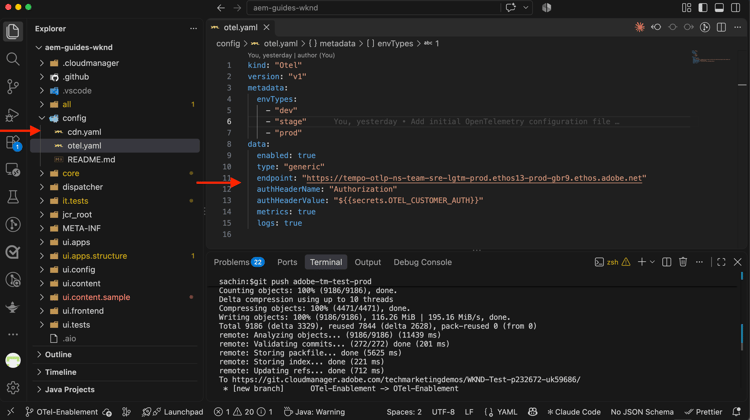
Por ejemplo, consulte la siguiente configuración de ejemplo de WKND:
Paso 4: Implementar la configuración de OpenTelemetry
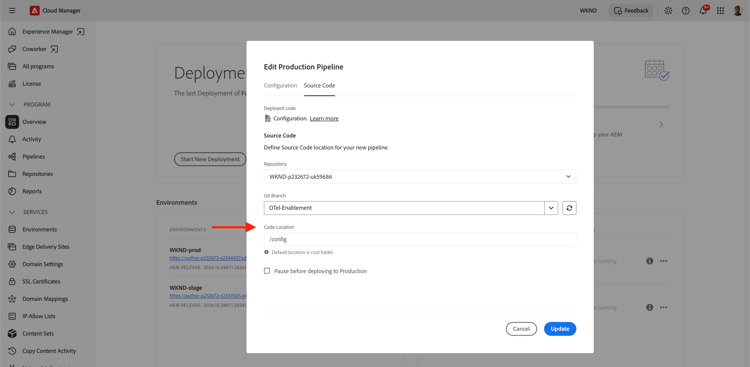
- Confirme el archivo
config/otel.yamly envíelo al repositorio y la rama que la canalización de configuración utiliza como origen. - En Cloud Manager, cree o edite la Canalización de configuración para el entorno y compruebe sus detalles.
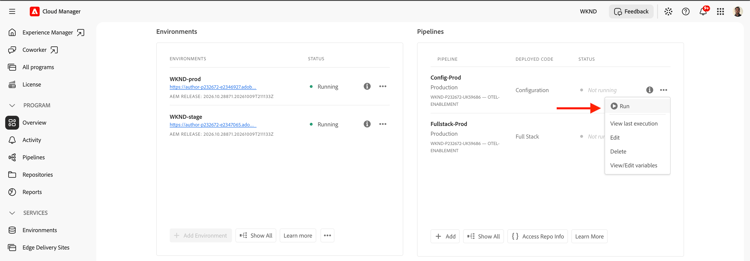
- Seleccione el nombre de la canalización y haga clic en Ejecutar.
- Supervise la ejecución de la canalización hasta que se complete correctamente.
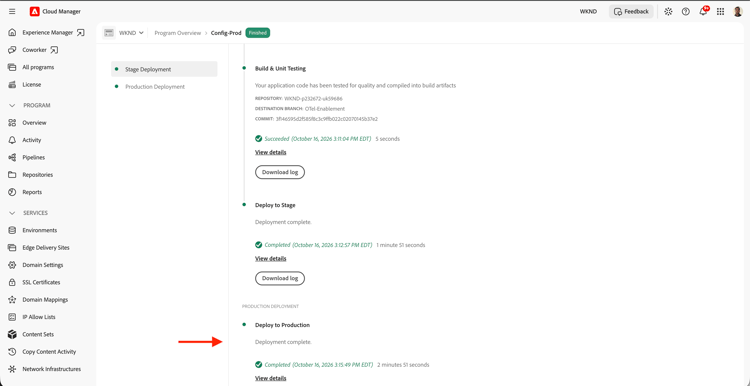
La canalización valida la configuración antes de aplicar la configuración de destino.
Paso 5: Generación del tráfico de AEM
Una vez finalizada la canalización, genere alguna actividad de aplicación:
- Abra el sitio WKND o la aplicación en el servicio de publicación de AEM y navegue entre unas pocas páginas.
- De forma opcional, abra el sitio WKND en el servicio Autor para generar la telemetría de Autor.
Espere unos minutos para que la telemetría llegue a su plataforma de observación.
Paso 6: Verificar la telemetría en su plataforma de observación
Abra su plataforma de observabilidad y busque la telemetría. Los pasos para localizar los seguimientos, las métricas y los registros varían según la plataforma. Las siguientes capturas de pantalla provienen de paneles de plataformas de observabilidad basados en Grafana.
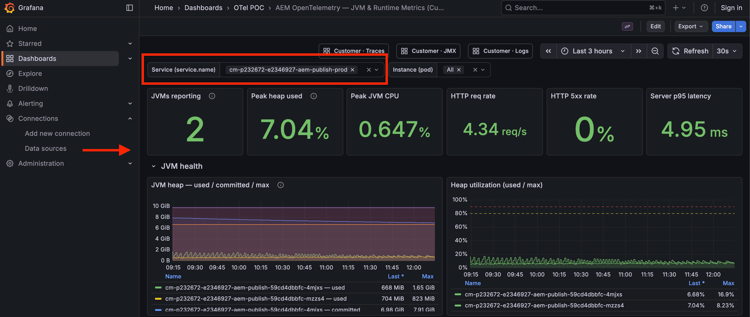
Búsqueda del servicio AEM
Busque un nombre de servicio de AEM similar a:
cm-p<program>-e<environment>-aem-publish-<environment-type>
En la plataforma autoalojada utilizada en este tutorial, la telemetría del servicio de publicación aparece de la siguiente manera:
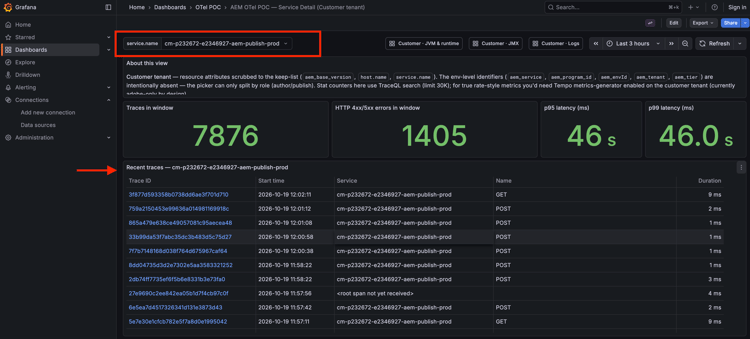
Inspeccionar seguimientos
Busque intervalos de solicitudes HTTP entrantes que coincidan con las solicitudes de página WKND. Abra un seguimiento y revise su nombre de solicitud, su duración y los intervalos relacionados.
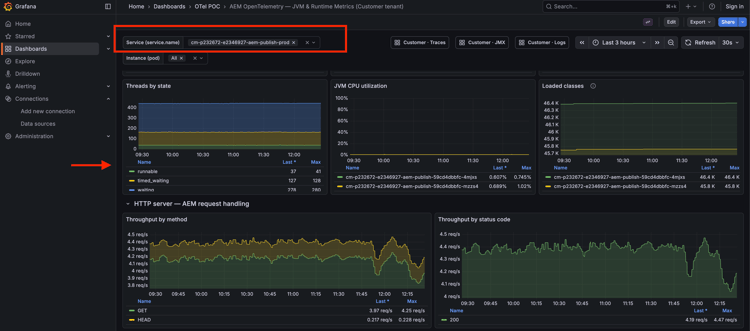
Inspeccionar métricas
Como la configuración establece metrics: true, busque métricas de JVM y HTTP como el uso de memoria, la duración de la recolección de elementos no utilizados, el recuento de subprocesos y la duración de la solicitud HTTP.
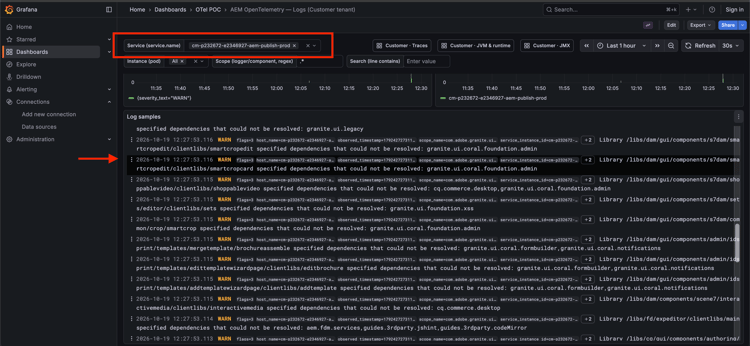
Inspeccionar registros
Debido a que la configuración establece logs: true, compruebe el destino para ver los registros de la aplicación de AEM. La integración exporta registros en un umbral de gravedad admitido (WARN o superior), por lo que las visitas de página normales podrían no producir entradas de registro en ese nivel.
Resolución de problemas
Si la Canalización de configuración falla o la telemetría no aparece en su plataforma de observabilidad, revise los registros de la canalización y verifique lo siguiente:
metadata.envTypes incluye el tipo de entorno de destino (dev, stage o prod). Si no coincide, la configuración se omitirá sin errores.OTEL_CUSTOMER_AUTH existe como una variable de entorno secreta de Cloud Manager, con Servicio aplicado establecido en Todos. No debe ser una variable de canalización.401 o 403)service.name.logs: true está configurado y que la aplicación AEM ha generado entradas de registro en el nivel WARN o superior.Si el problema persiste, póngase en contacto con el Soporte técnico de Adobe y proporcione el ID de programa de AEM, el ID de entorno, el ID de ejecución de la canalización de configuración, el mensaje de error exacto y los detalles del proveedor de observabilidad. Nunca incluya credenciales de autenticación ni valores secretos.
Para obtener más ejemplos de configuración e información sobre solución de problemas, consulte la documentación del producto OpenTelemetry.
Próximos pasos
Ha configurado OpenTelemetry para AEM as a Cloud Service y ha comprobado que la telemetría de la aplicación de muestra WKND está disponible en su plataforma de observabilidad.
Ahora puede utilizar esta telemetría para investigar solicitudes lentas o fallidas, monitorizar el rendimiento de JVM y HTTP y correlacionar los registros de aplicación con seguimientos para comprender mejor el comportamiento de la aplicación de AEM.
Para ampliar la telemetría para la lógica específica de la aplicación, consulte Instrumentación personalizada con OpenTelemetry.
Para explorar opciones de configuración adicionales, proveedores de observabilidad compatibles y requisitos de red, consulte la documentación del producto OpenTelemetry.