[Integración]{class="badge positive"}
Configuración de Microsoft Entra External ID para la autenticación de clientes
[AEM Forms as a Cloud Service]{class="badge informative"}
Este caso de uso muestra cómo se puede utilizar el ID externo extra de Microsoft como proveedor de identidad del cliente para una aplicación de AEM Forms. Los clientes pueden registrarse automáticamente e iniciar sesión con un flujo de usuario de registro/inicio de sesión de ID externo adicional, mientras que AEM utiliza SAML 2.0 para autenticar y autorizar al cliente.
Después de la autenticación correcta, AEM sincroniza la cuenta del cliente y utiliza un vínculo posterior a la sincronización de SAML para capturar atributos de perfil como el ID del objeto Entra, la dirección de correo electrónico, el nombre y los apellidos. Estos atributos se pueden enviar a Adobe Experience Platform (AEP) para crear o actualizar el perfil del cliente para casos de uso de personalización y participación posteriores.
1. Crear o seleccionar el inquilino de ID externo adicional
Cree o seleccione el inquilino de Microsoft Entra External ID que administrará las identidades de los clientes.
Para este POC:
- Nombre de inquilino:
aemformsportal - Id. de inquilino:
bea27b92-5e14-4413-b807-fe4b295454a5
Este inquilino contiene:
- Cuentas de cliente
- Flujos de usuario de registro/inicio de sesión
- Aplicaciones empresariales
- Configuración de SAML
- Proveedores de identidad
2. Crear un flujo de usuario de registro e inicio de sesión
Vaya a:
Identidades externas → flujos de usuarios → flujo de nuevos usuarios
Crear un:
Regístrese e inicie sesión en el flujo de usuario.
Proveedor de identidad
Seleccione lo siguiente:
- Cuentas de correo electrónico
- Correo electrónico con contraseña
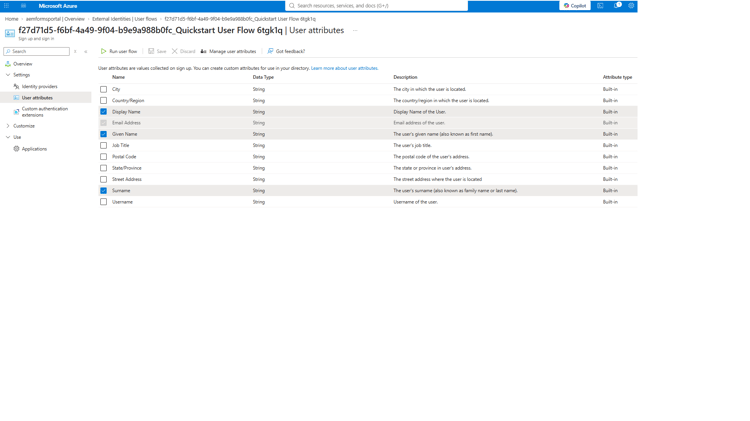
Atributos del usuario
Configure el flujo de usuario para recopilar:
- Dirección de correo electrónico
- Nombre dado
- Apellido
- Nombre para mostrar
Estos atributos pasan a formar parte del perfil Entra del cliente y se pueden devolver posteriormente a AEM en la afirmación de SAML.
3. Creación de la aplicación empresarial de AEM
Vaya a:
Aplicaciones empresariales → nueva aplicación
Cree una aplicación empresarial que no sea de galería.
Para este POC:
Nombre de aplicación:
AEM Entra POC
Esta aplicación empresarial representa a AEM como proveedor de servicios SAML (SP).
4. Configurar el inicio de sesión único de SAML
Abra:
Aplicaciones empresariales → AEM Entra POC → inicio de sesión único → SAML
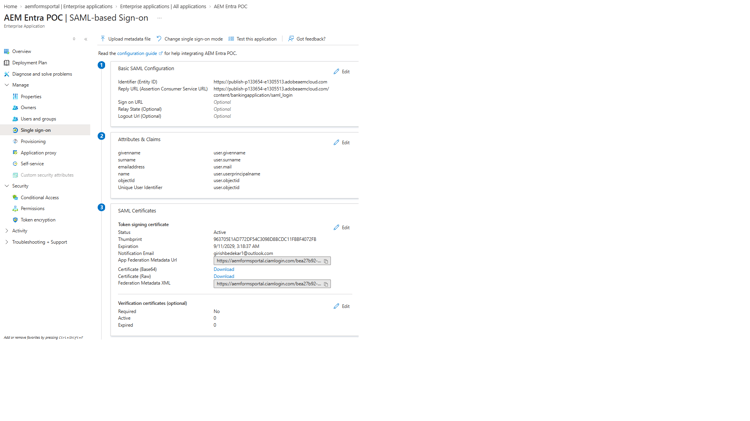
En Configuración básica de SAML, configure lo siguiente.
Identificador (ID de entidad)
El identificador debe coincidir con serviceProviderEntityId configurado en el controlador de autenticación SAML de AEM.
Para este POC:
https://publish-p133654-e1305513.adobeaemcloud.com
URL de respuesta/Servicio de consumidor de afirmación (ACS)
Para la aplicación bancaria:
https://publish-p133654-e1305513.adobeaemcloud.com/content/bankingapplication/saml_login
Las rutas SAML de AEM adicionales se pueden registrar como direcciones URL de respuesta adicionales si es necesario.
Por ejemplo, durante el POC inicial también se utilizó:
https://publish-p133654-e1305513.adobeaemcloud.com/content/entraformsportal/saml_login
La URL de respuesta debe corresponder al extremo de la llamada de retorno SAML de AEM.
5. Configurar atributos y notificaciones de SAML
Vaya a:
AEM Entra POC → Atributos y reclamaciones de → de inicio de sesión único
Identificador único de usuario (identificador de nombre)
Configuración de:
Unique User Identifier (Name ID) → user.objectid
Esto hace que el ID de objeto adicional se utilice como identificador de nombre de SAML.
Reclamaciones adicionales
Configure las siguientes notificaciones:
givennameuser.givennamesurnameuser.surnameemailaddressuser.mailnameuser.userprincipalnameobjectIduser.objectidLa notificación adicional objectId es intencional.
El enlace posterior a la sincronización de AEM SAML utiliza esta notificación para obtener el ID del objeto adicional original:
objectId → user.objectid
Por ejemplo:
36fcb7e1-5d30-416d-a342-51367829251c
Este valor se puede usar como identidad del cliente (crmid) al enviar el perfil del cliente a Adobe Experience Platform.
6. Descargar el certificado de firma de Entra SAML
En la página de configuración de SAML, busque:
Certificados SAML
Descargar:
Certificado (Base64)
Esto genera un archivo de certificado .cer.
El certificado se importa posteriormente al Almacén de confianza global de AEM para que AEM pueda validar afirmaciones SAML firmadas por Microsoft Entra.
Registre también los siguientes valores Entra.
URL de inicio de sesión
https://aemformsportal.ciamlogin.com/bea27b92-5e14-4413-b807-fe4b295454a5/saml2
Esto se convierte en lo siguiente en el controlador SAML de AEM:
idpUrl
Identificador adicional de Microsoft
https://bea27b92-5e14-4413-b807-fe4b295454a5.ciamlogin.com/bea27b92-5e14-4413-b807-fe4b295454a5/
Esto se convierte en lo siguiente en el controlador SAML de AEM:
idpIdentifier
7. Configurar el acceso a aplicaciones empresariales
Vaya a:
Aplicaciones empresariales → propiedades de → de AEM Entra POC
Para este POC orientado al cliente, configure:
Assignment required? = No
Esto permite a los clientes que utilizan el flujo de usuario de ID externo acceder a la aplicación de AEM Enterprise sin necesidad de que un administrador asigne cada cliente individualmente.
Si se requiere la asignación, un cliente no asignado puede recibir un error como:
AADSTS50105
8. Asociar la aplicación empresarial al flujo de usuario
Vaya a:
Identidades externas → flujos de usuarios → [Flujo de usuarios de registro/inicio de sesión] → aplicaciones
Seleccione lo siguiente:
Agregar aplicación
Agregar:
AEM Entra POC
Esto conecta la experiencia de registro/inicio de sesión del cliente con la aplicación AEM SAML Enterprise.
Los dos componentes tienen responsabilidades diferentes:
- Aplicación empresarial: define la confianza de SAML entre Entra y AEM.
- Flujo de usuario: define cómo se registran y autentican los clientes.
Al asociar la aplicación empresarial con el flujo de usuario, se conectan estas dos partes.
Arquitectura de autenticación resultante
El cliente accede a AEM Banking Application
→ AEM detecta el contenido protegido
→ controlador de autenticación SAML de AEM
→ Microsoft Entra External ID
→ aplicación empresarial AEM Entra POC
→ Flujo De Usuario De Registro/Inicio De Sesión Asociado
→ el cliente inicia sesión o crea una cuenta
→ Entra genera una afirmación de SAML firmada
→ respuesta de SAML se ha publicado en AEM /saml_login
→ AEM valida la afirmación utilizando el certificado de firma Entra
→ AEM crea o sincroniza el cliente
→ se ejecuta el vínculo posterior a la sincronización de AEM SAML
→ Se puede enviar el perfil de cliente a Adobe Experience Platform