Buscar y analizar contenido de AEM con lenguaje natural
Use Content AI MCP Server, un complemento de AEM MCP Server, de Adobe CX Coworker para buscar y analizar las fuentes de contenido de Content AI en lenguaje natural, sin código de API de bajo nivel ni navegación por la interfaz de usuario.
En este tutorial, descubrirá fuentes de contenido disponibles, ejecutará las búsquedas de keyword, semantic e hybrid, y usará la búsqueda generative search para obtener una respuesta sintetizada, todo desde Adobe CX Coworker con una fuente de contenido de inteligencia artificial aplicada al contenido.
Herramientas y acceso
El servidor MCP de Content AI proporciona seis herramientas:
list_content_sourcesget_content_source_configfulltext_searchsemantic_searchhybrid_searchgen_searchEl servidor MCP de inteligencia artificial aplicada al contenido es solo de origen público: el encabezado X-Api-Key concede acceso al origen. Se requiere una clave de API y se rechaza una solicitud sin ella.
- Público (anónimo): busque orígenes de contenido públicos y de solo lectura usando el encabezado
X-Api-Key. Utilice esto para contenido no confidencial y abiertamente disponible. Consulte Búsqueda de fuentes de contenido público. - Autenticado: busque fuentes de contenido con derecho o de acceso controlado usando el encabezado
x-content-ai-mcp-api-keyjunto con su identidad de Adobe iniciada (pasada a través de CX Coworker). Los resultados respetan sus permisos.
Añadir el servidor MCP de la inteligencia artificial aplicada al contenido
Conecte Adobe CX Coworker al servidor MCP de inteligencia artificial aplicada al contenido y ejecute el siguiente escenario.
Vamos a configurar el servidor MCP de inteligencia artificial aplicada al contenido en Adobe CX Coworker siguiendo estos pasos.
-
Inicie sesión en Adobe CX Coworker.

-
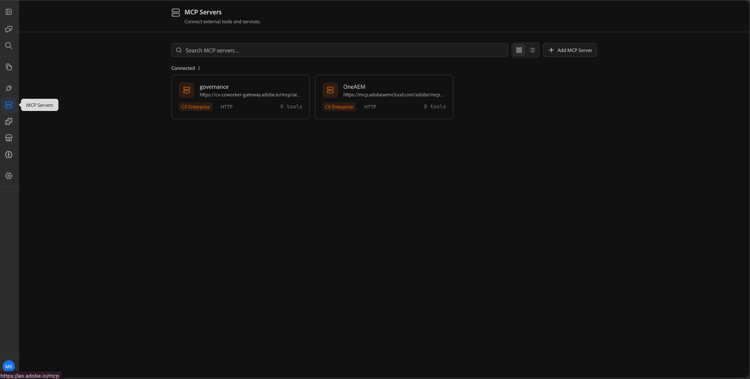
En el carril lateral, haga clic en Servidores MCP.
-
Haga clic en Agregar servidor MCP.

-
En el cuadro de diálogo Agregar servidor MCP, escriba los siguientes detalles:
table 0-row-2 1-row-2 2-row-2 3-row-2 4-row-2 Campo Valor Nombre de servidor content-ai-mcpURL de MCP https://mcp.adobeaemcloud.com/adobe/experimental/aemagents-expires-20260331/mcp/content-aiTipo de conexión HTTPTipo de autenticación Passthrough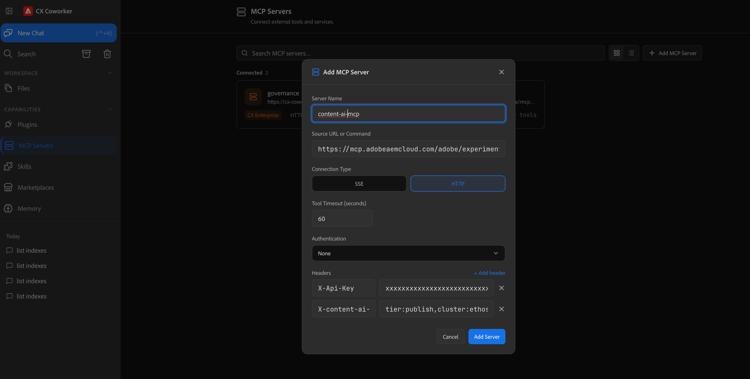
note NOTE El tipo de autenticación está establecido en Passthrough, por lo que CX Coworker reenvía su identidad de Adobe con sesión iniciada al servidor MCP. No necesita un inicio de sesión o un paso de OAuth independiente. -
Haga clic en Agregar encabezados y agregue los encabezados para el modo de acceso que necesita:
Para orígenes de contenido público (anónimos):
table 0-row-2 1-row-2 2-row-2 Encabezado Value X-Api-KeySu clave API pública. Presente este encabezado cuando solo desee buscar fuentes de contenido públicas. x-content-ai-mcp-routing(Opcional) Información de entorno/enrutamiento, por ejemplo tier=publish,bucket=p12345-e67890,cluster=ethos21-prod-va7,namespace=ns-team-example.Para orígenes de contenido no públicos (con derecho):
table 0-row-2 1-row-2 2-row-2 Encabezado Value X-Api-KeySu clave de API de inteligencia artificial aplicada al contenido. Obligatorio: las búsquedas se rechazan sin él. x-content-ai-mcp-routing(Opcional) Información de entorno/enrutamiento, por ejemplo tier=publish,bucket=p12345-e67890,cluster=ethos21-prod-va7,namespace=ns-team-example.note important IMPORTANT Cuando el encabezado X-Api-Keyestá presente, el servidor trata la solicitud como anónima y solo busca orígenes de contenido público. Se ignora cualquier identidad iniciada, por lo que no hay escalación accidental al acceso autenticado. Usex-content-ai-mcp-api-key(noX-Api-Key) cuando quiera buscar orígenes de contenido con derechos.note NOTE Si no establece el encabezado x-content-ai-mcp-routing, el servidor solicitará el entorno (tierybucket) en el chat la primera vez que ejecute una herramienta y, a continuación, volverá a intentarlo automáticamente.natural_language_searchnecesita más que las otras cinco herramientas: requiereclusterynamespaceen el enrutamiento, además detierybucket. Si falta alguno de los dos, la herramienta devuelve un errormissing_nls_routing: responda con los valores que faltan y el servidor reintentará automáticamente. -
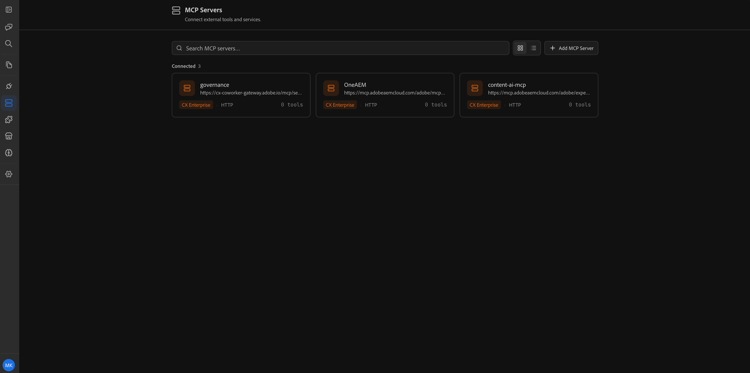
Haga clic en Agregar. El servidor content-ai-mcp aparece ahora en su lista de servidores MCP.
-
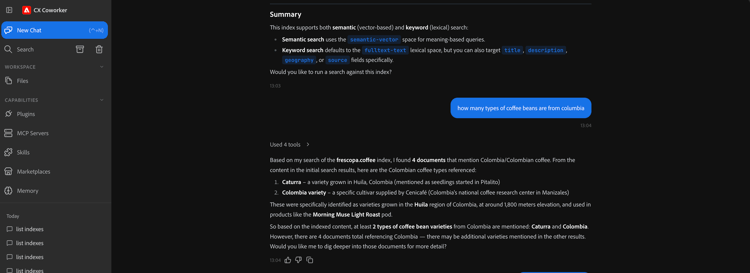
Haga clic en Nuevo chat para empezar a usar el servidor MCP de inteligencia artificial aplicada al contenido.
Búsqueda de fuentes de contenido público
Algunas fuentes de contenido de inteligencia artificial aplicada al contenido están marcadas como públicas y se pueden buscar de forma anónima, sin una identidad con derecho. Las fuentes de contenido públicas son de solo lectura y están pensadas para contenido no confidencial disponible abiertamente. Cualquier persona con la clave API pública puede buscarlos.
Utilice este servidor cuando:
- Desea buscar contenido disponible abiertamente (por ejemplo, documentación pública o un catálogo de demostración).
- No necesita resultados con ámbito de permisos de cada usuario.
- Desea una configuración sencilla que solo requiera una clave de API.
Para buscar fuentes de contenido públicas, agregue Content AI MCP Server en CX Coworker exactamente como se describe en Agregar Content AI MCP Server, pero en el paso Agregar encabezados agregue solo el encabezado X-Api-Key (además de un encabezado x-content-ai-mcp-routing opcional para el entorno):
X-Api-Keyx-content-ai-mcp-routingtier=publish,bucket=p12345-e67890.X-Api-Key está presente, el servidor trata la solicitud como anónima y solo busca orígenes de contenido público. Se ignorará cualquier identidad con sesión iniciada. No use X-Api-Key cuando quiera buscar orígenes de contenido con derechos, use x-content-ai-mcp-api-key.Con el servidor conectado, descubra y busque fuentes de contenido públicas del mismo modo que las fuentes de contenido autenticadas.
-
En CX Coworker, abra un nuevo chat y enumere las fuentes de contenido público disponibles para su clave de API:
code language-text List all Content AI content sources available in my environment.El servidor solo busca fuentes de contenido público para esta solicitud y devuelve resultados coincidentes.
El servidor devuelve los orígenes públicos que coinciden con el entorno o el enrutamiento.
Ha configurado el servidor MCP de inteligencia artificial aplicada al contenido en Adobe CX Coworker y lo ha utilizado para buscar fuentes de contenido de inteligencia artificial aplicada al contenido. Ha descubierto fuentes de contenido disponibles y las ha buscado en lenguaje natural, con búsqueda de palabras clave, semántica, híbrida y generativa. También aprendió a buscar fuentes de contenido público de forma anónima con una clave de API y a reducir el tamaño de la respuesta al seleccionar los campos. Puede utilizar el mismo flujo centrado en las personas desde CX Coworker para buscar y analizar fuentes de contenido de inteligencia artificial aplicada al contenido sin cambiar a una interfaz de usuario ni escribir un código de API de búsqueda de bajo nivel.