Combinar una rama en la principal
En Experience Manager Guides, puede combinar cambios de una rama de un mapa DITA en la rama main. La combinación le permite incorporar actualizaciones de documentación completadas en main sin copiar manualmente los cambios en main.
Por ejemplo, considere un mapa DITA denominado install-the-lift.ditamap con una rama denominada Release 2. Los autores pueden actualizar las instrucciones de instalación en esta rama mientras la documentación existente permanezca sin cambios en main.
Una vez que las actualizaciones estén listas, los autores pueden combinar los cambios de Release 2 en main.
Comprender la combinación de ramas
La combinación trae cambios de una rama seleccionada de un mapa DITA a la rama main.
- Rama de Source: La rama que contiene los cambios que desea combinar.
- Rama de destino: La rama predeterminada (
main) en la que se combinarán los cambios.
Si se ha modificado la misma parte de un tema o mapa en ambas ramas, pueden producirse conflictos de combinación que requieran resolución.
Combinar una rama
Puede combinar los cambios de una rama seleccionada de un mapa DITA en main.
Para combinar una rama, realice los siguientes pasos:
-
Abra el mapa DITA necesario en la consola Mapa.
-
Vaya a la ficha Ramas.
-
Busque la rama que contiene los cambios que desea combinar.
-
Abra el menú Opciones de la rama y seleccione Combinar en principal.
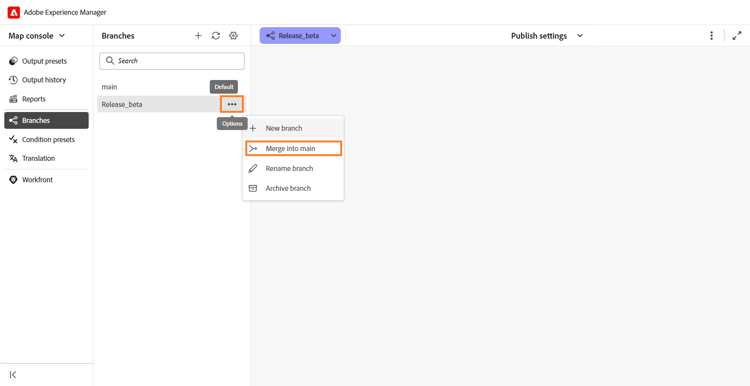
Se crea una solicitud de combinación para la rama seleccionada. Le permite revisar los cambios y resolver cualquier conflicto antes de combinarlos en
main.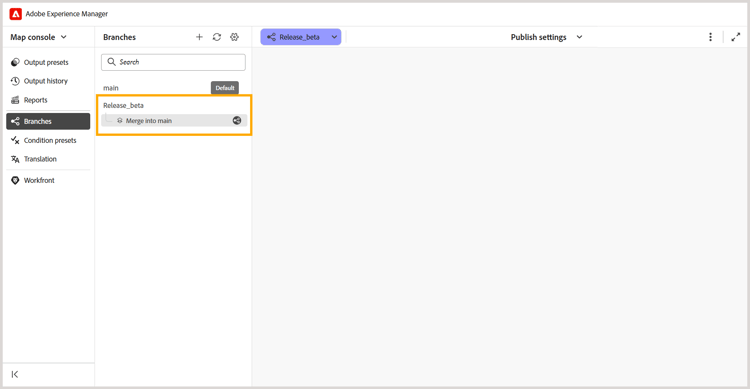
-
Seleccione la solicitud de combinación.
La solicitud de combinación se abre en la vista Combinar rama. Revise los cambios y resuelva los conflictos, si es necesario.
-
Complete la combinación.
Revise los cambios y resuelva los conflictos, si es necesario. Para obtener más información, vea Resolver conflictos de combinación.
Una vez resueltos todos los conflictos, seleccione Combinar todos para combinar los cambios en
main.Los cambios se combinan en la rama
main.
Resolver conflictos de combinación
Se produce un conflicto de combinación cuando se ha modificado el mismo contenido tanto en main como en la rama que se está combinando. Debe resolver todos los conflictos antes de combinar los cambios en main.
Cuando abre una solicitud de combinación, se muestran las siguientes secciones en la vista Combinar rama:
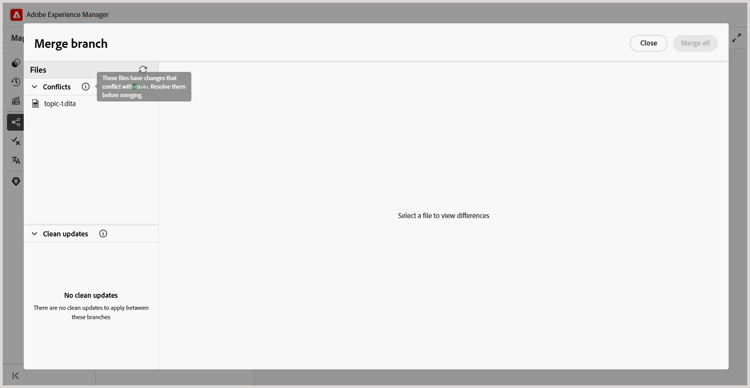
- Conflictos: Enumera los archivos que requieren resolución de conflictos.
- Limpiar actualizaciones: Muestra los archivos que se pueden combinar sin resolver conflictos.
Para los archivos con conflictos, se muestra la vista Combinar rama.
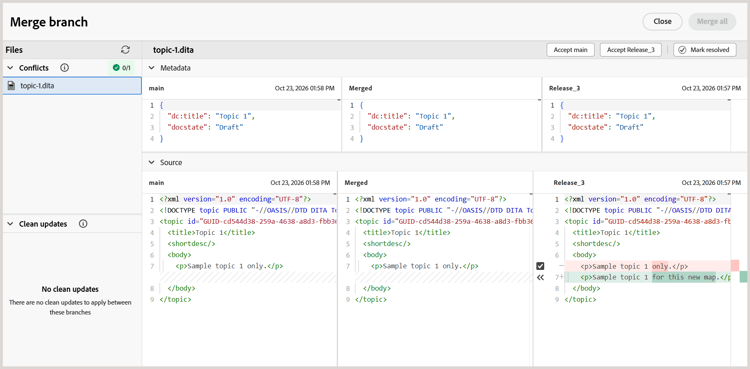
La vista Combinar bifurcación contiene los siguientes paneles:
- Panel izquierdo (principal): Muestra el contenido de la rama predeterminada (
main). - Panel central (combinado): Muestra el contenido combinado, donde puede aceptar cambios de cualquiera de las ramas o editar el contenido directamente.
- Panel derecho (rama seleccionada): Muestra el contenido de la rama que se está combinando en
main.
Las diferencias se resaltan en los paneles izquierdo y derecho en función del contenido del panel Combinado:
- Rojo (-): Indica contenido presente en el panel Combinado que difiere del contenido en el panel izquierdo o derecho correspondiente.
- Verde (+): Indica contenido presente en el panel izquierdo o derecho que no está incluido en el panel Combinado.
Inicialmente, el panel Combinado contiene el mismo contenido que main, por lo que las diferencias se resaltan en el panel derecho. Una vez que acepte cambios de la rama seleccionada, el panel izquierdo mostrará diferencias en comparación con el panel Combinado actualizado.
Realice los siguientes pasos para resolver los conflictos de combinación:
-
En la sección Conflictos, seleccione el archivo que contiene conflictos.
note NOTE Los archivos enumerados en Actualizaciones limpias contienen cambios realizados solamente en la rama seleccionada y, por lo tanto, no requieren la resolución de conflictos. -
Revise las diferencias resaltadas en la vista Combinar bifurcación y resuelva los conflictos mediante los controles de combinación.
La casilla de verificación situada junto a un conflicto en el panel derecho determina cómo se agrega el contenido de la rama seleccionada al panel Combinado:
- Seleccionado (predeterminado): Reemplaza el contenido coincidente del panel Combinado con el contenido de rama seleccionado.
- Borrado: Agrega el contenido de la rama seleccionada junto con el contenido existente en el panel Combinado sin reemplazarlo.
Puede resolver conflictos mediante las siguientes opciones:
-
Si desea utilizar los cambios de la rama seleccionada, mantenga seleccionada la casilla de verificación para el conflicto y, a continuación, seleccione el control de flecha apuntando hacia la izquierda (
<<<) correspondiente. El contenido de la rama seleccionada reemplaza el contenido conflictivo en el panel Combinado.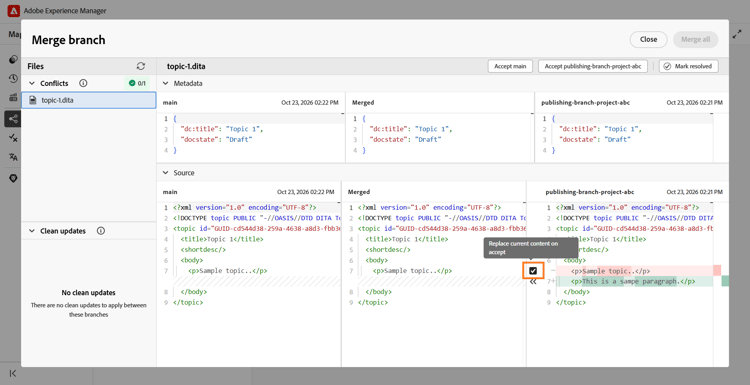
-
Si desea conservar el contenido de ambas ramas, desactive la casilla de verificación del conflicto y, a continuación, seleccione el control de flecha hacia la izquierda (
<<<). Esto agrega el contenido de la rama seleccionada al panel Combinado sin reemplazar el contenido que ya está presente en ese panel.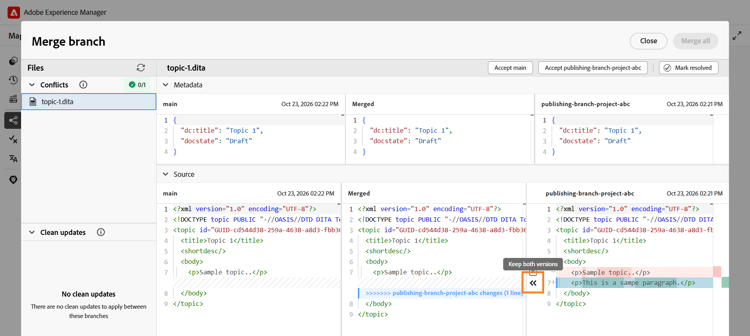
-
Si ha aceptado cambios de la rama seleccionada y desea restaurar el contenido correspondiente de
main, seleccione el control de flecha hacia la derecha (>>>) en el panel izquierdo. Esto reemplaza el contenido seleccionado en el panel Combinado con la versión demain.
note tip TIP Pase el ratón sobre un control de flecha para ver cómo afectará al panel Combinado la aceptación del cambio seleccionado. -
Después de revisar el contenido combinado, también puede utilizar una de las siguientes opciones para aceptar todo el contenido de cualquiera de las ramas:
- Aceptar principal: Reemplaza el contenido del panel Combinado del archivo seleccionado con la versión de
main. - Aceptar [nombre de rama]: Reemplaza el contenido del panel Combinado del archivo seleccionado con la versión de la rama seleccionada.
note NOTE Al seleccionar cualquiera de las opciones, se reemplaza todo el contenido del panel combinado para el archivo seleccionado, incluidos los cambios que haya realizado manualmente al resolver conflictos. También puede revisar o editar el contenido directamente en el panel Combinado y seleccionar Marcar resuelto para conservar el contenido combinado.
- Aceptar principal: Reemplaza el contenido del panel Combinado del archivo seleccionado con la versión de
-
Revise el contenido final en el panel Combinado y seleccione Marcar resuelto para marcar el archivo como resuelto.
-
Repita los pasos para todos los archivos enumerados en Conflictos.
Una vez resueltos todos los conflictos, estará disponible la opción Combinar todo.
-
Seleccione Combinar todo para combinar los archivos resueltos y las actualizaciones limpias en
main.note NOTE La opción Combinar todo permanece deshabilitada hasta que se resuelvan todos los conflictos. Los cambios resueltos se combinarán en
main. Las combinaciones completadas no se pueden deshacer. Sin embargo, puede crear una nueva solicitud de combinación para fusionar los cambios posteriores en main.
Administración de una solicitud de combinación
Puede administrar las solicitudes de combinación existentes mediante el menú contextual.
Para administrar una solicitud de combinación, abra su menú contextual y seleccione una de las siguientes opciones:
- Vista previa: Muestra los cambios en la solicitud de combinación sin combinarlos.
- Ver registro: Ver el registro asociado con la solicitud de combinación.
- Eliminar: Eliminar la solicitud de combinación. La rama y sus cambios no se ven afectados.
- Ver informe: Ver el informe de combinación después de que la rama se haya combinado en
main.