Configuración de perfiles de carpeta
Se requiere un perfil de carpeta para separar las configuraciones de diferentes departamentos o productos en la empresa. Para el contenido de aprendizaje y formación, puede crear y configurar un perfil de nivel de carpeta para administrar la creación de plantillas, plantillas de salida, ajustes preestablecidos de salida y otras configuraciones de nivel de carpeta.
Más información sobre Prácticas recomendadas para configurar la estructura de carpetas.
Para empezar a configurar el perfil de la carpeta para el contenido de aprendizaje y formación, debe:
-
Cree diferentes carpetas para administrar las plantillas de creación y salida: puede crear carpetas para autores y editores que trabajen en diferentes departamentos o productos de su empresa. Estas carpetas se pueden asignar a perfiles de carpeta específicos, cada uno configurado con diferentes plantillas de creación y salida para admitir la creación de cursos de aprendizaje específicos del departamento y la administración descentralizada.
Puede crear una carpeta nueva desde el panel Repositorio.
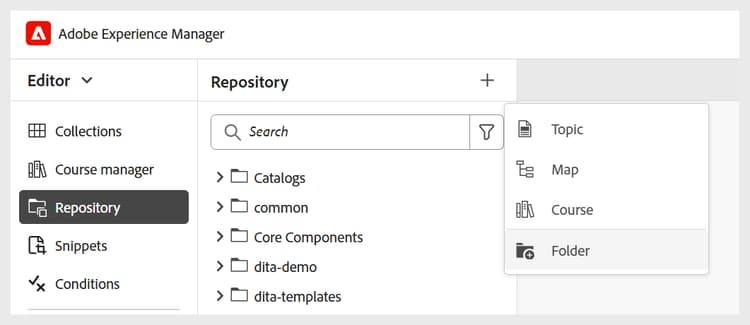
-
Crear carpetas de idioma para administrar la traducción: si traduce contenido a diferentes idiomas, debe crear las carpetas correspondientes a cada idioma. Cada una de estas carpetas de idioma contendrá el contenido correspondiente a ese idioma.
-
Crear una carpeta para administrar Assets: de manera similar a las carpetas, también puede crear distintas carpetas de Assets para satisfacer las necesidades de distintos departamentos. De este modo, también se asegura de que los autores y los editores tengan acceso al CSS correcto configurado en sus plantillas, imágenes y otros recursos.
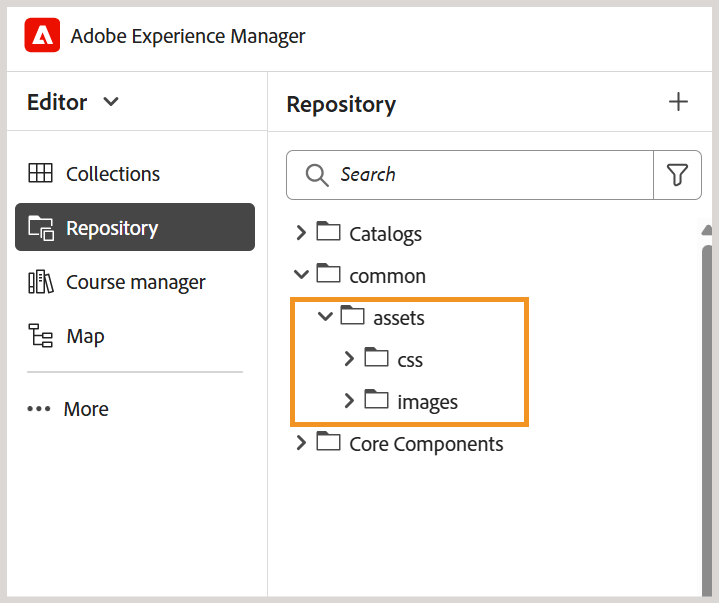
-
Cree un perfil de carpeta para asignar carpetas diferentes.
-
Seleccione el perfil de carpeta que desea configurar: Una vez creado el perfil de carpeta, debe seleccionar el perfil de carpeta en la página Preferencias de usuario para asegurarse de que los autores y los editores tienen acceso a las plantillas correctas.
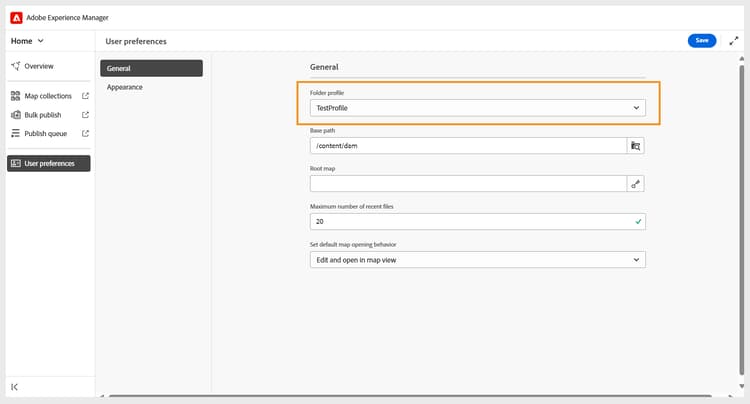
-
Configurar la configuración del perfil de la carpeta: Para el contenido de aprendizaje y formación, se puede configurar lo siguiente en el nivel de carpeta:
Para obtener acceso a esta configuración, cambie a la vista Editor y seleccione Configuración de Workspace en el menú Opciones, como se muestra a continuación:
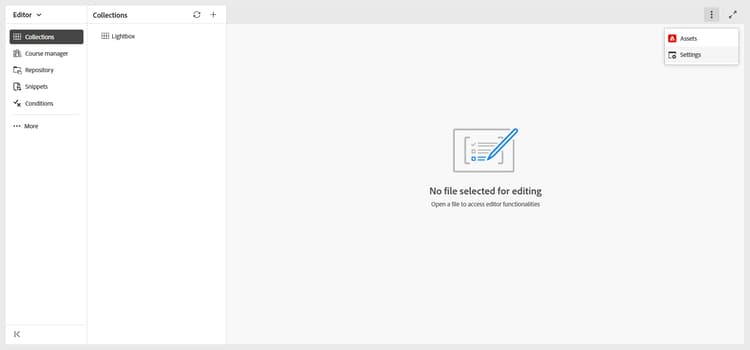
General
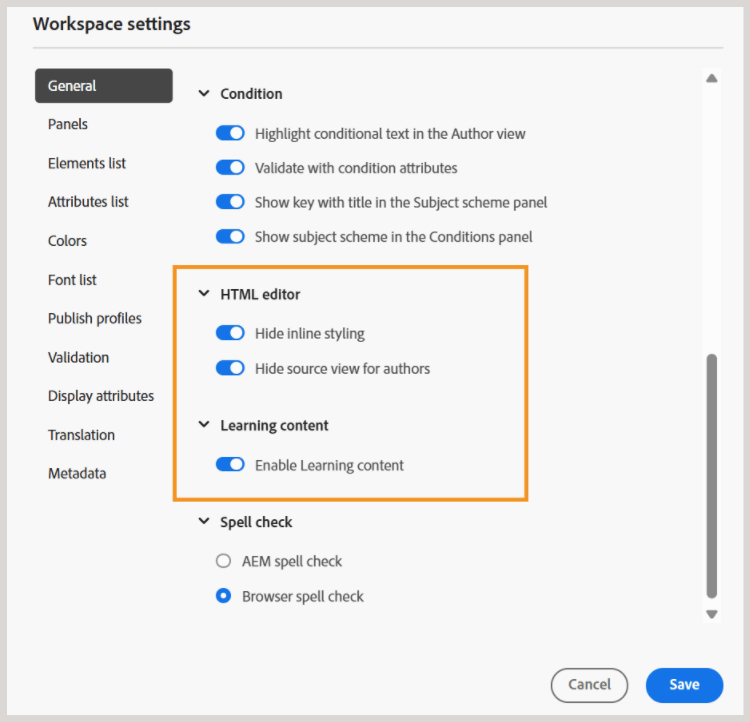
En la pestaña General, puede configurar las siguientes opciones específicas de la función Aprendizaje de productos y contenido de aprendizaje:
-
Contenido de aprendizaje: use la opción Habilitar contenido de aprendizaje para habilitar o deshabilitar la característica en el nivel de perfil de carpeta.
-
Editor de HTML: esta opción le permite configurar el Editor para la creación basada en HTML. Las opciones de configuración clave presentes en esta configuración son las siguientes:
- Ocultar estilo en línea: habilite esta opción para evitar que los autores apliquen formato en línea al contenido del curso. Cuando se habilita, todas las opciones de estilo en línea como Fuentes, Borde, Diseño, Fondo y Columnas presentes en el panel derecho del Editor permanecen ocultas para los autores. Sin embargo, los autores aún pueden usar las opciones de estilo globales basadas en clases disponibles en el panel Estilos. Esto ayuda a mantener la coherencia con las directrices de estilo de su organización.
- Ocultar la vista de Source para autores: habilite esta opción para restringir el acceso al código fuente de HTML. Esto resulta útil cuando desea simplificar la edición o evitar cambios accidentales en el código subyacente.
Configuración de paneles
Esta opción controla los paneles que se muestran en los paneles izquierdo y derecho de Editor y Consola de mapas en Experience Manager Guides. Puede alternar el botón para mostrar u ocultar el panel deseado.
Para el contenido de aprendizaje y formación, asegúrese de que solo están habilitadas las siguientes funciones para la consola Editor y Mapa.
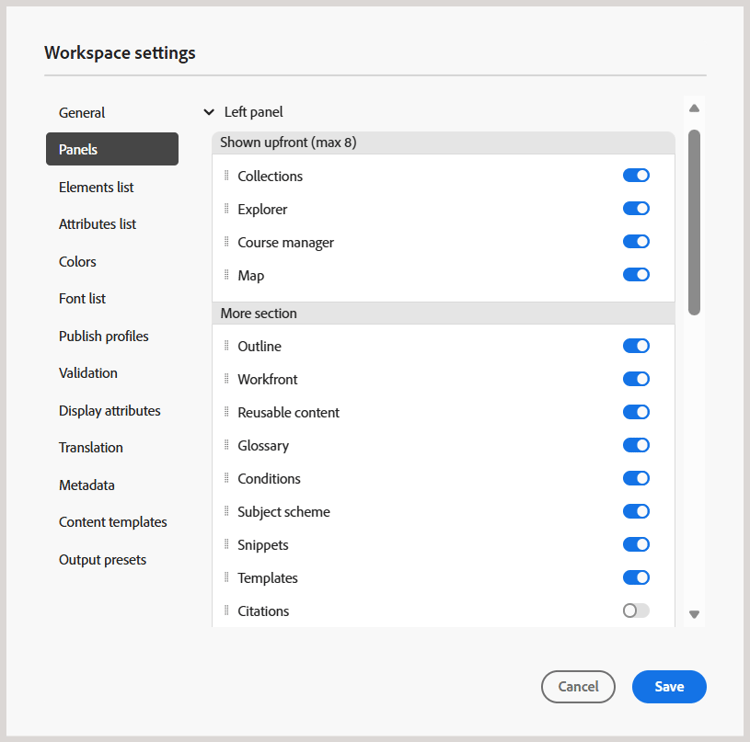
Editor
Panel izquierdo
- Colecciones: permite organizar y guardar archivos usados con frecuencia o acceder rápidamente a archivos compartidos.
- Explorador: permite ver y obtener acceso a todos los mapas, temas, imágenes y otros recursos almacenados en el repositorio de contenido.
- Administrador de cursos: proporciona un área de trabajo dedicada para crear y administrar cursos.
- Mapa: proporciona una vista de mapa del archivo de mapa abierto actualmente.
- Esquema: muestra la jerarquía estructural del tema o mapa abierto actualmente, lo que permite una navegación rápida y acceso de nivel de elemento.
- Workfront: proporciona acceso a funciones de administración de proyectos sólidas además de las capacidades principales de CCMS de Experience Manager Guides.
- Contenido reutilizable: le permite administrar e insertar elementos o temas reutilizables para garantizar la coherencia y reducir la duplicación entre el contenido.
- Glosario: permite crear y administrar términos del glosario e incluirlos en todos los temas para mantener una terminología coherente.
- Fragmentos: permite crear y reutilizar fragmentos de contenido pequeños en diversos temas de los cursos de aprendizaje.
- Condiciones: permite configurar atributos condicionales a nivel global y de carpeta.
- Plantillas: Permite crear y administrar las plantillas de curso.
- Citas: permite agregar y administrar citas en el contenido mediante estilos de citas admitidos.
- Variables de idioma: permite definir variables de idioma para la salida publicada.
- Variables: permite crear y administrar variables para usarlas en el contenido de aprendizaje.
- Plantillas de salida: Permite crear y administrar plantillas de salida para generar resultados en varios formatos.
- Buscar y reemplazar: proporciona opciones para buscar y reemplazar texto en los archivos de un mapa o una carpeta dentro del repositorio.
- Fuentes de datos: le permite conectar fuentes de datos externas y reutilizar datos dentro del contenido.
- Revisar: permite crear y administrar flujos de trabajo de revisión en Experience Manager Guides.
- Informes del sistema: Permite crear y administrar informes.
Panel derecho
- Propiedades de contenido: contiene información sobre el tipo y los atributos del elemento seleccionado actualmente en el Editor.
- Propiedades del archivo: permite ver y administrar las propiedades del archivo seleccionado.
- Estilos: muestra las opciones globales de estilo basadas en clases que se utilizarán en el contenido de aprendizaje.
- Filtros: permite filtrar contenido en función de las condiciones aplicadas en el modo de vista previa de un tema.
Consola de mapas
Panel izquierdo
- Ajustes preestablecidos: Permite configurar ajustes preestablecidos de salida para publicar el curso de aprendizaje.
- Traducción: proporciona opciones para traducir el contenido a varios idiomas.
- Informes: le permite generar y administrar informes para obtener un insight útil en el estado general del contenido del curso.
- Ajustes preestablecidos de condición: Proporciona opciones para configurar ajustes preestablecidos de salida basados en condiciones para distintas audiencias, departamentos y mucho más.
Panel derecho
- Filtros: permite usar filtros cuando se trabaja con informes y traducciones.
Configuración de plantillas de contenido
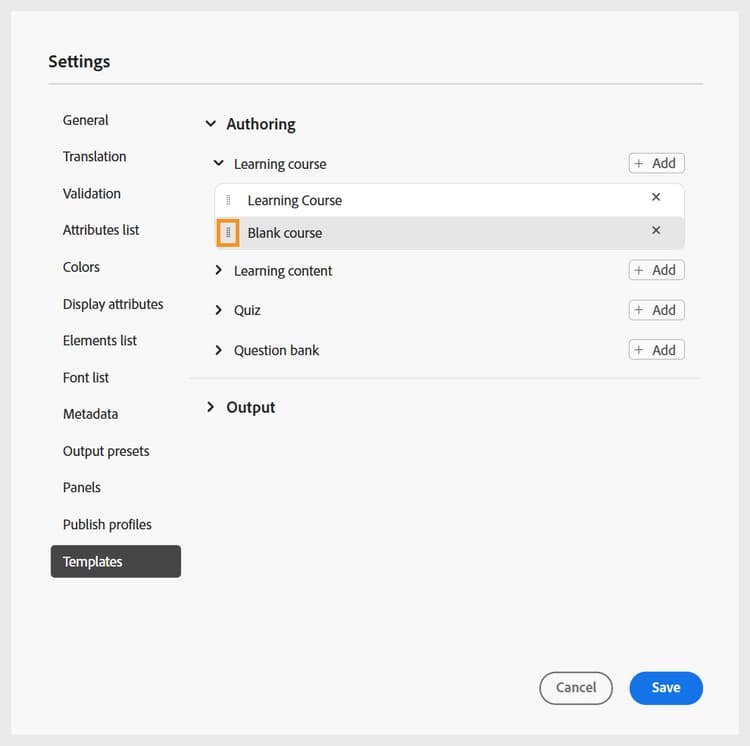
Esta configuración le permite administrar las plantillas de creación y publicación presentes en el panel izquierdo del editor. Puede agregar, quitar o reordenar las plantillas de creación y salida, a las que los autores y editores podrán tener acceso.
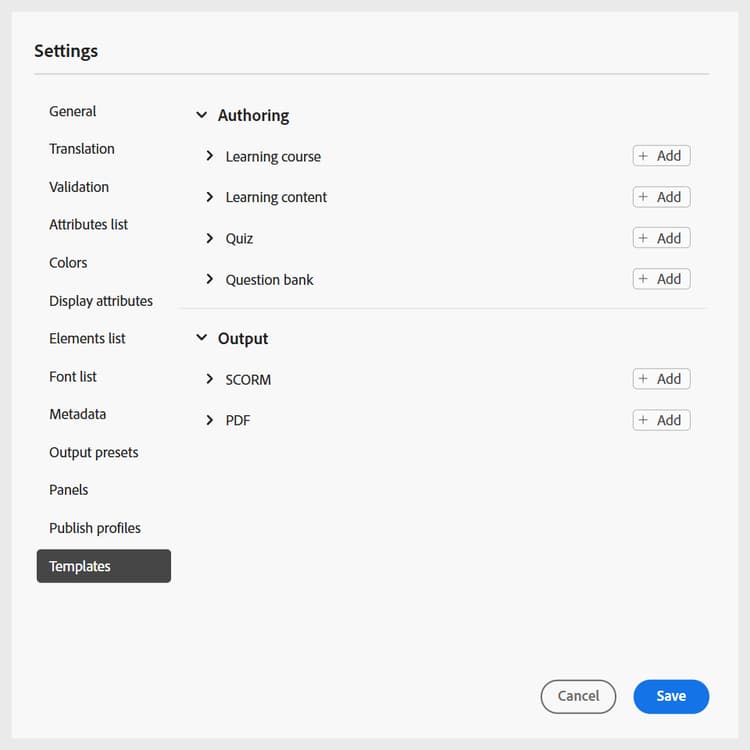
Las plantillas de creación están disponibles en cuatro categorías: curso de aprendizaje, contenido de aprendizaje, prueba y banco de preguntas. Si hay alguna plantilla predefinida configurada en su instancia, se muestra de forma predeterminada.
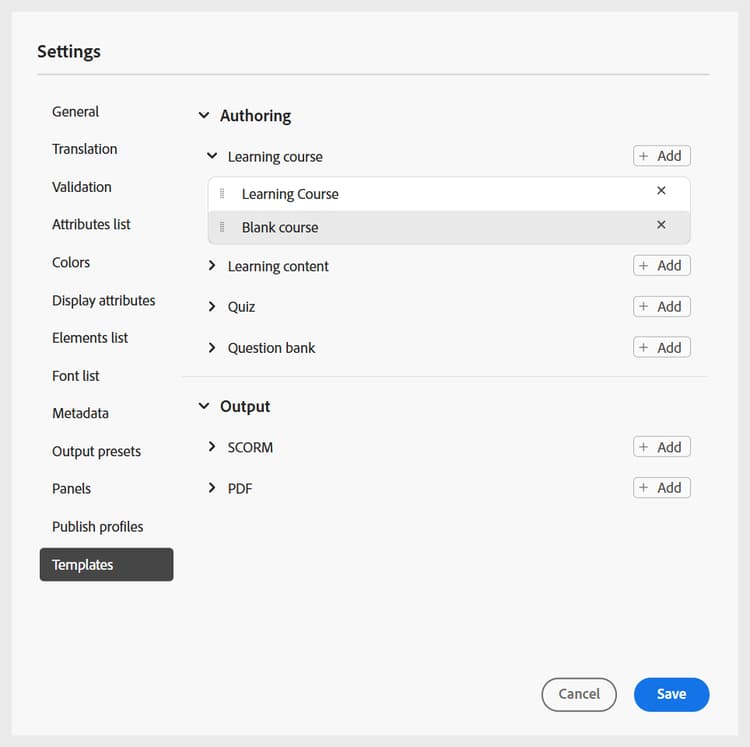
Añadir plantillas
Siga estos pasos para agregar una plantilla nueva:
-
Vaya a la categoría de plantilla donde desee agregar una plantilla y seleccione Agregar.
-
En el cuadro de diálogo Seleccionar ruta, seleccione la plantilla deseada.
-
Elija Seleccionar.
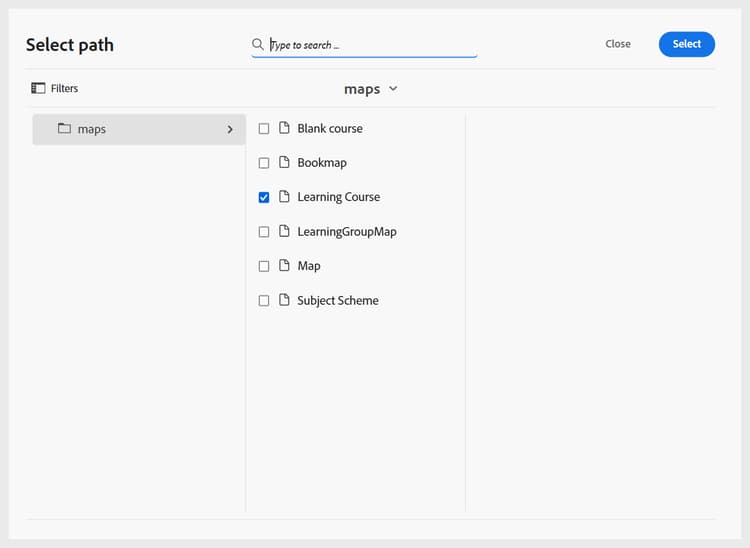
La plantilla se agrega en la categoría correspondiente del panel Configuración.
Del mismo modo, puede agregar otras plantillas de creación y salida. Una vez añadidas, estas plantillas se ponen a disposición de los autores y editores en sus respectivos cuadros de diálogo de cursos. Por ejemplo, la plantilla de curso de aprendizaje añadida por el administrador estará disponible para los autores cuando creen un nuevo curso.
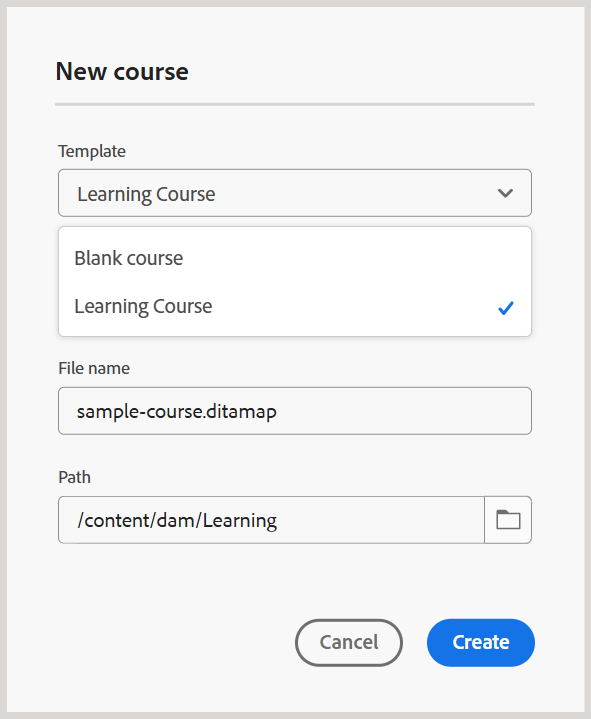
Trabajo con nuevas plantillas de creación y salida
Para usar una plantilla diferente a las mostradas en el cuadro de diálogo Seleccionar ruta, cree una plantilla de creación o de salida personalizada.
Crear nuevas plantillas
Para utilizar una plantilla de tema o mapa diferente, cree una nueva plantilla de creación desde el panel Plantillas del Editor. Utilice plantillas de mapas para crear cursos de aprendizaje y plantillas de temas para el contenido de aprendizaje, las pruebas o el resumen de aprendizaje.
Para obtener más información, vea Crear plantillas personalizadas desde el editor.
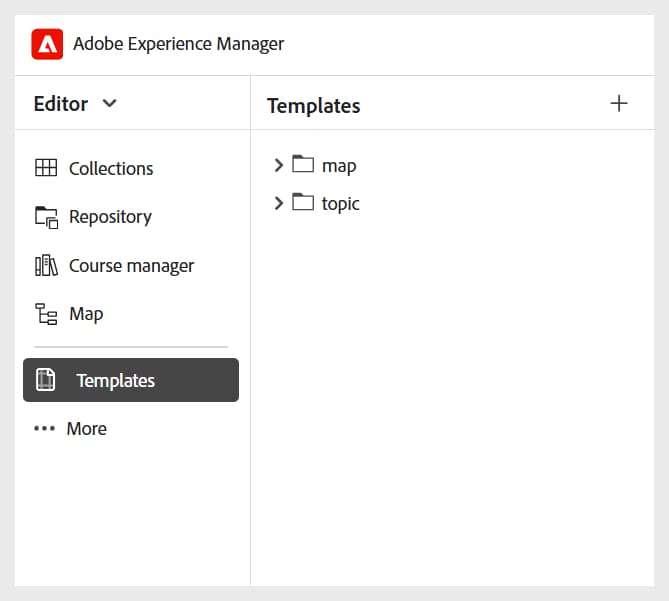
Crear nuevas plantillas de salida
Siga estos pasos para crear una nueva plantilla de salida para el contenido de aprendizaje y formación:
-
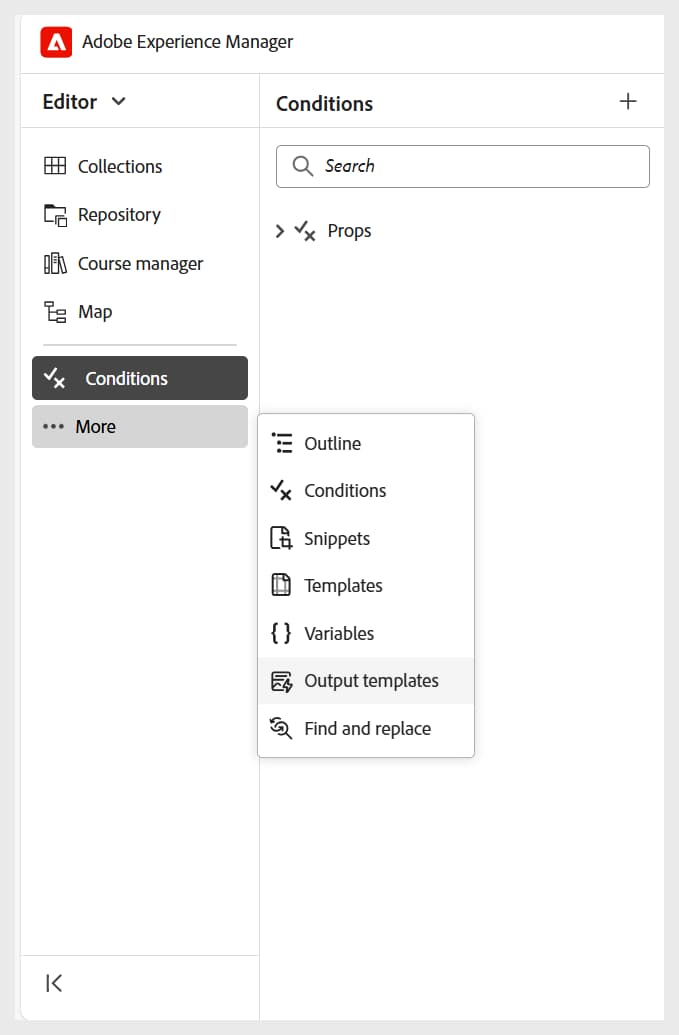
En el panel izquierdo del editor, seleccione Más > Plantillas de salida.
Se muestra el panel Plantillas de salida.
-
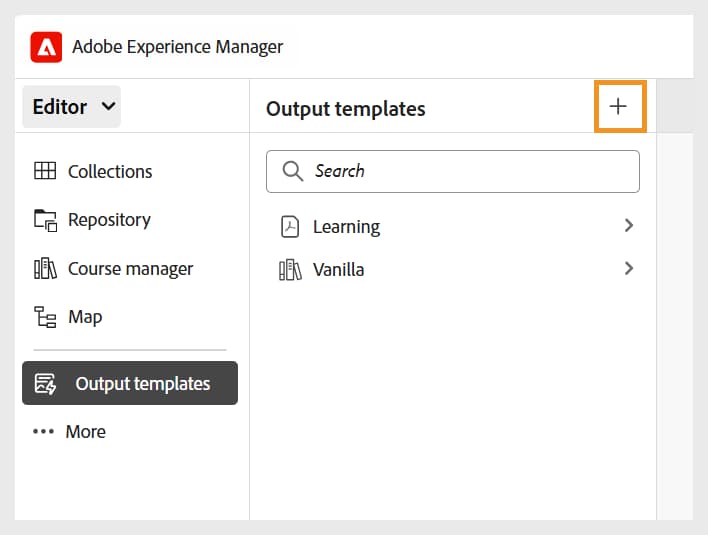
En el panel Plantillas de salida, seleccione (+) para crear una nueva plantilla de salida.
-
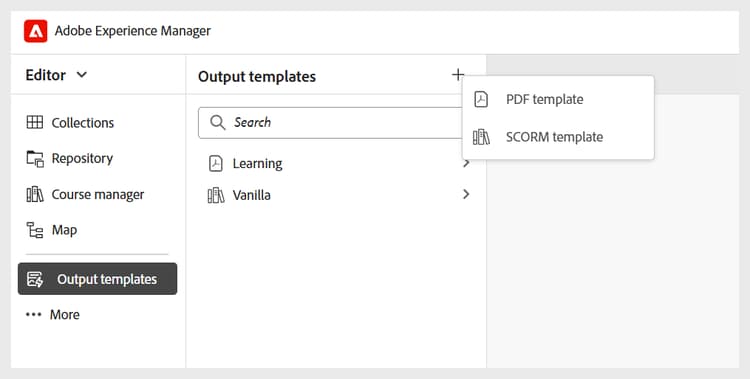
Seleccione una Plantilla de salida en el menú desplegable.
-
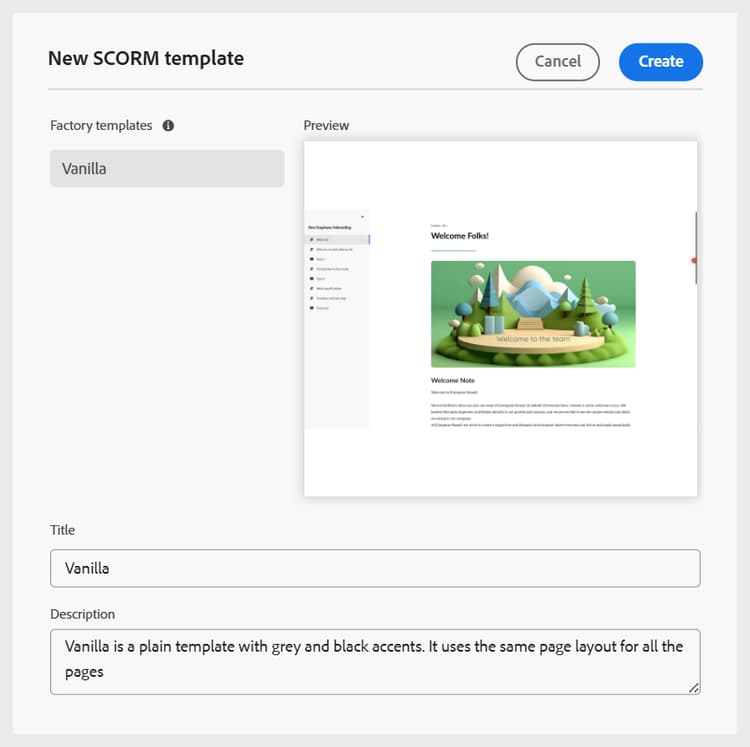
En función del tipo de plantilla de salida seleccionado, se muestra un cuadro de diálogo en el que puede crear una nueva plantilla basada en las plantillas disponibles.
-
Seleccione Crear.
Se crea una nueva plantilla de salida.
-
Para acceder y agregar la plantilla de salida para editores, ve a Configuración > Plantillas > Plantillas de salida y selecciona Agregar.
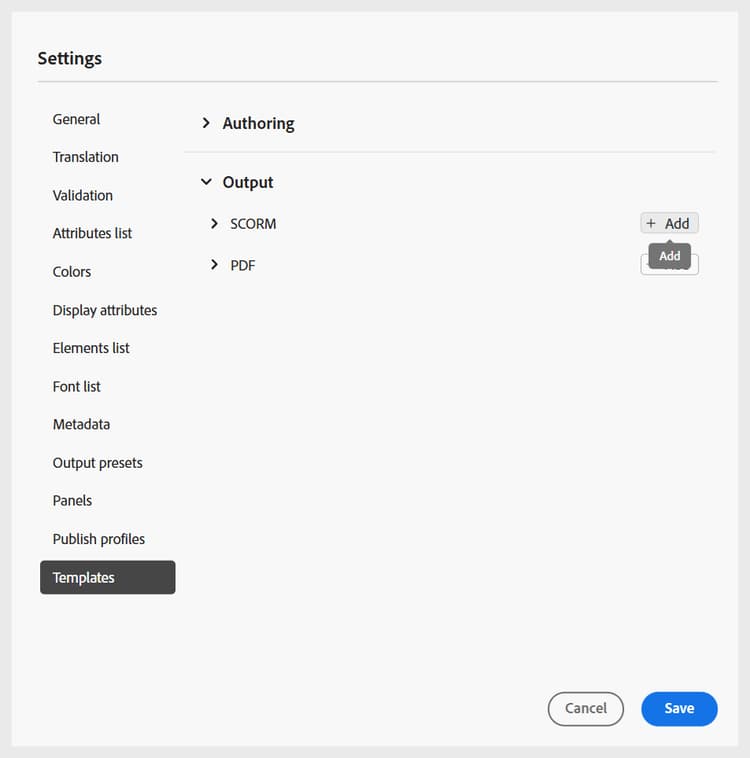
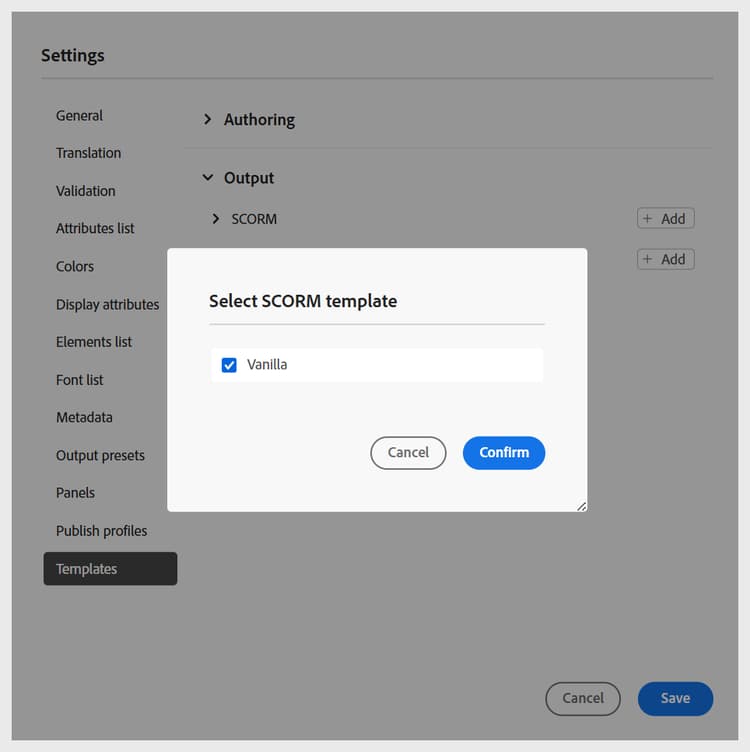
La plantilla de salida se muestra en el cuadro de diálogo Seleccionar ruta.
-
Seleccione la plantilla y elija Confirmar.
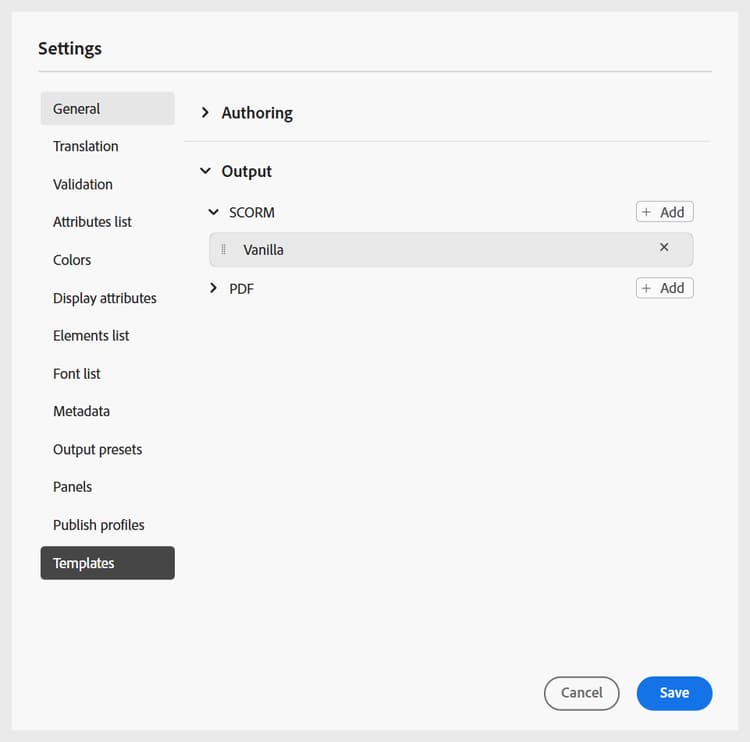
La plantilla de salida seleccionada se agrega ahora al panel Configuración.
Configuración de diseños de página para plantillas de salida SCORM
Las plantillas de salida SCORM le permiten asignar diferentes diseños de página a diferentes tipos de temas dentro de un curso. Esto permite personalizar la presentación de lecciones, pruebas, páginas de información general y otros tipos de contenido en el paquete SCORM generado.
Por ejemplo, una página de lección puede utilizar un diseño que incluya un encabezado, un área de contenido y un pie de página, mientras que una página de prueba puede utilizar un diseño simplificado sin un pie de página. También puede crear diseños específicos para páginas de información general o cualquier otro tipo de tema y asignarlos en consecuencia.
Las asignaciones de diseño se configuran en el nivel Plantilla de salida. Cualquier ajuste preestablecido de SCORM que utilice la plantilla de salida configurada aplicará las asignaciones de diseño seleccionadas al generar cursos.
Siga los pasos a continuación para configurar el diseño de página de las plantillas:
-
Vaya a Plantillas de salida y abra la plantilla de salida SCORM necesaria.
-
Seleccione la ficha Configuración.
-
En la ventana Diseños de página, busque los tipos de temas disponibles.

-
Para cada tipo de tema, seleccione el diseño de página que se utilizará durante la generación del curso.
Ejemplo:
- Diseño de página predeterminado: lección
- Prueba: Prueba
- Información general: lección
-
Para usar un nuevo diseño, cree el diseño de página necesario dentro de la plantilla de salida con la opción Nuevo diseño de página del menú contextual del panel Plantillas de salida.

-
Vuelva a la ficha Configuración y asigne el diseño recién creado al tipo de tema correspondiente.
-
Guarde el diseño de página para la plantilla de salida utilizando el icono Guardar en la esquina derecha de la barra de pestañas
Cuando se genera un curso con un ajuste preestablecido de SCORM que utiliza la plantilla de salida configurada, cada tema se procesa con el diseño asignado a su tipo de tema. Esto permite que distintos tipos de contenido dentro del mismo curso tengan estructuras de página y presentación visual personalizadas.
Eliminación o reordenación de plantillas
Una vez agregadas, puede quitar o reordenar las plantillas del panel Configuración.
Para quitar una plantilla, selecciona el icono Quitar que hay junto a ella.
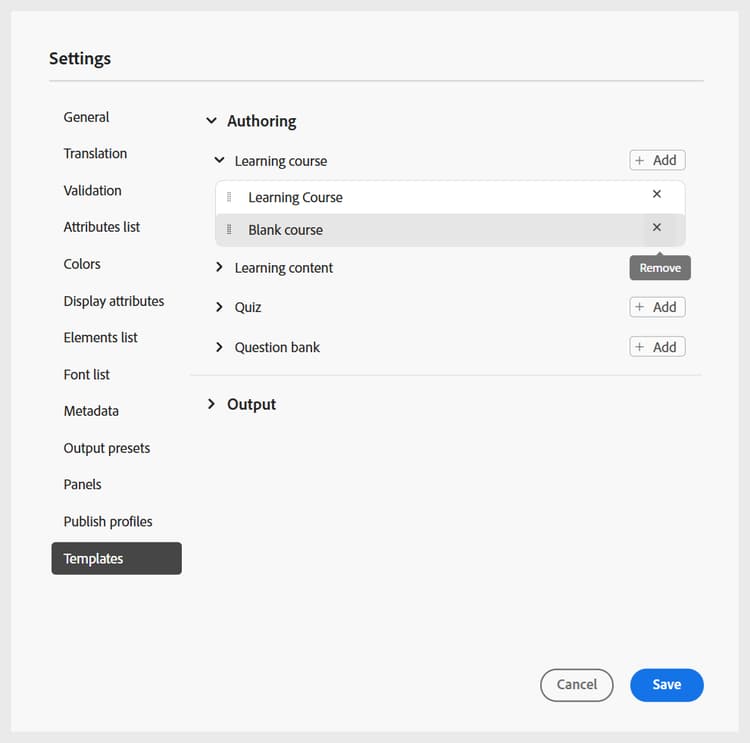
También puede definir el orden en que se muestran las plantillas presentes dentro de una categoría. Para cambiar el orden de visualización de las plantillas, seleccione las barras de puntos y arrastre una plantilla a la posición deseada.
Configurar ajustes preestablecidos de salida
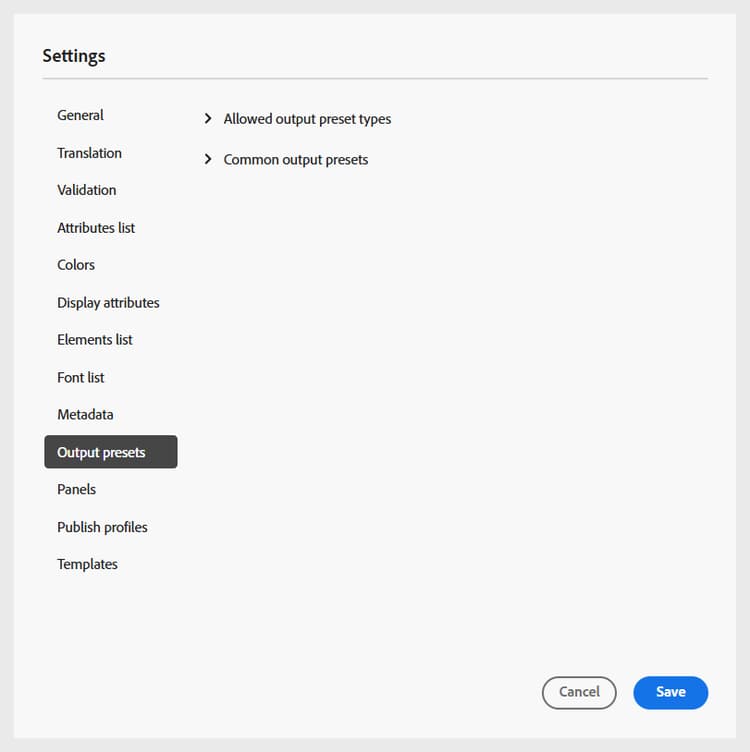
La pestaña Ajustes preestablecidos de salida permite definir qué formatos de salida están disponibles para publicar un curso. Contiene dos secciones: Tipos de ajustes preestablecidos de salida permitidos y Ajustes preestablecidos de salida comunes.
-
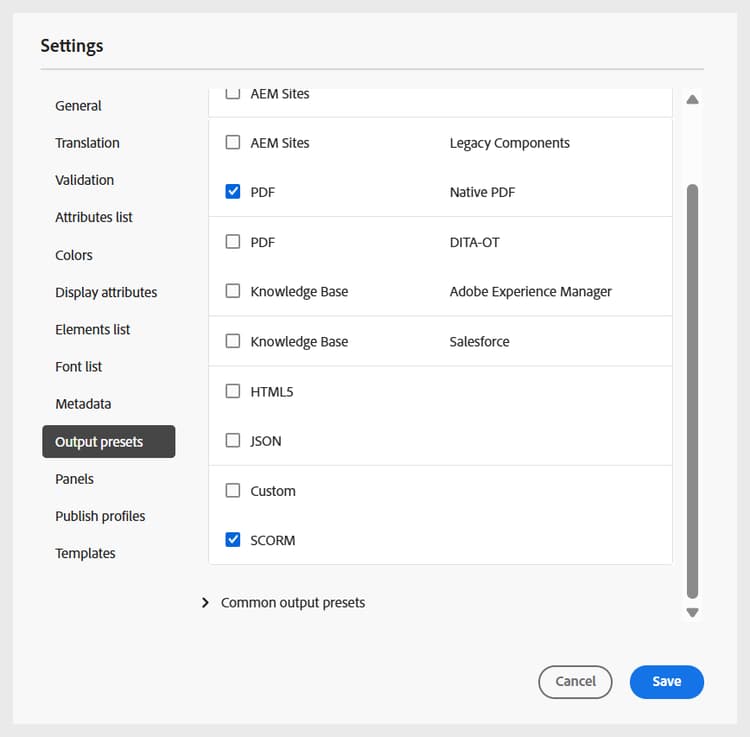
Tipos de ajustes preestablecidos de salida permitidos: en esta sección se enumeran todos los ajustes preestablecidos de salida admitidos en la instancia de Experience Manager Guides. Para la publicación del curso, solo se aplican los formatos SCORM y PDF. Puede seleccionar una o ambas opciones. Los ajustes preestablecidos seleccionados estarán disponibles para los editores al generar la salida del curso.
-
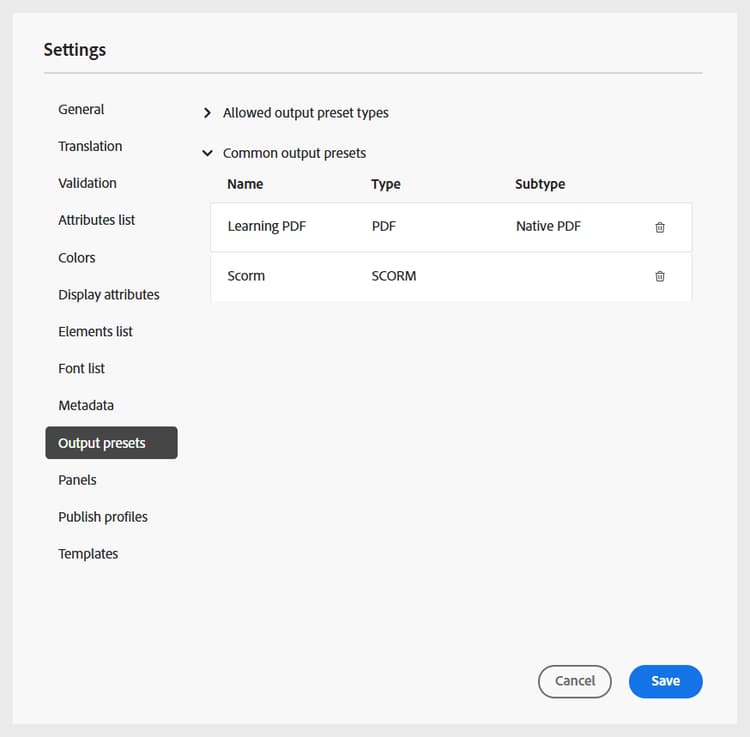
Ajustes preestablecidos de salida comunes: en esta sección se muestran los ajustes preestablecidos de salida que los editores crean y agregan normalmente a un perfil de carpeta específico. También puede eliminar cualquier ajuste preestablecido que ya no sea necesario.
Administrar perfiles de publicación
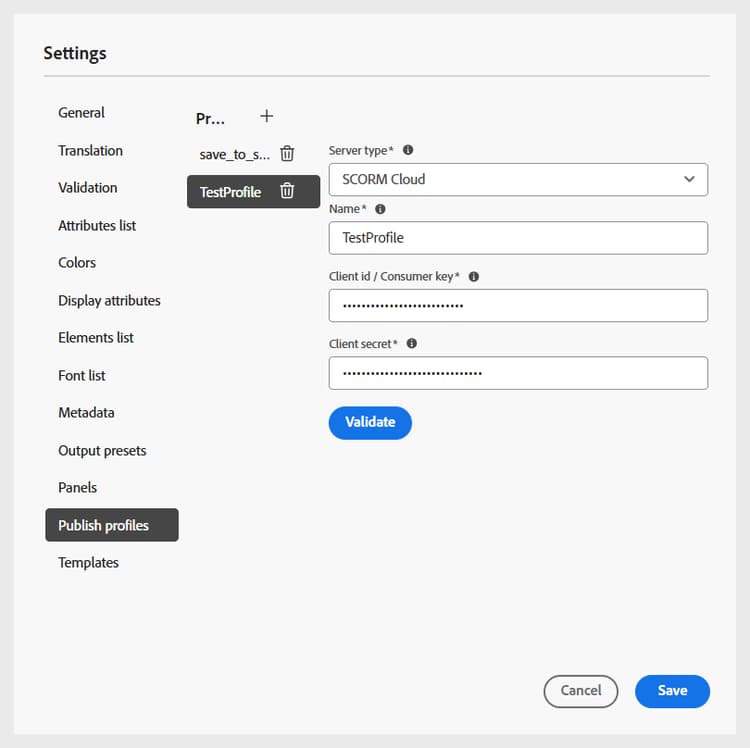
Esta sección le permite ver, crear y administrar los perfiles de publicación utilizados para publicar cursos en SCORM Cloud o Adobe Learning Manager (ALM). Cada perfil define los ajustes de conexión y los detalles de configuración necesarios para publicar un curso de aprendizaje en un servidor de publicación seleccionado.
Puede crear varios perfiles para publicar contenido en diferentes cuentas de SCORM Cloud o instancias de ALM, lo que proporciona flexibilidad y control sobre el flujo de trabajo de publicación.
Para configurar un perfil de publicación, seleccione el servidor de publicación deseado (SCORM Cloud o Adobe Learning Manager) y proporcione los detalles de conexión necesarios. En SCORM Cloud, introduzca la información del servidor junto con el ID de cliente y el Secreto de cliente de la aplicación SCORM Cloud asociada. Para Adobe Learning Manager, proporcione los correspondientes detalles de servidor y autenticación necesarios para su entorno ALM.