Compatibilidad con archivos de Schematron
“Schematron” hace referencia a un lenguaje de validación basado en reglas que se utiliza para definir pruebas para un archivo XML. El editor admite archivos de Schematron. Puede importar los archivos de Schematron y también editarlos en el Editor. Con un fichero de Schematron se pueden definir determinadas reglas y, a continuación, validarlas para un tema DITA o un mapa.
Importación de archivos de Schematron
Siga estos pasos para importar los archivos de Schematron:
- Vaya a la carpeta requerida (donde desea cargar los archivos) en Repositorio.
- Seleccione el icono Opciones para abrir el menú contextual y elija Cargar recursos.
- En el diálogo Cargar recursos, puede cambiar la carpeta de destino en el campo Seleccionar carpeta de recursos.
- Seleccione Elegir archivos y busque los archivos de Schematron. Puede seleccionar uno o varios archivos de Schematron y, a continuación, seleccionar Cargar.
Validación de un tema o asignación DITA con Schematron
Después de importar los archivos de Schematron, puede editarlos en el Editor. Puede utilizar los ficheros de Schematron para validar los temas o un mapa DITA. Por ejemplo, se pueden crear las reglas siguientes para un tema o mapa DITA:
- Se define un título para un mapa DITA.
- Se ha añadido una breve descripción de una longitud determinada.
- Debe haber al menos una referencia de tema en el mapa.
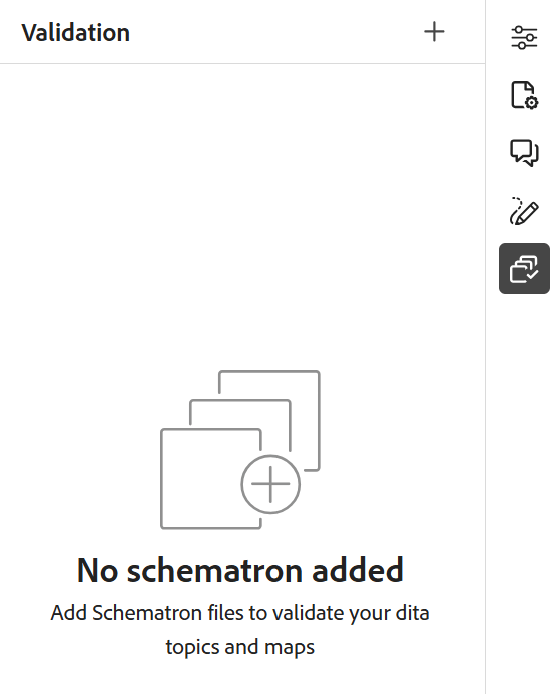
Cuando se abre un tema en el Editor, aparece un panel de validación de Schematron a la derecha. Realice los siguientes pasos para agregar y validar un tema o asignación con un archivo de Schematron:
-
Seleccione el icono Schematron para abrir el panel Schematron.
-
Use Agregar archivo de Schematron para agregar archivos de Schematron.
note NOTE Cuando se añade un archivo de Schematron no válido, se muestra un mensaje de error en el panel Validación: 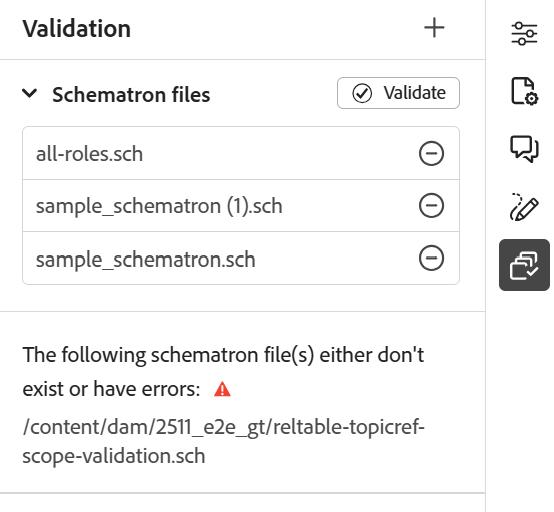
-
Si el archivo Schematron no tiene errores, se añade y se enumera en el panel Validación. Se muestra un mensaje de error para el archivo Schematron que contiene errores.
note NOTE Puede utilizar el icono cruzado cerca del nombre del archivo de Schematron para eliminarlo. -
Seleccione Validate para validar el tema con los archivos de Schematron agregados.
- Si el tema no infringe ninguna regla, se muestra el mensaje de validación correcta para el archivo.
- Si el tema rompe una regla, por ejemplo, si no contiene un título y se valida para el Schematron anterior, muestra un error de validación.
note NOTE Los resultados de validación se muestran según el atributo de función definido en el archivo Schematron. Para obtener más información, vea Comprender los resultados de validación y los niveles de gravedad. -
Seleccione el mensaje de error para resaltar el elemento que contiene el error en el tema o mapa abierto.
La compatibilidad con Schematron en el Editor le ayuda a validar los archivos con un conjunto de reglas y a mantener la coherencia y la corrección en todos los temas.
Comprender los resultados de validación y los niveles de gravedad
Los resultados de validación se muestran según el atributo de función definido en el archivo Schematron. Los problemas se clasifican en Fatal, Error, Warn o Info, con un recuento visible para cada categoría en el panel Validación.
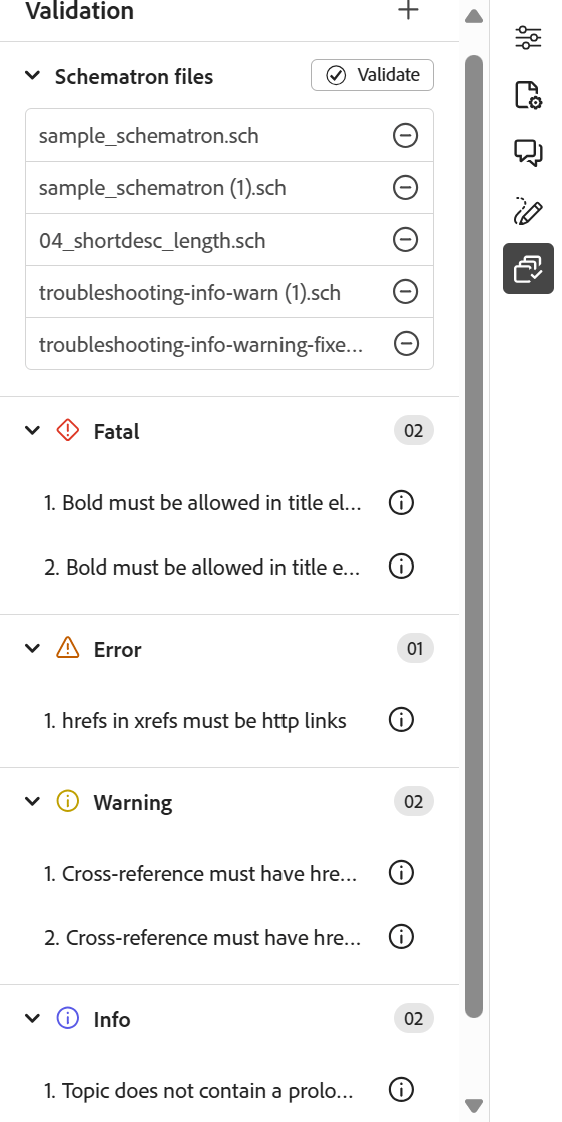
Para determinar la gravedad de un problema, se evalúa el valor que distingue entre mayúsculas y minúsculas del atributo de rol definido en el archivo de Schematron correspondiente.
El siguiente fragmento muestra los valores de atributos de función admitidos definidos en una regla de Schematron:
<sch:assert role="error" test="@id">Element must have an ID.</sch:assert><sch:report role="info" test="not(@alt)">Image should have an alt attribute.</sch:report><sch:assert role= "fatal" test="b"> Bold must be there in <sch:name/> element</sch:assert><sch:assert role= "warn" test="b"> Recommended formatting is missing in <sch:name/> element</sch:assert>
Si no se especifica el atributo de rol o si se usa un valor no admitido, el problema se clasifica como Error en el panel Validación. Este comportamiento también se aplica a los archivos de Schematron existentes que no definen un atributo de función; en estos casos, todos los problemas se agrupan en Error.
Escenarios de guardado de archivos
Guardar un archivo depende de la comprobación de validación antes de guardar el archivo en configuración de Workspace:
- Si está habilitado, no podrá guardar el archivo hasta que no se resuelvan los problemas de nivel
FataloError. - Cuando está deshabilitado, no se realizan las comprobaciones de validación y los archivos se pueden guardar aunque haya
FataloErrorproblemas de nivel.
Usar instrucciones de aserción e informe para comprobar las reglas schematron-assert-report
Experience Manager Guides también admite las instrucciones de aserción e informe de Schematron. Estas instrucciones le ayudan a validar los temas DITA.
Instrucción Assert
Una instrucción assert genera un mensaje cuando una instrucción de prueba se evalúa como false. Por ejemplo, si desea que el título aparezca en negrita, puede definir una instrucción assert para él.
<sch:rule context="title">
    <sch:assert test = "b"> Title should be bold </sch:assert>
  </sch:rule>
Cuando se validan los temas DITA con Schematron, aparece un mensaje para los temas en los que el título no aparece en negrita.
Declaración de informe
Una instrucción de informe genera un mensaje cuando una instrucción de prueba se evalúa como verdadera. Por ejemplo, si desea que la descripción breve tenga menos de 150 caracteres o menos, puede definir una instrucción de informe para comprobar los temas en los que la descripción breve tenga más de 150 caracteres.
Al validar los temas DITA con Schematron, se obtiene un informe completo de las reglas en las que la sentencia de informe se evalúa como true. Por lo tanto, recibe un mensaje para los temas en los que la descripción breve tiene más de 150 caracteres.
<sch:rule context="shortdesc">
<sch:let name="characters" value="string-length(.)"/>
<sch:report test="$characters > 150">
The short description has <sch:value-of select="$characters"/> characters. It should contain more than 150 characters.
</sch:report>
</sch:rule>
Uso de expresiones Regex schematron-regex-espressions
También puede utilizar expresiones Regex para definir una regla con la función matches() y luego realizar la validación mediante el archivo Schematron.
Por ejemplo, puede utilizarlo para mostrar un mensaje si el título contiene solo una palabra.
<assert test="not(matches(.,'^\w+$'))">
No one word titles.
</assert>
Definir patrones abstractos schematron-abstract-patterns
Experience Manager Guides también admite patrones abstractos en Schematron. Puede definir patrones abstractos genéricos y reutilizarlos. Puede crear parámetros de marcador de posición que especifiquen el patrón real.
El uso de patrones abstractos puede simplificar el esquema de Schematron al reducir la duplicación de reglas y facilitar la administración y actualización de la lógica de validación. También puede facilitar la comprensión del esquema, ya que puede definir una lógica de validación compleja en un único patrón abstracto que se puede reutilizar en todo el esquema.
Por ejemplo, el siguiente código XML crea un patrón abstracto y, a continuación, el patrón real hace referencia a él mediante el identificador.
<sch:pattern abstract="true" id="LimitNoOfWords">
<sch:rule context="$parentElement">
<sch:let name="words" value="string-length(.)"/>
<sch:assert test="$words < $maxWords">
You have <sch:value-of select="$words"/> letters. This should be lesser than <sch:value-of select="$maxWords"/>.
</sch:assert>
<sch:assert test="$words > $minWords">
You have <sch:value-of select="$words"/> letters. This should be greater than <sch:value-of select="$minWords"/>.
</sch:assert>
</sch:rule>
</sch:pattern>
<sch:pattern is-a="LimitNoOfWords" id="extend-LimitNoOfWords">
<sch:param name="parentElement" value="title"/>
<param name="minWords" value="1"/>
<param name="maxWords" value="8"/>
</sch:pattern>
Definir reglas mediante el contexto de nodo de texto
Puede definir una regla de Schematron con un contexto de nodo de texto, por ejemplo context="//text()", de modo que la regla se evalúe directamente en los nodos de texto en lugar de requerir que se enumeren todos los elementos DITA posibles que puedan contener ese texto.
Por ejemplo, la siguiente regla marca comillas rectas en cualquier parte del texto del tema:
<sch:pattern id="quotation-marks-straight-v2">
<sch:rule context="//text()">
<sch:report role="info" test="contains(., '"')">Please use typographic quotes instead of straight quotes.</sch:report>
</sch:rule>
</sch:pattern>
Cuando esta regla coincide, el resultado de validación apunta al nodo de texto exacto que lo activó, en lugar de solo al elemento que lo incluye.
Las reglas que utilizan un contexto de elemento explícito, por ejemplo context="//p", siguen funcionando como antes, y puede seguir utilizando cualquiera de los dos métodos dependiendo de la precisión con la que desee que sea la coincidencia y la ubicación del error.