Añadir fuentes personalizadas al PDF nativo DITA
Este artículo trata sobre:
Añadir la fuente personalizada para reforzar la identidad de la marca y la coherencia visual en todo el contenido.
Este proceso consta de 3 pasos:
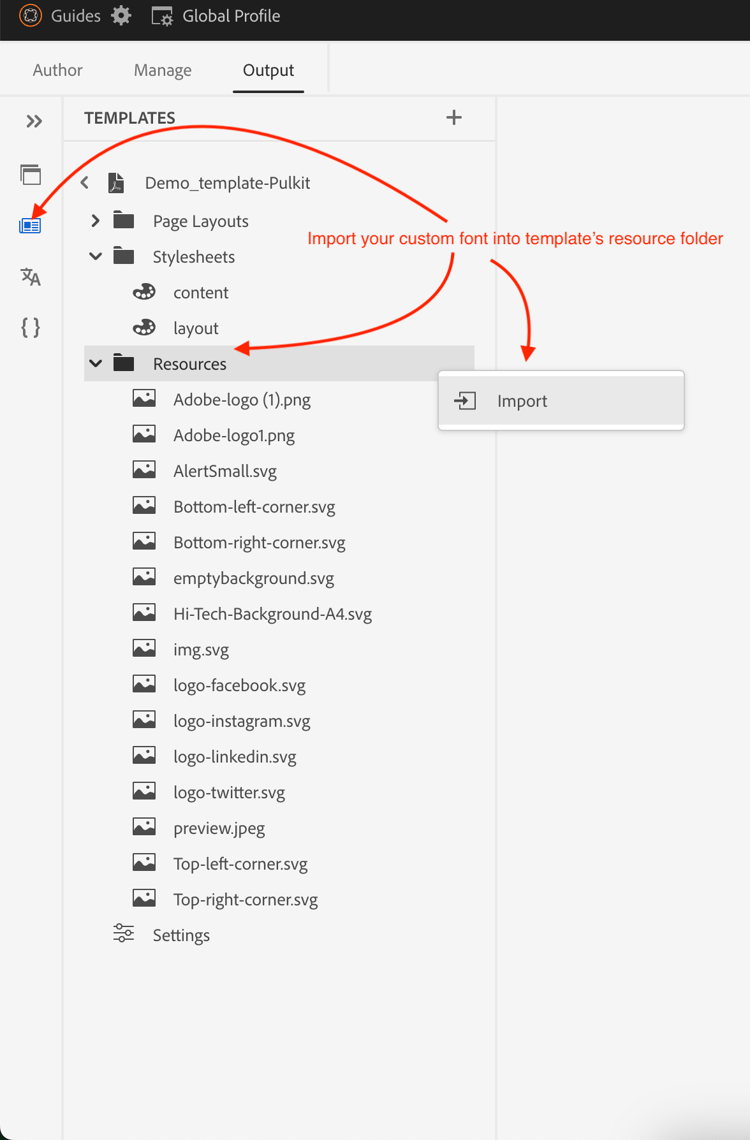
Paso 1 : Cargue la fuente personalizada en la carpeta de recursos de la plantilla
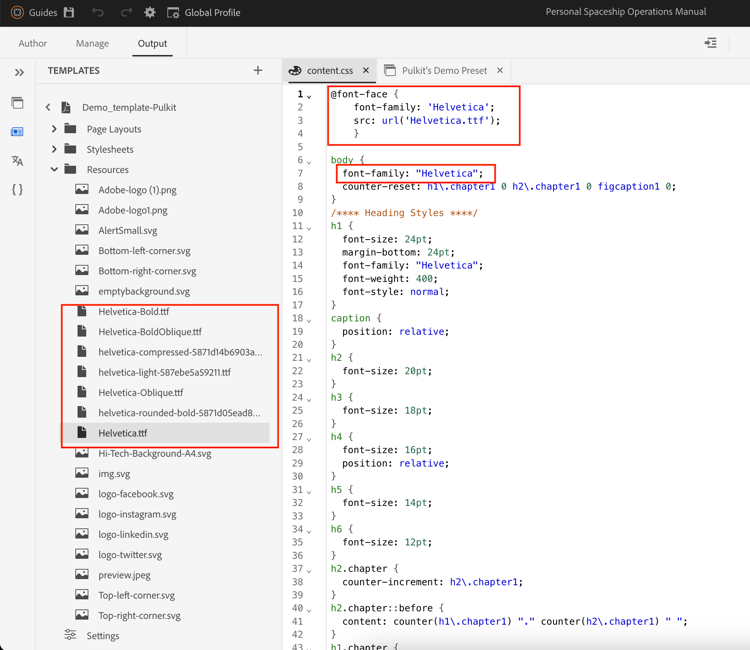
Paso 2: Realice los cambios necesarios en la hoja de estilo de las plantillas de PDF
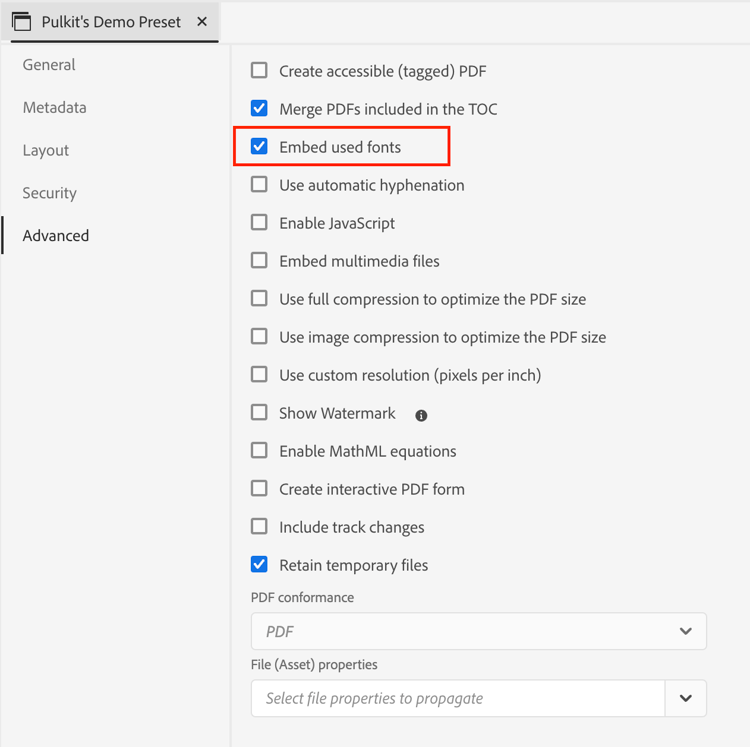
Paso 3 (opcional) : Fuente utilizada incrustada en PDF
Preguntas frecuentes
¿Puedo usar Adobe Fonts?
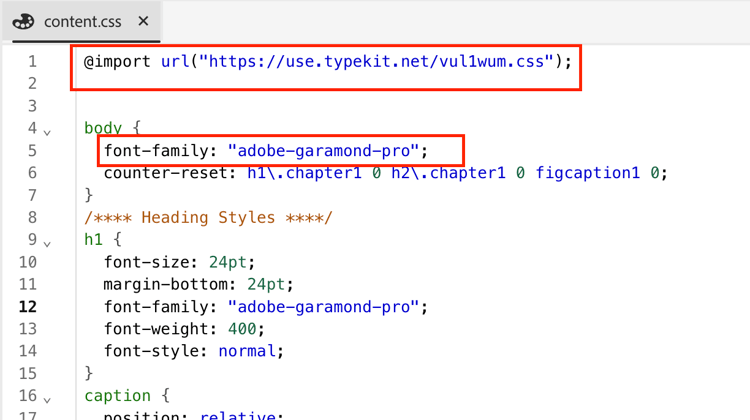
Sí, vaya a fonts.adobe.com y haga clic en “Agregar a proyecto web”.
Copiar código de importación como
" @import url("https://use.typekit.net/xxxx.css");Pegue en el CSS de contenido y realice los cambios deseados en el archivo CSS.
Mi fuente no se muestra en PDF
Comprobar la ortografía del nombre de la fuente (error más común)
Asegúrese de incrustar la fuente si estas no están disponibles en el sistema donde se abre PDF