Instalación y uso del paquete de extensión de AEM Guides
Las extensiones le ofrecen la oportunidad de personalizar su aplicación de AEM Guides para adaptarla mejor a sus necesidades. Este marco de trabajo de extensión es compatible con AEM Guides 4.3 (local) y 2310 (en la nube) en adelante.
Requisitos
Este paquete requiere git bash y npm
Instalación
La forma más sencilla de arrancar la instalación del marco de AEM Guides es a través de cli
npx @adobe/create-guides-extension
Adición del código de personalización
-
Agregue archivos de código para cada componente que desee extender en el directorio
src/. Ya se han agregado algunos archivos de muestra. -
Ahora en el archivo
index.tsubicado en el directoriosrc/:- Importe los archivos de
.tscon las personalizaciones que desee agregar en la compilación. - Agregar las importaciones a
window.extension - Registrar
iddel componente personalizado y la importación correspondiente entcx extensions - Consulte la muestra
/src/index.ts
- Importe los archivos de
Creación del código personalizado
-
Ejecute
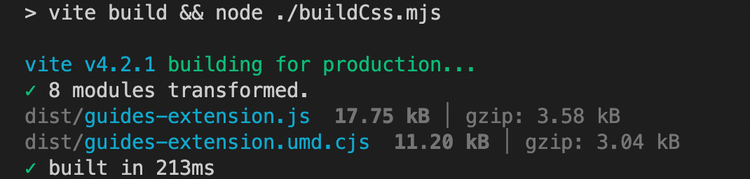
npm run builden el directorio raíz. Obtendrá 3 archivos en el directorio,dist/:build.cssguides-extension.jsguides-extension.umd.cjs
Añadir la personalización a AEM
- Ir a
CRXDEcrx/de/index.jsp#/ - En la carpeta
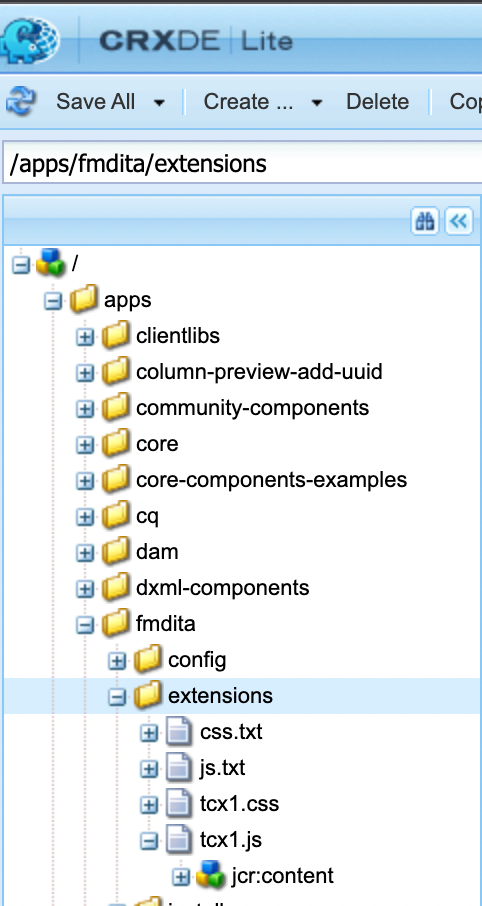
apps, cree un nuevo nodo de tipocq:ClientLibraryFolder
- En
propertiesdel nodo, seleccioneMultiy agregue la siguiente propiedad
Nombre:categories
Tipo:String []
Valor:apps.fmdita.review_overrides,apps.fmdita.xml_editor.page_overrides
apps.fmdita.penultimate.xml_editor.page_overrides y apps.fmdita.review_overrides

- Para agregar el archivo js generado, cree un nuevo archivo, por ejemplo,
tcx1.js, en el nodo creado anteriormente. Agregue el código dedist/guides-extension.umd.cjsodist/guides-extension.js. Ahora cree un nuevo archivojs.txt, aquí agregamos el nombre de nuestro archivo js, que en este caso sería:
#base=.
tcx1.js
- Para agregar el css generado, cree un nuevo archivo, por ejemplo,
tcx1.css, en el nodo creado anteriormente. Aquí, agregue el código dedist/build.css. Ahora cree un nuevo archivocss.txt, aquí agregamos el nombre de nuestro archivo css, que en este caso sería:
#base=.
tcx1.css
- Haga un
shift + refreshpara cargar la aplicación con las personalizaciones.
Solución de problemas
Compruebe que todos los pasos anteriores se hayan realizado correctamente.
Después de agregar el código a tcx.js, asegúrese de realizar una actualización completa (mayús+actualización).
Ahora abra AEM, haga clic con el botón derecho y haga clic en Inspect
Vaya a Orígenes y busque su archivo [node_name].js (por ejemplo: extensions.js). Haga un Control / Cmd + D para buscar el archivo. Si el archivo .js existe con el código JS que pegó de dist/guides-extension.umd.cjs o dist/guides-extension.js, la instalación se ha completado