Configuración de la generación de salida id181AI0B0E30
AEM Guides incluye muchas opciones de configuración para que personalice el proceso de generación de resultados. Este tema cubre todas las configuraciones y personalizaciones que le ayudarán a configurar su proceso de generación de resultados.
Configure la ficha Línea base en el tablero de mandos de asignación DITA id223MD0D0YRM
Las siguientes pestañas proporcionan instrucciones para ocultar la pestaña Línea de base en el panel de mapas DITA en función de la configuración de Experience Manager Guides: Cloud Service o Local.
- Siga las instrucciones indicadas en Anulaciones de configuración para crear el archivo de configuración.
- En el archivo de configuración, proporcione los siguientes detalles (property) para configurar la pestaña de línea de base en el panel de asignaciones.
| table 0-row-3 1-row-3 | ||
|---|---|---|
| PID | Clave de propiedad | Valor de propiedad |
com.adobe.fmdita.config.ConfigManager |
hide.tabs.baseline |
Booleano(true/false).Valor predeterminado: true |
| note |
|---|
| NOTE |
| Esta configuración está habilitada de forma predeterminada y la pestaña Línea base no está disponible en el panel de asignaciones. |
-
Abra la página Configuración de la consola web de Adobe Experience Manager.
La URL predeterminada para acceder a la página de configuración es:
code language-http http://<server name>:<port>/system/console/configMgr -
Busque y haga clic en el paquete com.adobe.fmdita.config.ConfigManager.
-
Seleccione la opción Ocultar ficha Línea de base.
-
Haga clic en Guardar.
| note |
|---|
| NOTE |
| Esta configuración está desactivada de forma predeterminada y la pestaña Línea base está disponible en el panel de asignaciones. |
Configuración de la publicación combinada en un sitio de AEM existente id1691I0V0MGR
Si tiene un sitio de AEM con contenido DITA, puede configurar la salida del sitio de AEM para publicar contenido DITA en una ubicación predefinida dentro del sitio. Por ejemplo, en la siguiente captura de pantalla de una página de un sitio de AEM, el nodo ditacontent está reservado para almacenar contenido DITA:
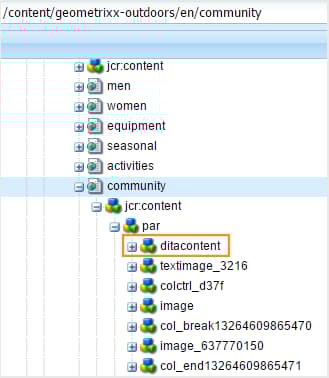
Los nodos restantes de la página se crean directamente desde el editor del sitio de AEM. La configuración de publicación para publicar contenido DITA en una ubicación predefinida garantiza que el proceso de publicación de AEM Guides no modifique ningún contenido que no sea DITA.
Es necesario realizar las siguientes configuraciones en el sitio existente para permitir la publicación de contenido DITA en un nodo predefinido:
-
Configurar las propiedades de la plantilla del sitio
-
Añadir nodos en el sitio para publicar contenido DITA
Las siguientes pestañas proporcionan instrucciones para configurar las propiedades de plantilla del sitio existente en función de la configuración de Experience Manager Guides: Cloud Service o On-Premise.
-
Utilice el Administrador de paquetes para descargar el archivo /libs/fmdita/config/templates/default.
note NOTE No realice ninguna personalización en los archivos de configuración predeterminados disponibles en el nodo libs. Debe crear una superposición del nodolibsen el nodoappsy actualizar los archivos necesarios solo en el nodoapps. -
Añada las siguientes propiedades:
table 0-row-3 1-row-3 2-row-3 Nombre de la propiedad Tipo Valor topicContentNodeCadena Especifique el nombre del nodo donde desea publicar el contenido DITA. Por ejemplo, el nodo predeterminado donde AEM Guides publica contenido DITA es: jcr:content/contentnodetopicHeadNodeCadena Especifique el nombre del nodo donde desea almacenar la información de metadatos del contenido DITA. Por ejemplo, el nodo predeterminado donde AEM Guides almacena información de metadatos es: jcr:content/headnode
La próxima vez que publique contenido DITA con las configuraciones de plantilla del sitio, el contenido se publicará en los nodos especificados en las propiedades topicContentNode y topicHeadNode.
-
Inicie sesión en AEM y abra el modo CRXDE Lite.
-
Vaya al nodo de configuración de la plantilla del sitio. Por ejemplo, AEM Guides almacena las configuraciones de plantilla predeterminadas en el siguiente nodo:
/libs/fmdita/config/templates/defaultnote NOTE No realice ninguna personalización en los archivos de configuración predeterminados disponibles en el nodo libs. Debe crear una superposición del nodolibsen el nodoappsy actualizar los archivos necesarios solo en el nodoapps. -
Añada las siguientes propiedades:
table 0-row-3 1-row-3 2-row-3 Nombre de la propiedad Tipo Valor topicContentNodeCadena Especifique el nombre del nodo donde desea publicar el contenido DITA. Por ejemplo, el nodo predeterminado donde AEM Guides publica contenido DITA es: jcr:content/contentnodetopicHeadNodeCadena Especifique el nombre del nodo donde desea almacenar la información de metadatos del contenido DITA. Por ejemplo, el nodo predeterminado donde AEM Guides almacena información de metadatos es: jcr:content/headnode
La siguiente captura de pantalla muestra las propiedades agregadas en el nodo de plantilla predeterminado de AEM Guides:
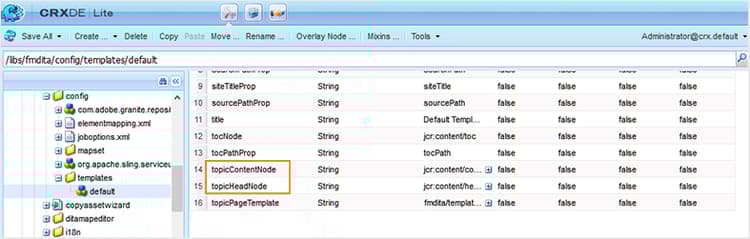
La próxima vez que publique contenido DITA con las configuraciones de plantilla del sitio, el contenido se publicará en los nodos especificados en las propiedades topicContentNode y topicHeadNode.
Sin embargo, para los sitios existentes, debe agregar manualmente los nodos topicContentNode y topicHeadNode.
Realice los siguientes pasos para agregar los nodos necesarios al sitio existente:
-
Inicie sesión en AEM y abra el modo CRXDE Lite.
-
Busque
jcr:contentdentro del nodo del sitio. -
Agregue
topicContentNodeytopicHeadNodenodos con el mismo nombre especificado en las configuraciones de plantilla del sitio.
Configurar ubicación de salida base para la publicación
Las siguientes pestañas proporcionan instrucciones para configurar la ubicación de salida base en función de la configuración de Experience Manager Guides: Cloud Service o Local.
-
Siga las instrucciones indicadas en Anulaciones de configuración para crear el archivo de configuración.
-
En el archivo de configuración, proporcione los siguientes detalles (propiedad) para configurar la ubicación de salida base:
table 0-row-3 1-row-3 PID Clave de propiedad Valor de propiedad com.adobe.fmdita.config.ConfigManagerbase.output.pathValor predeterminado: “/content/dam/fmdita-output”
-
Abra la página Configuración de la consola web de Adobe Experience Manager.
La URL predeterminada para acceder a la página de configuración es:
code language-http http://<server name>:<port>/system/console/configMgr -
Busque y seleccione el paquete com.adobe.fmdita.config.ConfigManager.
-
Actualice la propiedad Base Output Location para especificar la ruta predeterminada en el repositorio de AEM donde se guardará PDF después de la publicación. Además, si se escribe una ruta de acceso no válida, se revertirá automáticamente a la ruta de acceso predeterminada:
/content/dam/fmdita-outputs. -
Haga clic en Guardar.
Usar metadatos en la salida de publicación mediante DITA-OT id191LF0U0TY4
AEM Guides proporciona una forma de pasar metadatos personalizados al publicar resultados mediante DITA-OT. Como administrador y publicador, deberá realizar las siguientes tareas para configurar y utilizar metadatos personalizados en el resultado publicado:
-
Como administrador, añada los metadatos requeridos en el sistema para que estén disponibles en la página Propiedades del mapa DITA.
-
Como administrador, añada los metadatos personalizados a la lista de metadatos para que aparezcan en la consola de mapas DITA.
-
Como editor, configure y añada los metadatos personalizados con el mapa DITA y genere la salida requerida.
Para añadir los metadatos necesarios en el sistema, realice los siguientes pasos:
-
Inicie sesión en Adobe Experience Manager como administrador.
-
Haga clic en el vínculo Adobe Experience Manager en la parte superior y elija Herramientas.
-
Seleccione Assets de la lista de herramientas.
-
Haga clic en el mosaico Esquemas de metadatos.
Se muestra la página Forms del esquema de metadatos.
-
Seleccione el formulario default de la lista.
note NOTE Las propiedades mostradas en la página Propiedades de un mapa DITA se toman de este formulario. -
Haga clic en Editar.
-
Añada los metadatos personalizados que desee utilizar en las salidas publicadas. Por ejemplo, agregaremos metadatos de audiencia siguiendo los pasos siguientes:
-
Desde la lista de componentes Generar formulario, arrastre y suelte el componente Texto de una sola línea en el formulario.
-
Seleccione el nuevo campo para abrir Configuración del campo.
-
En la Etiqueta de campo, escriba el nombre de los metadatos— Audiencia.
-
En la configuración Asignar a propiedad, especifique ./jcr:content/metadata/<nombre de los metadatos>. Para nuestro ejemplo, lo estableceremos en ./jcr:content/metadata/audience.
Siga estos pasos para agregar todos los parámetros de metadatos necesarios.
-
-
Haga clic en Guardar.
El nuevo parámetro aparece ahora en la página Propiedades para todos los mapas DITA.
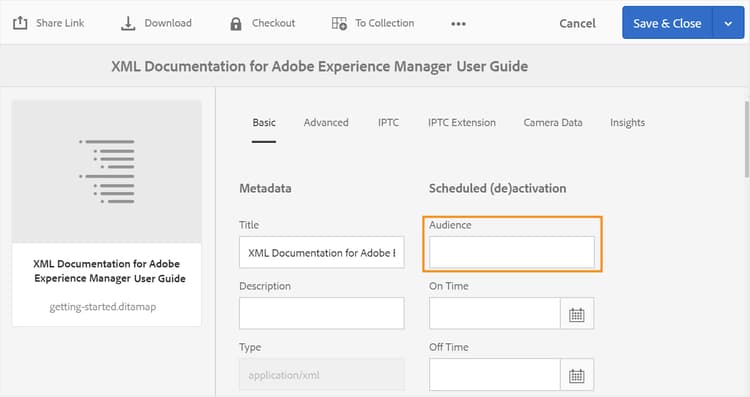
A continuación, es necesario que los metadatos personalizados estén disponibles en la consola de mapas DITA. Las siguientes pestañas proporcionan instrucciones para que los metadatos personalizados estén disponibles en el tablero de mandos de mapa DITA en función de la configuración de Experience Manager Guides: Cloud Service o On-Premise.
-
Utilice el administrador de paquetes para acceder al archivo metadataList disponible en la siguiente ubicación del repositorio de Git de Cloud Manager:
/libs/fmdita/config/metadataList
note NOTE El archivo metadataList contiene una lista de propiedades que se muestran en la lista desplegable Propiedades de un mapa DITA en el panel de asignaciones. De forma predeterminada, hay cuatro propiedades enumeradas en este archivo: docstate, dc:language, dc:description y dc:title. -
Añada los metadatos personalizados que ha añadido en la página de Forms del esquema de metadatos. Para nuestro ejemplo, añada el parámetro de audiencia al final de la lista predeterminada.
-
Inicie sesión en AEM y abra el modo CRXDE Lite.
-
Acceda al archivo metadataList disponible en la siguiente ubicación:
/libs/fmdita/config/metadataList
note NOTE El archivo metadataList contiene una lista de propiedades que se muestran en la lista desplegable Propiedades de un mapa DITA en el panel de asignaciones. De forma predeterminada, hay cuatro propiedades enumeradas en este archivo: docstate, dc:language, dc:description y dc:title. -
Añada los metadatos personalizados que ha añadido en la página de Forms del esquema de metadatos. Para nuestro ejemplo, añada el parámetro de audiencia al final de la lista predeterminada.
-
Haga clic en Guardar todo.
Ahora los metadatos personalizados se mostrarán en la lista desplegable Propiedades de la consola de mapas DITA.
Por último, como editor, debe incluir los metadatos personalizados en el resultado publicado. Para procesar los metadatos personalizados mientras se genera la salida, realice los siguientes pasos:
-
En la interfaz de usuario de Assets, vaya al mapa DITA que desee publicar.
-
Seleccione el fichero de mapa DITA y abra su página de propiedades.
-
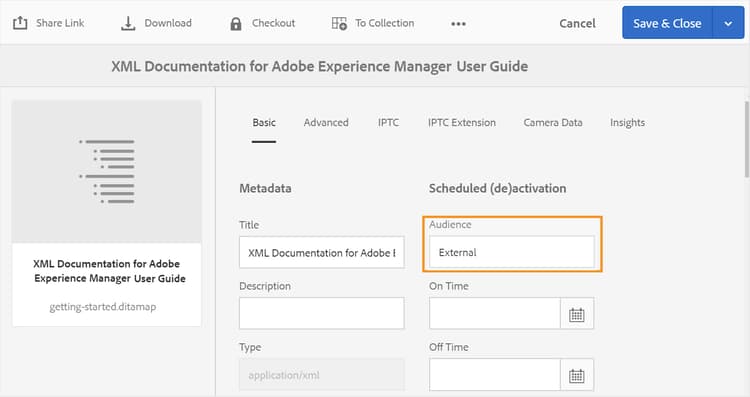
En la página Propiedades, especifique el valor de los metadatos personalizados. Para nuestro ejemplo, hemos especificado un valor de External para el parámetro audience.
-
Haga clic en Guardar y cerrar.
-
Pulse en el fichero de mapa DITA para abrir la consola de mapas DITA.
-
En la pestaña Ajustes preestablecidos de salida, seleccione el ajuste preestablecido de salida que desee utilizar para generar el resultado.
-
Haga clic en Editar.
-
En la lista desplegable Propiedades, seleccione las propiedades que desee pasar al proceso de publicación.
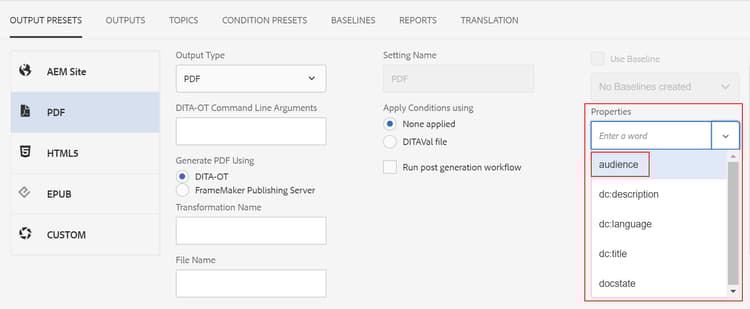
Las propiedades/metadatos seleccionados se pasan al proceso de publicación y están disponibles en la salida final.
Validar el paso de metadatos a DITA-OT para su procesamiento (solo para Cloud Service)
Para validar los valores de metadatos pasados a DITA-OT, se puede utilizar un entorno local con un JAR preparado para la nube. Dado que no podemos acceder al sistema de archivos local en la nube, la única manera de validar el archivo de metadatos es a través de un JAR listo para la nube.
-
Nombre de archivo: metadata.xml
-
Ubicación del archivo: crx-quickstart/profiles/ditamaps/<ditamap-1234>
Para acceder a metadata.xml:
- Inicie sesión en la ubicación del servidor donde se ejecuta la instancia de AEM.
- Migre a crx-quickstart/profiles/ditamaps/<newly-created-directory-name>/metadata.xml.
-
Formato de archivo de muestra:
metadata.xml
code language-xml <?xml version="1.0" encoding="UTF-8" standalone="no"?> <root> <Path id="/absolutePath/sampleMap.ditamap"> <metadata> <meta isArray="false" key="dc:description">This is a file</meta> <meta isArray="false" key="dc:title">Myfile</meta> <meta isArray="true" key="multivalueText">One;Two;Three</meta> </metadata> </Path> <Path id="/absolutePath/sampleTopic.dita"> <metadata> <meta isArray="false" key="dc:description">description for the accountability</meta> <meta isArray="false" key="dc:title">accountability title</meta> <meta isArray="true" key="multivalueText">value1</meta> </metadata> </Path> </root> -
isArray: Atributo booleano que define si los metadatos son de varios valores (Array) o no. Los valores están delimitados por un punto y coma.
-
ID de ruta: ruta absoluta al archivo almacenado en el directorio temporal.
Configure el campo de argumento de línea de comandos DITA-OT para aceptar metadatos de mapa raíz (solo para Cloud Service)
Para utilizar el campo de argumento de línea de comandos DITA-OT para pasar metadatos de mapa raíz, realice los siguientes pasos:
- Siga las instrucciones indicadas en Anulaciones de configuración para crear el archivo de configuración.
- En el fichero de configuración, proporcione los siguientes detalles (property) para configurar el campo del argumento de la línea de comandos DITA-OT en el ajuste preestablecido:
com.adobe.fmdita.config.ConfigManagerpass.metadata.args.cmd.linetrue/false).Valor predeterminado: true- Si se establece el valor de la propiedad en true, se habilita la funcionalidad de línea de comandos DITA-OT, lo que permite pasar los metadatos a través de la línea de comandos DITA-OT.
- Si se establece el valor de la propiedad en false, se deshabilita la funcionalidad de línea de comandos DITA-OT. A continuación, puede utilizar el campo Propiedad en el ajuste preestablecido para pasar los metadatos.
Personalizar la consola de mapas DITA id188HC08M0CZ
AEM Guides le ofrece la flexibilidad de ampliar las capacidades de la consola de mapas DITA. Por ejemplo, si tiene un conjunto de informes que son diferentes de los disponibles en AEM Guides, puede agregar dichos informes a la consola de mapas. Para personalizar la consola de asignaciones, debe crear una Biblioteca de cliente de AEM (o ClientLib) que contenga el código para realizar la funcionalidad que necesita.
AEM Guides proporciona la categoría apps.fmdita.dashboard-extn para personalizar la consola de mapas. Cada vez que se carga la consola de mapas, se ejecuta y carga la funcionalidad creada en la categoría apps.fmdita.dashboard-extn.
Controlar la representación de imágenes durante la generación de salida id177BF0G0VY4
AEM incluye un conjunto de flujos de trabajo predeterminados y controladores de medios para procesar recursos. En AEM, hay flujos de trabajo predefinidos para gestionar el procesamiento de recursos para los tipos MIME más comunes. Normalmente, para cada imagen que carga, AEM crea varias representaciones de la misma en formato binario. Estas representaciones pueden tener un tamaño diferente, con una resolución diferente, con una marca de agua agregada o cualquier otra característica modificada. Para obtener más información sobre cómo administra AEM los recursos, consulte Procesamiento de Assets mediante controladores de medios y flujos de trabajo en la documentación de AEM.
AEM Guides le permite configurar qué representación de imágenes utilizar en el momento de generar la salida de sus documentos. Por ejemplo, puede elegir una de las representaciones de imágenes predeterminadas o crear una y utilizar la misma para publicar los documentos. La asignación de representación de imágenes para publicar los documentos se almacena en el archivo /libs/fmdita/config/ **renditionmap.xml**. Un fragmento del archivo renditionmap.xml es el siguiente:
renditionmap.xml en la carpeta apps para todas las personalizaciones.<renditionmap>
<mapelement>
<mimetype>image/png</mimetype>
<rendition output="AEMSITE">cq5dam.web.1280.1280.jpeg</rendition>
<rendition output="PDF">original</rendition>
<rendition output="HTML5">cq5dam.web.1280.1280.jpeg</rendition>
<rendition output="HTML5" outputName="ditahtml5">cq5dam.thumbnail.319.319.png</rendition>
<rendition output="EPUB">cq5dam.web.1280.1280.jpeg</rendition>
<rendition output="CUSTOM">cq5dam.web.1280.1280.jpeg</rendition>
</mapelement>
...
</renditionmap>
El elemento mimetype especifica el tipo MIME del formato de archivo. El elemento rendition output especifica el tipo de formato de salida y el nombre de la representación (por ejemplo, cq5dam.web.1280.1280.jpeg) que se debe utilizar para publicar el resultado especificado. Puede especificar las representaciones de imágenes que se utilizarán para todos los formatos de salida admitidos: AEM SITE, PDF, HTML5, EPUB y PERSONALIZADO.
Si desea especificar distintas representaciones de imagen para un ajuste preestablecido de salida, puede utilizar el atributo outputName, con su valor establecido en el título del ajuste preestablecido, para definir representaciones personalizadas para ajustes preestablecidos de salida específicos bajo el mismo tipo de salida. Esto resulta útil cuando necesita diferentes tamaños o formatos de imagen para diferentes escenarios de publicación.
Por ejemplo:
<renditionmap>
   <mapelement>
      <mimetype>image/png</mimetype>

      <rendition output="HTML5">cq5dam.web.1280.1280.jpeg</rendition>
      <rendition output="HTML5" outputName="ditahtml5">cq5dam.thumbnail.319.319.png</rendition>

   </mapelement>
...
</renditionmap>
En las representaciones anteriores, cuando el atributo outputName está establecido en ditahtml5 (título preestablecido), el ajuste preestablecido ditahtml5 utiliza la imagen en miniatura cq5dam.thumbnail.319.319.png. Si no se especifica el atributo outputName, todas las salidas de HTML5 utilizarán la imagen más grande cq5dam.web.1280.1280.jpeg.
Si la representación especificada no está presente, el proceso de publicación de AEM Guides busca primero la representación web de la imagen dada. Si no se encuentra ni siquiera la representación web, se utiliza la representación original de la imagen.
Configurar el período de depuración automática para el historial de salida id19AAI070V8Q
Cuando se genera una salida, esta se crea junto con los registros de salida. Para mapas DITA grandes, estos registros pueden ocupar una gran cantidad de espacio en el repositorio. De forma predeterminada, los registros se almacenan en la siguiente ubicación del repositorio:
/var/dxml/metadata/outputHistory
Durante un período de tiempo, el tamaño colectivo de todos los archivos de registro podría alcanzar los GB. AEM Guides le permite configurar un periodo de tiempo para mantener estos archivos de registro en el repositorio. Después del período de tiempo especificado, los registros junto con el historial de generación de salida se eliminan del repositorio.
La configuración de la función de depuración del historial afecta a la generación de resultados para todas las asignaciones DITA del repositorio. En la ficha Salidas de un mapa DITA, el historial se depura después del número de días especificado y a la hora especificada en la configuración.
Las siguientes pestañas proporcionan instrucciones para establecer un día y una hora para purgar el historial y los registros de salida en función de la configuración de Experience Manager Guides: Cloud Service o On-Premise.
Siga las instrucciones indicadas en Anulaciones de configuración para crear el archivo de configuración. En el archivo de configuración, proporcione los siguientes detalles (property) para establecer un día y una hora para purgar el historial y los registros de salida:
| table 0-row-3 1-row-3 2-row-3 | ||
|---|---|---|
| PID | Clave de propiedad | Valor de propiedad |
com.adobe.fmdita.config.ConfigManager|output.history.purgeperiod |
Especifique el número de días después de los cuales se depura el historial de salida junto con los registros de salida. Si desea deshabilitar esta función, establezca esta propiedad en 0.Everyday a la hora especificada en que se ejecute el proceso de depuración en las salidas generadas antes del número de días especificado en esta propiedad. | Valor predeterminado: 5 |
output.history.purgetime |
Especifique la hora en la que se inicia el proceso de depuración. | Valor predeterminado: 0:00 (o 12:00 medianoche) |
-
Abra la página Configuración de la consola web de Adobe Experience Manager.
La URL predeterminada para acceder a la página de configuración es:
code language-http http://<server name>:<port>/system/console/configMgr -
Busque y haga clic en el paquete com.adobe.fmdita.config.ConfigManager.
-
En la propiedad Periodo de purga del historial de salida, especifique el número de días después de los cuales se purgará el historial de salida junto con los registros de salida. De forma predeterminada, se establece en 5 días. Si desea deshabilitar esta función, establezca esta propiedad en 0.
-
En la propiedad Hora de purga del historial de salida, especifique la hora a la que se inicia el proceso de purga. De forma predeterminada, se establece en 0:00 (o 12:00 medianoche). Todos los días en este momento, el proceso de depuración se ejecuta en las salidas generadas antes del número de días especificado en la propiedad Periodo de purga del historial de salida.
note NOTE De forma predeterminada, la función de depuración se ejecuta cada medianoche en salidas de más de 5 días. -
Haga clic en Guardar.
Cambiar el límite de lista de resultados generados recientemente id1679JH0H0O2
Se puede cambiar el número máximo de salidas generadas que se muestran en la ficha Salidas para un mapa DITA.
Siga las instrucciones indicadas en Anulaciones de configuración para crear el archivo de configuración. En el archivo de configuración, proporcione los siguientes detalles (property) para cambiar el número de salidas que se mostrarán en la lista:
| table 0-row-3 1-row-3 | ||
|---|---|---|
| PID | Clave de propiedad | Valor de propiedad |
com.adobe.fmdita.config.ConfigManager |
output.historylimit |
Valor entero. Valor predeterminado: 25 |
com.adobe.fmdita.config.ConfigManager.Optimización del rendimiento de generación de resultados (solo para local) id176LB050VUI
AEM Guides permite configurar el tamaño del grupo de procesos de generación de salida que controla el número de procesos de generación de salida que se ejecutan simultáneamente. De forma predeterminada, el tamaño del grupo de procesos está establecido en el número de núcleos de procesamiento disponibles en el sistema más uno. Puede que desee cambiar este valor a 1 si desea una publicación secuencial. En este caso, se ejecuta la primera tarea de publicación y la siguiente tarea de publicación se almacena en la cola de publicación.
Para cambiar el tamaño del grupo de procesamiento de generación de salida, actualice el valor Tamaño del grupo de generación en el paquete com.adobe.fmdita.publish.manager.PublishThreadManagerImpl.
Configuración de FrameMaker Publishing Server (solo para local) id1678G0Z0TN6
Puede utilizar FrameMaker Publishing Server (FMPS) para generar resultados para el contenido DITA. La configuración de FMPS le permite generar salidas en varios formatos compatibles con FMPS.
Para configurar AEM Guides para que utilice FMPS, actualice las siguientes propiedades del paquete com.adobe.fmdita.config.ConfigManager en la consola web.
- FMPS 2019 y anteriores: la dirección IP o el nombre de dominio
- FMPS 2020:
http://<fmps_ip>:<port> (http://192.168.1.101:7000)- FMPS 2019 y anteriores:
http://<fmps_ip>:<port>/fmserver/v1/- FMPS 2020: 2020
- FMPS 2019 y anteriores: 2019 o 2017
Valor predeterminado: 300 segundos (5 minutos)
http://<server-name>:<port>/.