Descargar e instalar plantillas de AEM Sites
Esta guía proporciona instrucciones paso a paso para configurar la última plantilla de AEM Guides para generar páginas de AEM Sites en un entorno de nube. Siga estos pasos para instalar los paquetes necesarios, crear y configurar ajustes preestablecidos y generar AEM Sites.
Requisitos previos
Las siguientes pestañas proporcionan los requisitos previos necesarios según la configuración de Experience Manager Guides: Cloud Service o On-Premise.
-
Adobe Experience Manager (AEM) Cloud: Una instancia en ejecución de AEM as a Cloud Service con AEM Guides 2502 o versiones posteriores.
-
Permisos requeridos: debe tener los siguientes permisos:
- Acceso a Cloud Manager para implementar paquetes.
- Acceso al repositorio Git asociado con su entorno.
- Permisos para crear y modificar ajustes preestablecidos en AEM Guides.
-
Descargar paquetes: Descargue los siguientes paquetes del Portal de distribución de software:
- Paquete de componentes: guides-components.all-1.x.0.zip
- Plantilla de sitios: aemg-docs-1.x.0.zip
-
Adobe Experience Manager (AEM): Una instancia en ejecución de AEM 6.5 con Service Pack 21, 20 y 19 y AEM Guides 4.6.0, o versiones posteriores instaladas.
-
Permisos requeridos: asegúrese de tener los siguientes permisos:
- Acceso al Portal de distribución de software para descargar los paquetes necesarios
- Acceso al Administrador de paquetes de CRX para instalar paquetes en AEM.
- Permisos para crear y modificar ajustes preestablecidos en AEM Guides.
-
Descargar paquetes: Descargue los siguientes paquetes del Portal de distribución de software:
- Paquete de componentes: on-prem-guides-components.all-1.x.0.zip
- Paquete de sitios: aemg-docs.all-1.x.0.zip
Instalación de paquetes
Las siguientes pestañas proporcionan instrucciones para la instalación de paquetes en función de la configuración de Experience Manager Guides: Cloud Service o On-Premise.
Instale el paquete de componentes (guides-components.all-1.x.x.zip) y realice los siguientes pasos
-
Clonar repositorio Git:
-
Vaya a Repositorios en el panel izquierdo de Cloud Manager.
-
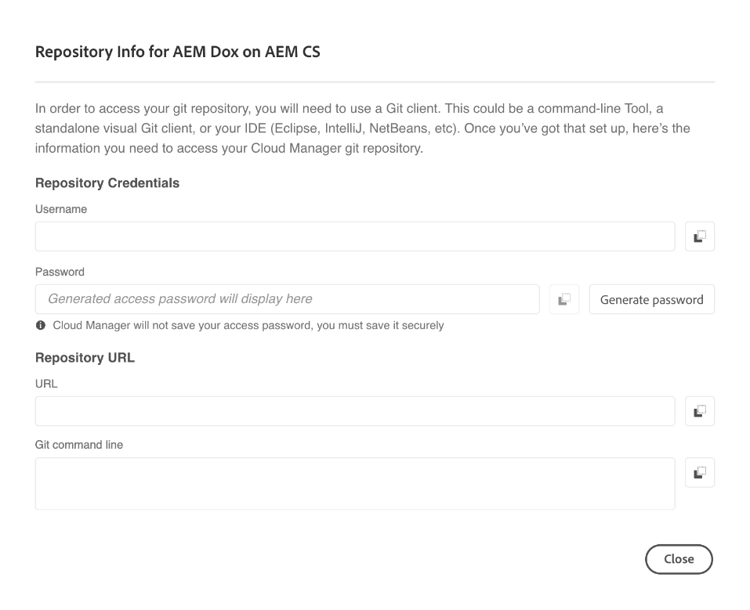
Seleccione Acceder a la info del repositorio y copie el comando clonar de Git.
-
Clone el repositorio en el sistema local utilizando el nombre de usuario y la contraseña proporcionados (genere la contraseña si es necesario).
-
-
Agregar paquete al paquete Maven:
-
En el repositorio clonado localmente, cree un nuevo paquete Maven o añádalo a uno existente.
-
Asegúrese de que la estructura
/jcr_root/apps/fmdita/instalada exista en el proyecto Maven.
-
Coloque el archivo guides-components.all-1.x.x.zip descargado en la carpeta de instalación.
-
-
Actualizar filtros.xml:
-
Abra el archivo filters.xml ubicado en la carpeta META-INF del directorio de contenido principal.
-
Agregue el siguiente filtro: filter root=
/apps/fmditamode=merge/
-
-
Configurar pom.xml: Actualice el archivo pom.xml según los requisitos del entorno.
-
Insertar cambios y ejecutar canalización:
- Inserte los cambios en el repositorio principal de Git.
- Vaya a Canalizaciones en Cloud Manager y ejecute la canalización para el entorno deseado.
-
Verificar instalación: Una vez completada la implementación, el paquete de componentes se instalará en el entorno de nube de AEM.
-
Instalar el paquete de componentes:
- Vaya a Administrador de paquetes CRX.
- Cargue e instale el paquete on-premise-guides-components.all-1.x.0.zip.
-
Instale el paquete de Sites: Cargue e instale el paquete aemg-docs.all-1.x.0.zip mediante el Administrador de paquetes de CRX.
Crear sitio con plantillas instaladas (para Cloud Service)
-
Importar plantilla de sitios:
- Vaya a la página de AEM Sites (servername/sites.html).
- Seleccione Crear > Sitio de la plantilla.
- Importe la plantilla de sitios aemg-docs-1.x.x.zip con la opción Importar.
-
Seleccionar plantilla: Seleccione AEMG Docs 1.x.x y luego seleccione Siguiente.
-
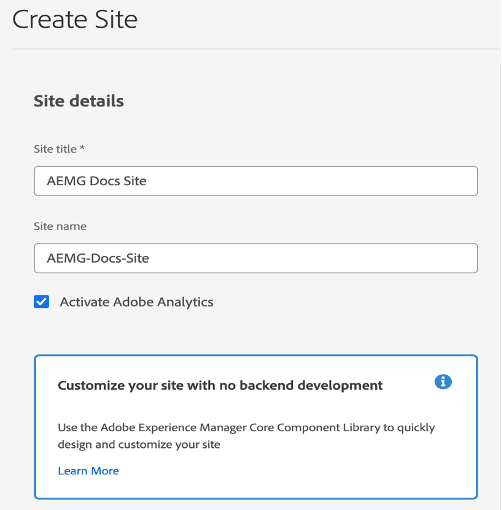
Escriba los detalles del sitio: Escriba el Título del sitio y Nombre del sitio.
-
Seleccione Crear.
Crear ajuste preestablecido del sitio AEM
-
Crear un nuevo ajuste preestablecido:
-
Abra un mapa DITA en AEM Guides y vaya al panel Salida.
-
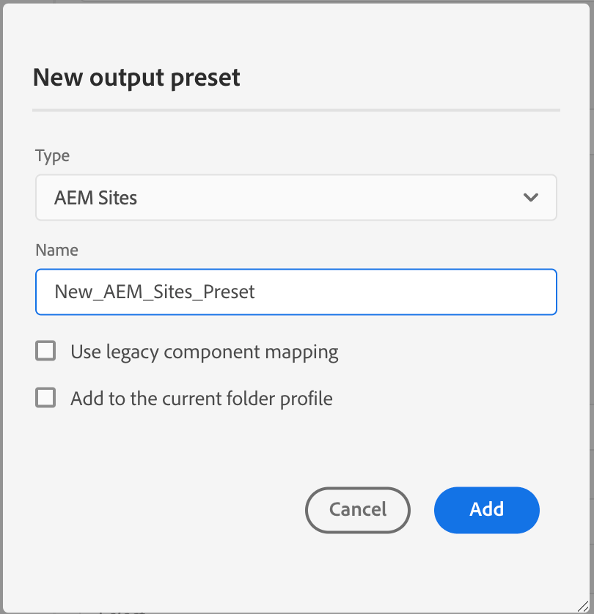
Seleccione Crear ajuste preestablecido.
-
Seleccione el tipo como AEM Sites.
-
Introduzca un nombre para el ajuste preestablecido.
-
Desmarque la opción Usar asignación de componentes heredados.
-
Seleccione Agregar para crear el ajuste preestablecido.
-
-
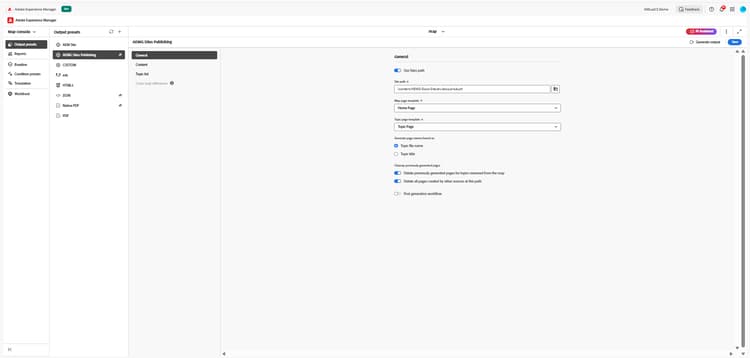
Configurar ajuste preestablecido del sitio de AEM: Hay dos opciones para configurar el sitio predeterminado (OOTB):
Opción 1: usar el menú desplegable del sitio
-
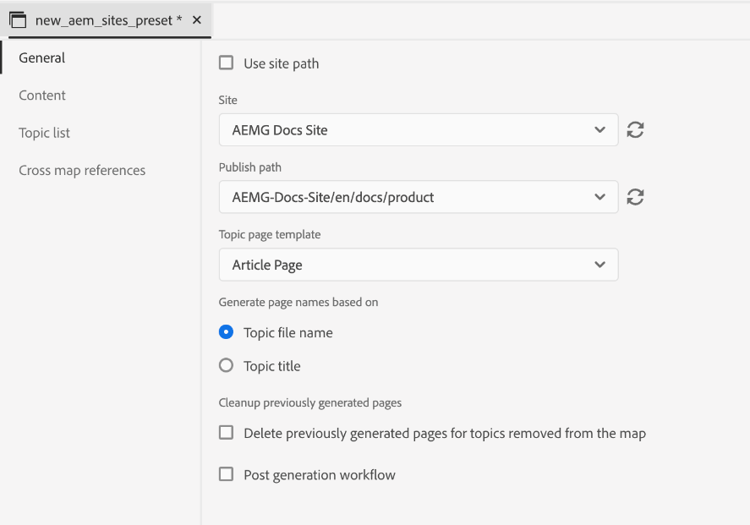
Seleccione Sitio como el creado anteriormente (por ejemplo, el sitio de documentos de AEMG).
-
Compruebe que la plantilla Publish path y Topic page esté establecida automáticamente en:
- Ruta de publicación: Cloud Service:
/content/AEMG-Docs-Site/en/docs/producty local:aemg-docs/en/docs/product1 - Plantilla de página de tema: Página de tema
- Ruta de publicación: Cloud Service:
Opción 2: usar la ruta del sitio
-
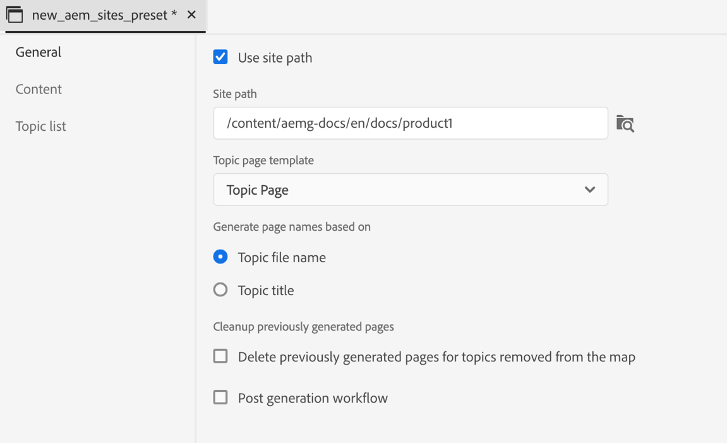
Establezca la ruta del sitio manualmente como
/content/AEMG-Docs-Site/en/docs/productpara Cloud Service y/content/aemg-docs/en/docs/product1para On-Premise. -
Compruebe que la plantilla Página de tema se establezca automáticamente en Página de tema.
Para Cloud Service:
Para local:
-
-
Guardar el ajuste preestablecido: Guarde los cambios realizados en el ajuste preestablecido.
Generar AEM Sites
-
Generar sitio:
- Con el ajuste preestablecido configurado, genere el sitio de AEM para el mapa DITA correspondiente.
- El sitio generado estará disponible en la ruta:
/content/AEMG-Docs-Site/en/docs/productpara Cloud Service y/content/aemg-docs/en/docs/product1para On-Premise.
-
Cambiar la ruta de acceso de generación predeterminada (opcional): Si desea cambiar la ruta de acceso predeterminada para la generación de sitios, realice los siguientes pasos:
-
Vaya a AEM Sites.
-
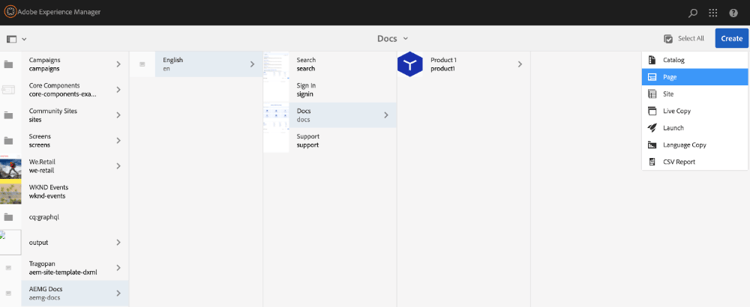
Cree una nueva página de producto en la estructura del sitio OOTB.
-
Vaya a Documentos de AEMG > Inglés > Documentos.
-
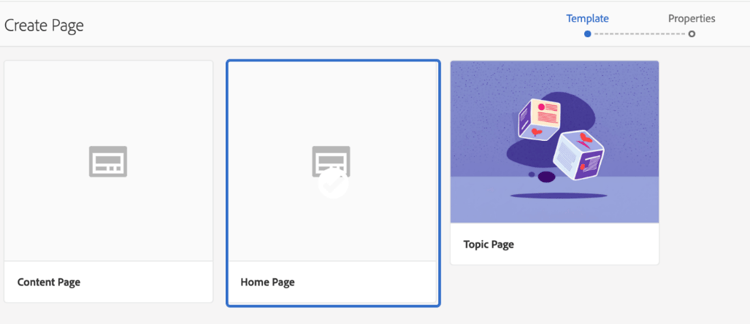
Seleccione el mosaico Página de inicio y, a continuación, seleccione Siguiente.
-
Escriba Title y Name para la página.
-
Seleccione Crear.
-
Consulte la Implementación en la documentación de AEM as a Cloud Service para obtener más información.