Crear y configurar el conector Git desde la interfaz de usuario de
Utilice la herramienta Fuentes de datos de Experience Manager Guides para crear y configurar un conector Git desde la interfaz de usuario. Después de configurar el conector correctamente, puede utilizarlo para importar contenido de un repositorio Git a Experience Manager Guides.
-
Seleccione el vínculo Adobe Experience Manager de la parte superior y elija Herramientas.
-
Seleccione Guías de la lista de herramientas.
-
Seleccione el mosaico Fuentes de datos. Se muestra la página Fuentes de datos.
-
Seleccione Crear.
-
En la lista de conectores de origen de datos, seleccione GitHub.

-
Seleccione Siguiente.
-
Introduzca los detalles de configuración y conexión.

note tip TIP - Pase el ratón sobre

- Los campos con * son obligatorios. Por ejemplo, puede introducir los siguientes detalles para el conector Git.
- Nombre: escriba el nombre del origen de datos.
- Ruta de acceso raíz de AEM de destino: escriba la ruta de acceso en el repositorio de AEM donde se debe almacenar el contenido importado de Git.
- Filtro de tipo de archivo (inclusión): especifique los tipos de archivo que se incluirán durante la importación.
- Ruta de acceso excluida (regex): especifique los patrones de ruta que se excluirán de la importación.
- Tipo de autenticación: seleccione el tipo de autenticación en la lista desplegable. Actualmente, token de acceso personal (PAT) es el único método de autenticación compatible. Introduzca la RUTA durante la configuración del conector para autenticar y acceder al repositorio Git.Aprenda a generar un token de acceso personal de GitHub.
Al seleccionar ámbitos durante la generación de rutas en GitHub, asegúrese de habilitar los siguientes ámbitos:
- repositorio: seleccione la casilla de verificación de nivel superior. Todos los subámbitos se seleccionan automáticamente, lo que concede acceso al contenido del repositorio, el estado de confirmación y las implementaciones.
- admin:org: Seleccione solo leer:org. Esto es necesario para resolver la organización y la pertenencia al equipo.- URL del repositorio: introduzca la URL del repositorio Git desde la que se debe importar el contenido.
- Rama: escriba la rama que se usará para importar contenido.
- Pase el ratón sobre
-
Compruebe la conexión. El botón Probar conexión solo se habilita después de que haya especificado los detalles necesarios. Si los detalles de conexión son correctos, aparecerá un mensaje de éxito. De lo contrario, aparecerá un mensaje de error.

-
Seleccione Guardar en la parte superior para guardar el conector.
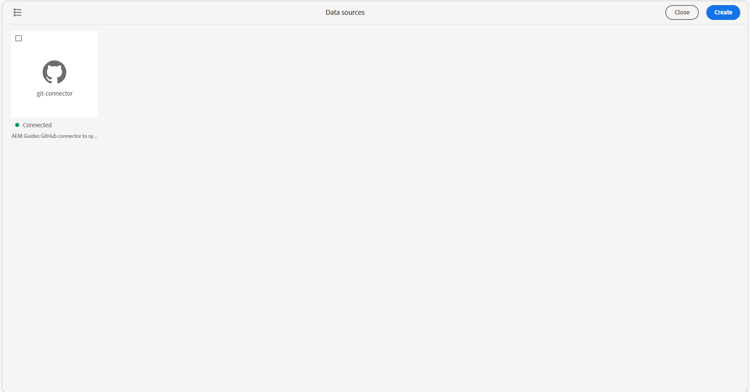
El botón Guardar solo se activa después de introducir todos los detalles necesarios y de que la conexión se haya realizado correctamente. Si el conector se guarda correctamente, puede ver el conector de Github configurado en la página Fuentes de datos.
Añadir el conector Git al proyecto de Cloud Manager
Antes de que el conector Git esté disponible para configurarse desde la página Fuentes de datos, debe incrustarse como dependencia en el proyecto de AEM. Siga estos pasos para agregar la dependencia:
-
En
all/pom.xmlde su proyecto de AEM, agregue el conector Git como dependencia en<dependencies>:code language-xml <dependency> <groupId>com.adobe.aem.addon.guides</groupId> <artifactId>konnect-github</artifactId> <version>1.0.1</version> </dependency> -
En el mismo
pom.xml, agregue la dependencia a la sección<embeddeds>de la configuraciónfilevault-package-maven-plugin:code language-xml <embedded> <groupId>com.adobe.aem.addon.guides</groupId> <artifactId>konnect-github</artifactId> <type>jar</type> <target>/apps/YOUR-vendor-packages/content/install</target> </embedded>Reemplace
YOUR-vendor-packagescon el nombre del paquete de proveedor de su proyecto. -
Confirme y envíe los cambios al repositorio de Git de Cloud Manager y, a continuación, ejecute la canalización para implementarlos.
Una vez finalizada la canalización, el conector Git está instalado en su entorno y disponible para configurar desde la página Fuentes de datos.