[AEM Forms]{class="badge positive" title="(Se aplica a AEM Forms)."}
Autenticación de servidor a servidor OAuth
La autenticación de servidor a servidor OAuth permite un acceso seguro y basado en tokens a las API de comunicaciones de AEM Forms sin que sea necesaria la interacción del usuario. Adobe Developer Console admite la autenticación de servidor a servidor OAuth.
Requisitos previos
Antes de empezar, asegúrese de que se cumplen los siguientes requisitos previos:
- Asegúrese de que tiene acceso a Adobe Developer Console específico para el entorno que utiliza.
- Asigne el rol de Administrador del sistema o Desarrollador en Adobe Admin Console para habilitar el acceso a Adobe Developer Console.
Cómo generar un token de acceso mediante la autenticación de servidor a servidor OAuth
Siga los pasos a continuación para generar un token de acceso desde la consola de Adobe Developer y realizar la primera llamada de API mediante la autenticación de servidor a servidor OAuth.
1. Configuración del proyecto de Adobe Developer Console
-
Vaya a Adobe Developer Console
-
Inicie sesión con su Adobe ID
-
Cree un nuevo proyecto o vaya al proyecto existente
-
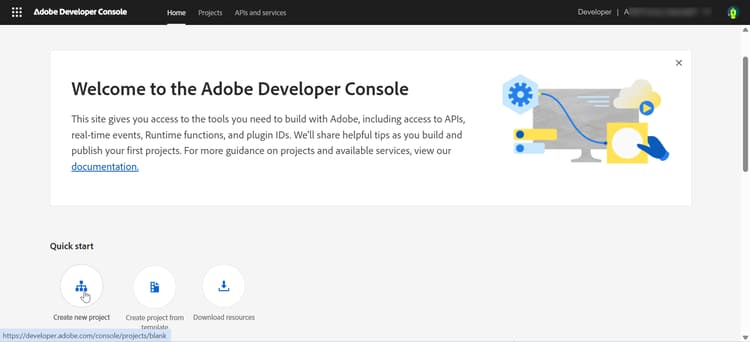
En la sección Inicio rápido, haga clic en Crear nuevo proyecto
-
Se crea un nuevo proyecto con un nombre predeterminado
-
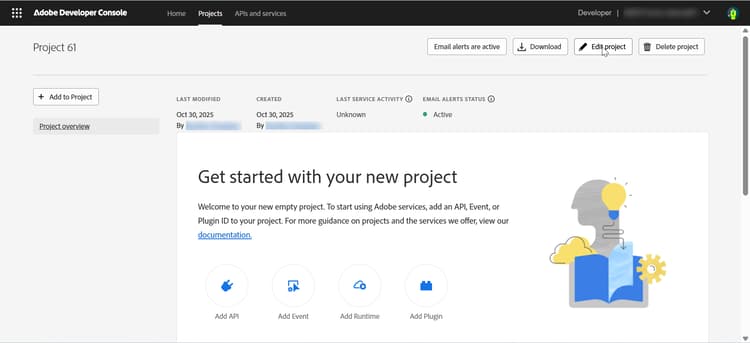
Haga clic en Editar proyecto en la esquina superior derecha
-
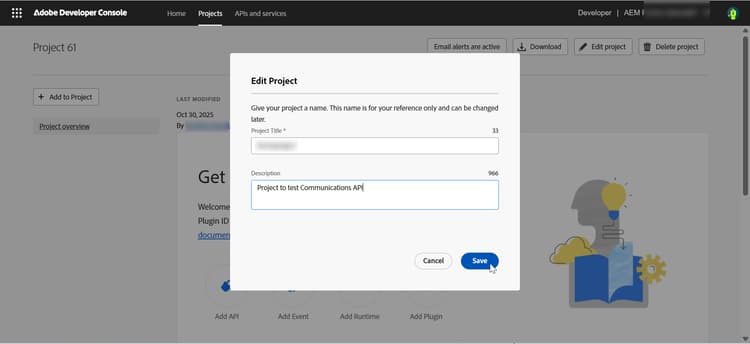
Proporcione un nombre significativo (por ejemplo, “formsproject”)
-
Haga clic en Guardar.
-
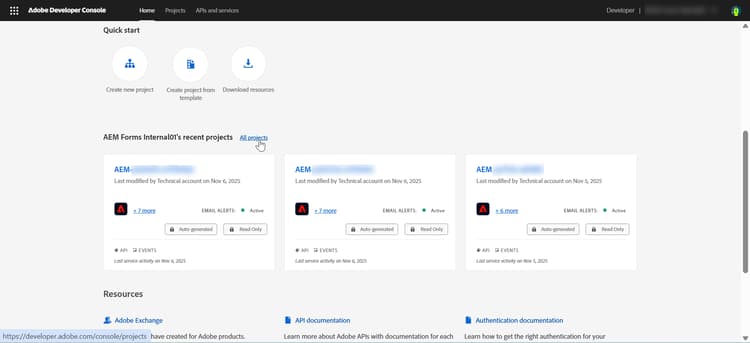
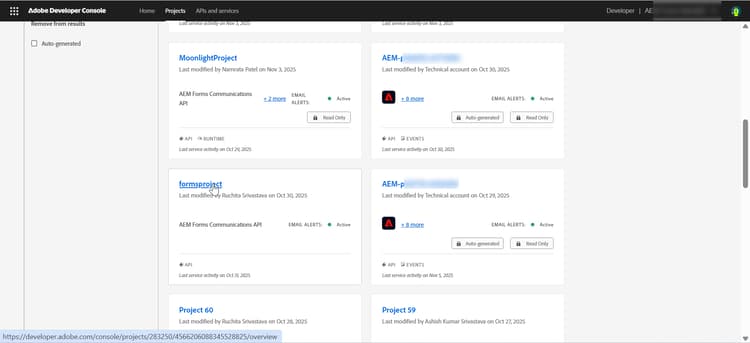
Haga clic en Todos los proyectos desde Adobe Developer Console
-
Busque el proyecto y haga clic en para abrirlo.
2. Añadir API de Forms
Agregue las API de Forms en función de lo que desee hacer:
- API de comunicaciones de AEM Forms: utilícelas cuando necesite generar, convertir, ensamblar o proteger documentos (PDF y formatos relacionados).
- API de tiempo de ejecución de Forms adaptable: utilícelas cuando necesite procesar, enviar o procesar Forms adaptable durante la ejecución.
-
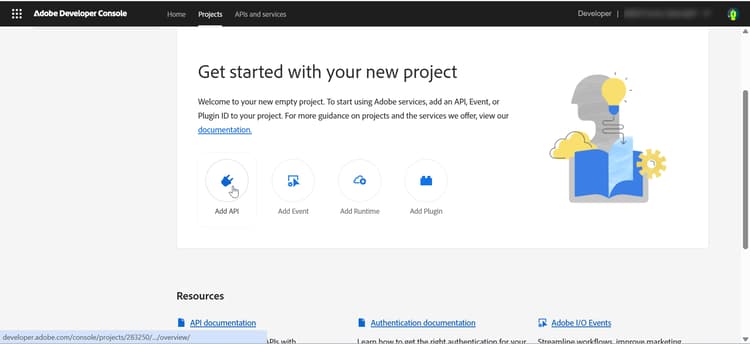
Haga clic en Agregar API
-
Seleccionar API de comunicación de Forms
-
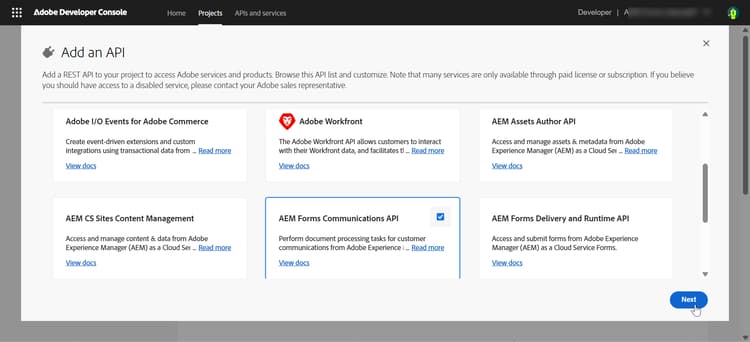
En el cuadro de diálogo Agregar API, filtrar por Experience Cloud
-
Seleccione “API de comunicación de Forms”
-
Haga clic en Siguiente
-
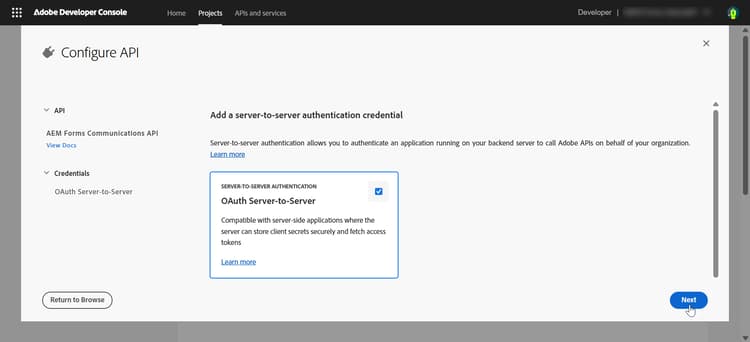
Seleccione el método de autenticación OAuth Server-to-Server
-
-
Haga clic en Agregar API
-
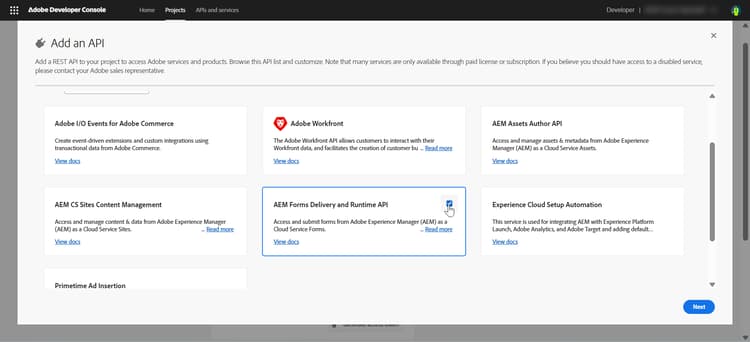
Seleccionar API de tiempo de ejecución y entrega de AEM Forms
-
En el cuadro de diálogo Agregar API, filtrar por Experience Cloud
-
Seleccione “API de tiempo de ejecución y entrega de AEM Forms”
-
Haga clic en Siguiente
-
Seleccione el método de autenticación OAuth Server-to-Server.
-
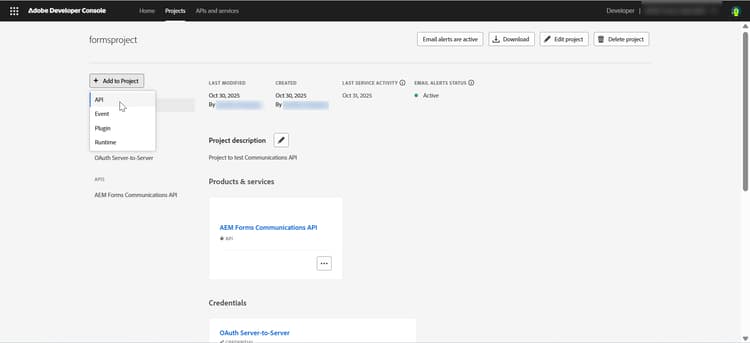
También puede agregar la API y el método de autenticación a su proyecto existente haciendo clic en Agregar al proyecto > API
3. Añadir perfil de producto
El perfil de producto proporciona permisos (o autorización) para que las credenciales accedan a los recursos de AEM.
-
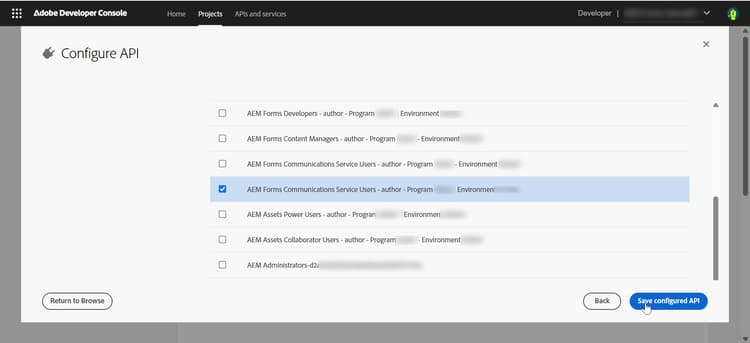
Seleccione el perfil de producto que coincida con la dirección URL de la instancia de AEM (
https://Service Type -Environment Type-Program XXX-Environment XXX.adobeaemcloud.com).-
Tipo de servicio: especifica servicios o permisos asociados con la instancia de AEM
-
Tipo de entorno: especifica si el entorno es para el servicio de creación o publicación
-
Programa XXX - identifica el ID del programa de Cloud Manager
-
Entorno XXX - identifica el ID de entorno específico dentro de ese programa
note NOTE Los perfiles de producto están vinculados a una instancia de AEM específica (programa + entorno). Elija siempre el perfil que coincida con la dirección URL de su instancia. -
-
Haga clic en Guardar API configurada. La API y el perfil de producto se añaden al proyecto
4. Generar y guardar credenciales
-
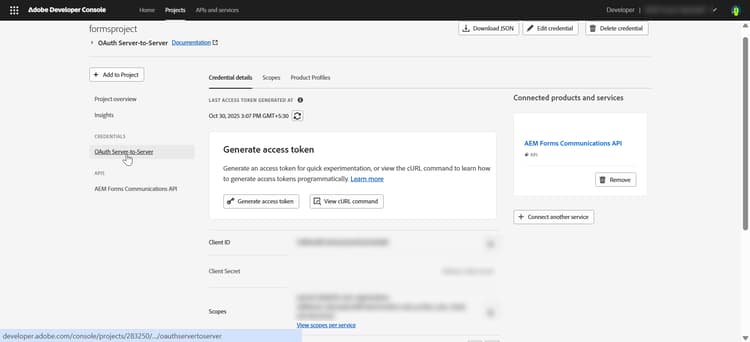
Vaya al proyecto en Adobe Developer Console
-
Haga clic en la credencial OAuth Server-to-Server
-
Ver la sección Detalles de credenciales
Registrar credenciales de API
    API Credentials:
    ================
    Client ID: <your_client_id>
    Client Secret: <your_client_secret>
    Technical Account ID: <tech_account_id>
    Organization ID: <org_id>
    Scopes: AdobeID,openid,read_organizations
5. Generación de token de acceso
Genere el token de acceso manualmente o mediante programación:
Genere los tokens de acceso manualmente en Adobe Developer Console:
-
Vaya a su proyecto
- En Adobe Developer Console, abra el proyecto
- Haga clic en Servidor a servidor de OAuth
-
Generar token de acceso
- Haga clic en el botón “Generar token de acceso” en la sección de API del proyecto
- Copiar el token de acceso generado
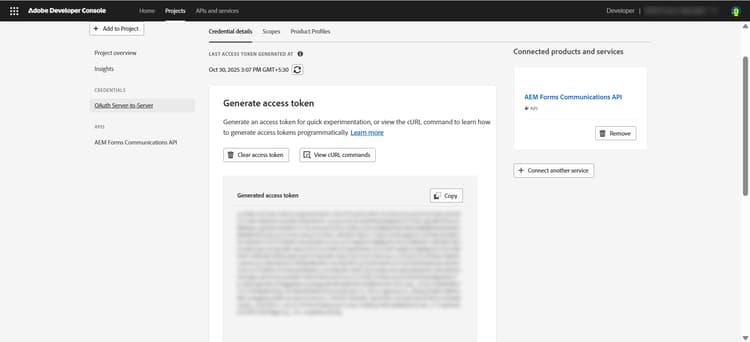
note NOTE El token de acceso es válido solamente por 24 horas
Generar tokens mediante programación usando la API Adobe IMS:
Credenciales requeridas:
- ID del cliente
- Secreto de cliente
- Ámbitos (normalmente:
openid, AdobeID, read_organizations, additional_info.projectedProductContext, read_pc.dma_aem_cloud, aem.document)
Extremo de token:
| code language-none |
|---|
|
Solicitud de ejemplo (curl):
| code language-bash |
|---|
|
Respuesta:
| code language-json |
|---|
|
Ahora puede utilizar el token de acceso generado para hacer una llamada de API a entornos de desarrollo, fase o producción.
Prácticas recomendadas: Administrar credenciales para desarrollo, ensayo y producción
-
Utilice siempre credenciales independientes para desarrollo, ensayo y producción.
-
Asigne cada credencial a la URL de entorno de AEM correcta.
-
Almacene los secretos de forma segura y nunca los comprometa con el control de código fuente.
-
Rastree la validez del token de acceso, ya que los tokens solo son válidos durante 24 horas.
Próximos pasos
Para obtener información sobre cómo configurar el entorno para las API de comunicación sincrónica de Forms, consulte Procesamiento sincrónico de comunicaciones de AEM Forms as a Cloud Service.
Artículos relacionados
Obtenga información sobre cómo establecer el entorno para las API de comunicaciones de Forms sincrónicas (bajo demanda) y asincrónicas (por lotes):
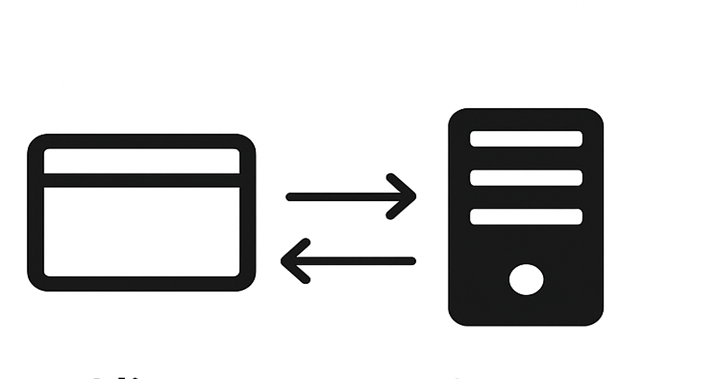
API de comunicaciones de AEM Forms: sincrónicas
Aprenda a configurar un entorno para las API de comunicaciones de Forms sincrónicas (bajo demanda) que generan o procesan documentos al instante.
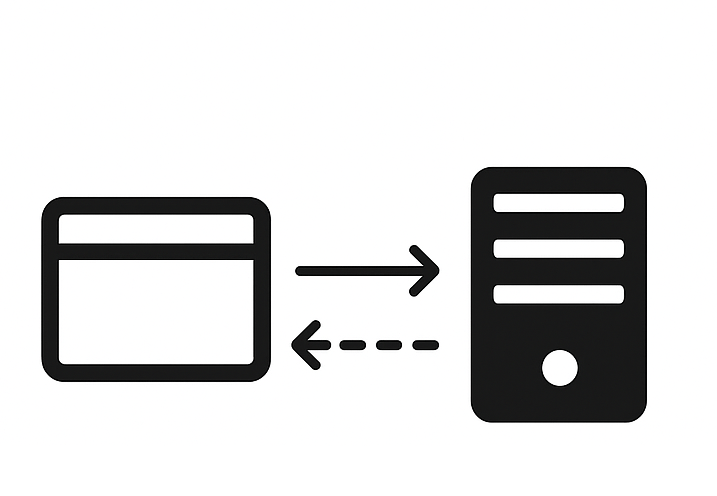
API de comunicaciones de AEM Forms: asincrónicas (por lotes)
Aprenda a configurar el entorno para las API de comunicaciones de Forms asincrónicas (por lotes) que generan o procesan varios documentos de forma programada.