Vista principal para la administración de permisos principal-view-for-permissions-management
Información general overview
AEM presenta la administración de permisos para usuarios y grupos. La funcionalidad principal sigue siendo la misma que la de la interfaz de usuario clásica, pero es más fácil de usar y eficaz.
Acceso a la interfaz de usuario accessing-the-ui
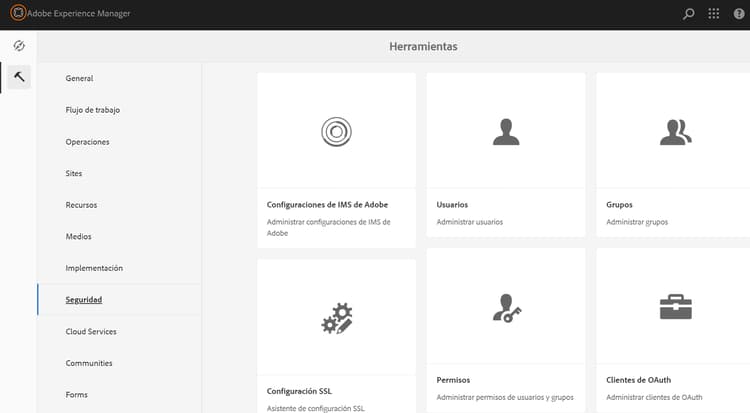
Se accede a la nueva administración de permisos basada en la interfaz de usuario a través de la tarjeta Permisos, en Seguridad, como se muestra a continuación:
La nueva vista facilita la visualización de todo el conjunto de privilegios y restricciones para un principal determinado en todas las rutas en las que se han concedido permisos explícitamente. Esto elimina la necesidad de ir a
CRXDE para administrar privilegios y restricciones avanzados. Se ha consolidado en la misma vista.
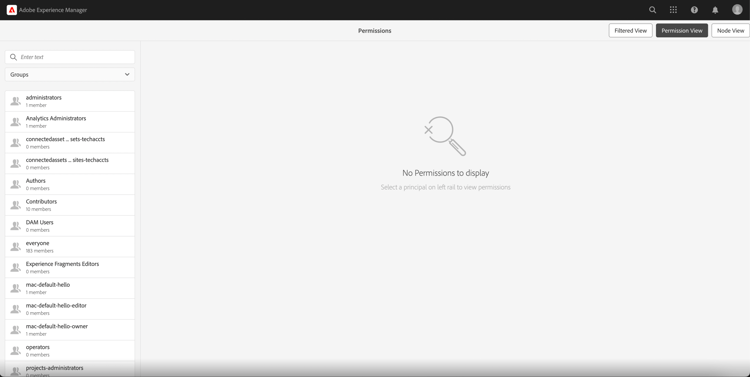
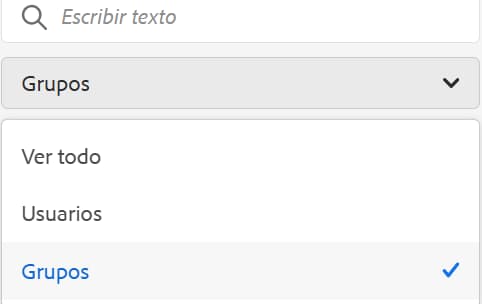
Hay un filtro que permite al usuario seleccionar el tipo de principales para ver Usuarios, Grupos o Todos y buscar cualquier principal .
Visualización de permisos para un principal viewing-permissions-for-a-principal
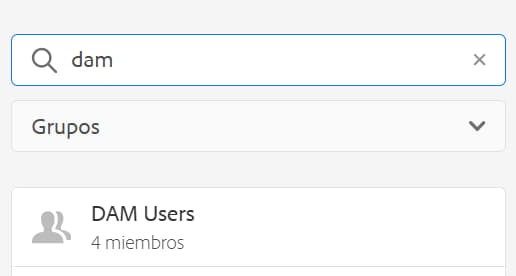
El marco de la izquierda permite a los usuarios desplazarse hacia abajo para encontrar cualquier principal o buscar un grupo o un usuario en función del filtro seleccionado, como se muestra a continuación:
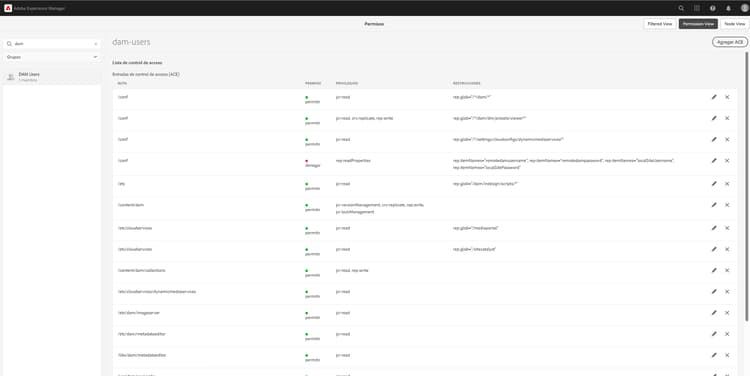
Al hacer clic en el nombre, se muestran los permisos asignados a la derecha. El panel de permisos muestra la lista de entradas de control de acceso en rutas específicas junto con las restricciones configuradas.
Añadir una nueva entrada de control de acceso para un principal adding-new-access-control-entry-for-a-principal
Se pueden añadir nuevos permisos añadiendo una entrada de control de acceso. Basta con hacer clic en el botón Añadir ACE.

Esto abre la ventana que se muestra a continuación. El siguiente paso es elegir una ruta en la que se debe configurar el permiso.
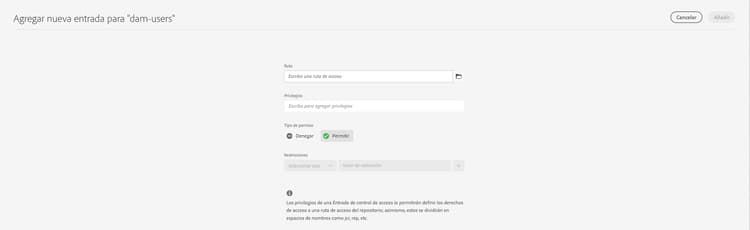
Aquí se selecciona una ruta donde puede configurar un permiso para dam-users:
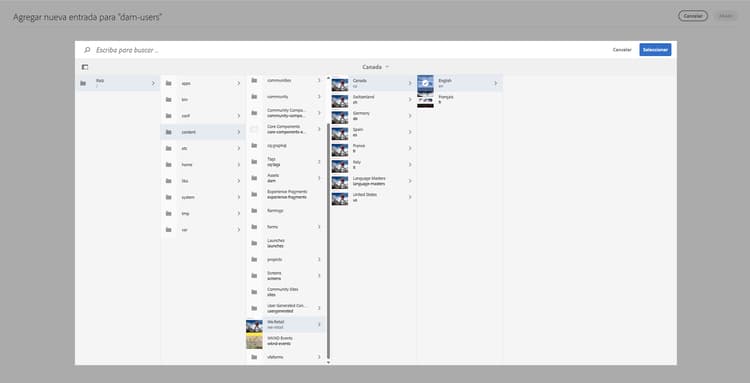
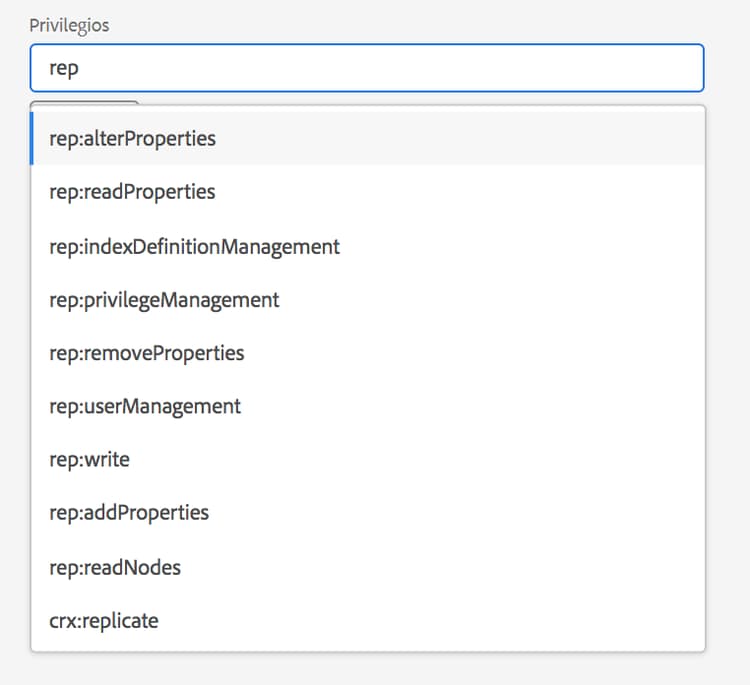
Una vez seleccionada la ruta, el flujo de trabajo vuelve a esta pantalla, donde el usuario puede seleccionar uno o varios de los privilegios de los espacios de nombres disponibles (como jcr, rep o crx), como se muestra a continuación.
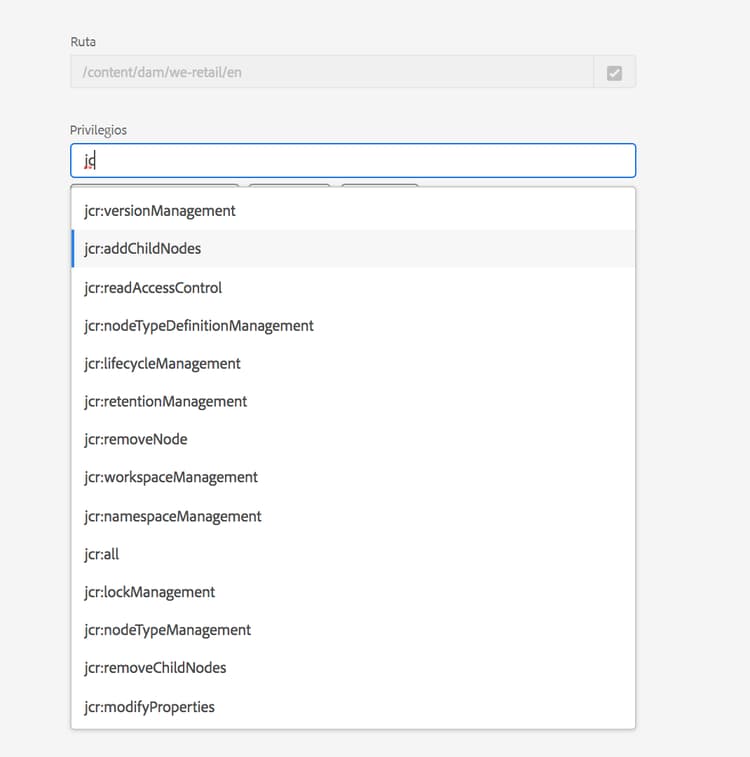
Los privilegios pueden añadirse buscándolos mediante el campo de texto y seleccionándolos después en la lista.
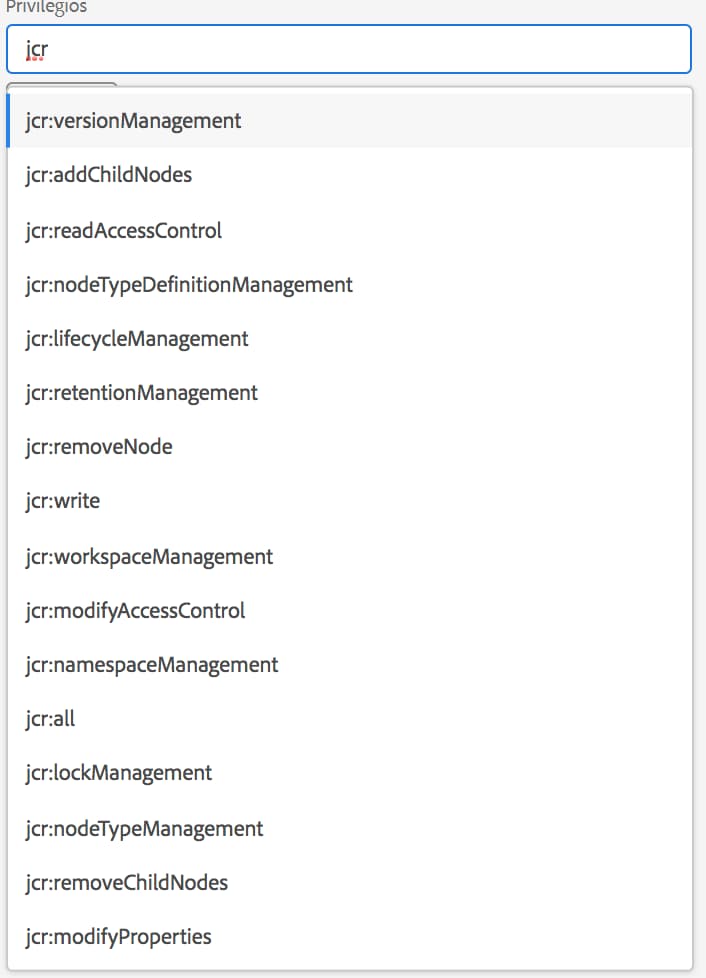
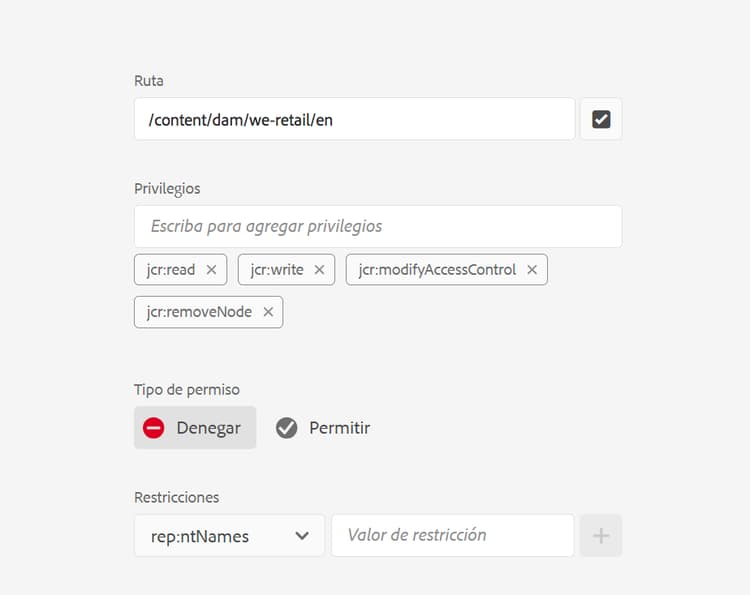
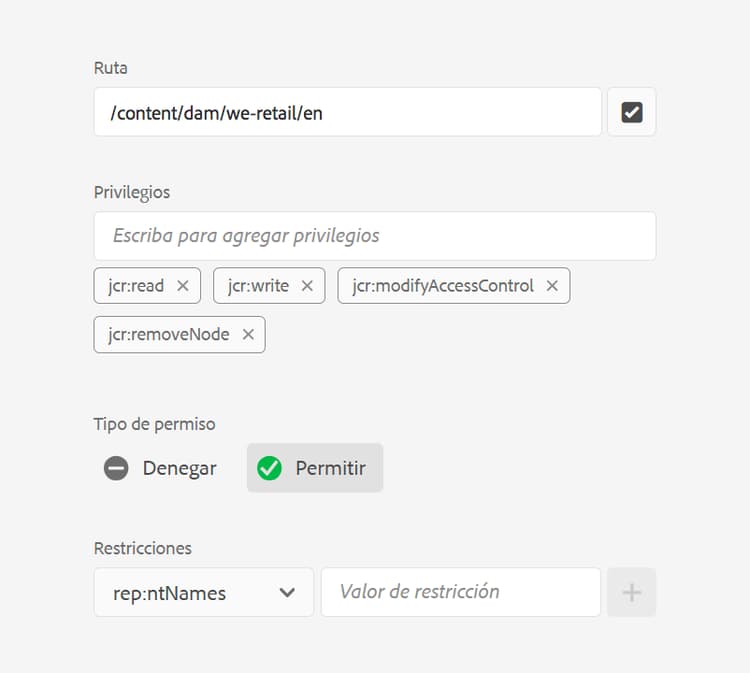
Una vez seleccionada la lista de privilegios, el usuario puede elegir el Tipo de permiso: Denegar o Permitir, como se muestra a continuación.
Uso de restricciones using-restrictions
Además de la lista de privilegios y el tipo de permiso en una ruta determinada, esta pantalla también le permite añadir restricciones para un control de acceso más preciso, como se muestra a continuación:
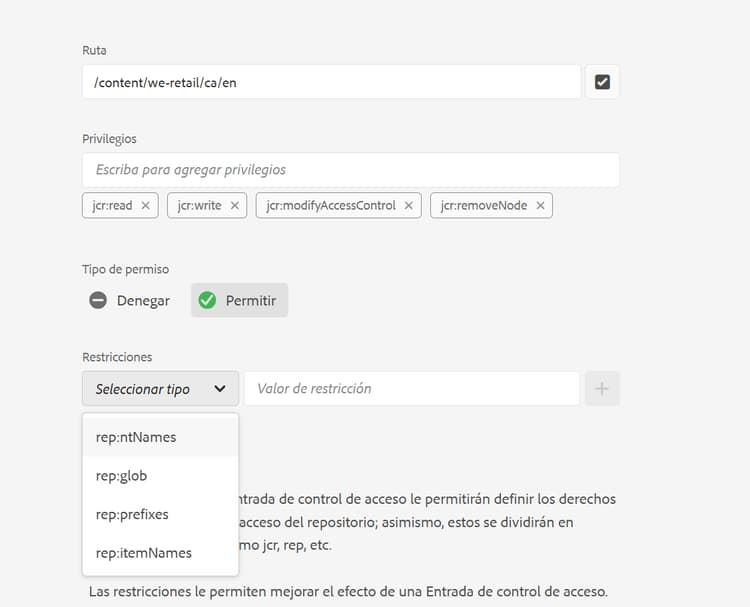
Las restricciones se pueden añadir como se muestra a continuación eligiendo el tipo de restricción, introduciendo el valor y pulsando el icono +.

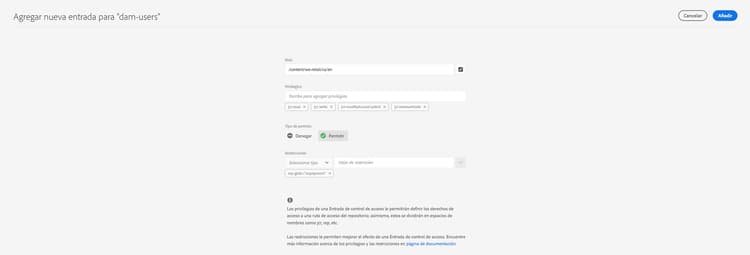
La nueva ACE se refleja en la Lista de control de acceso como se muestra a continuación. Tenga en cuenta que jcr:write es un privilegio agregado que incluye jcr:removeNode que se añadió anteriormente, pero no se muestra a continuación, ya que está cubierto en jcr:write.
Edición de ACE editing-aces
Las entradas de control de acceso se pueden editar seleccionando un principal y eligiendo la entrada que desea editar.
Por ejemplo, aquí puede editar la siguiente entrada para dam-users haciendo clic en el icono de lápiz de la derecha:

La pantalla de edición se muestra con las ACE configuradas preseleccionadas, que se pueden eliminar haciendo clic en el icono en forma de cruz junto a ellas, o se pueden añadir nuevos privilegios para la ruta dada, como se muestra a continuación.
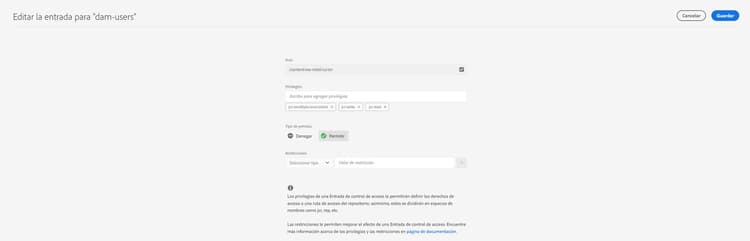
Aquí se añade el privilegio addChildNodes para dam-users en la ruta dada.
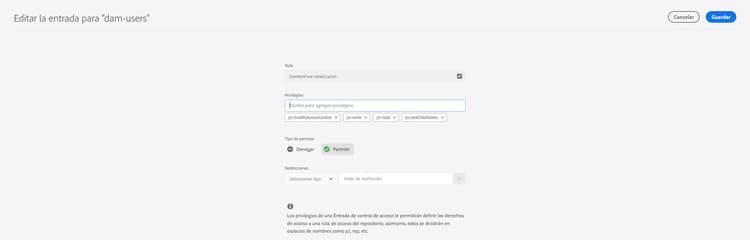
Los cambios se pueden guardar haciendo clic en el botón Guardar de la parte superior derecha, y se reflejan en los nuevos permisos para dam-users, como se muestra a continuación:
Eliminación de ACE deleting-aces
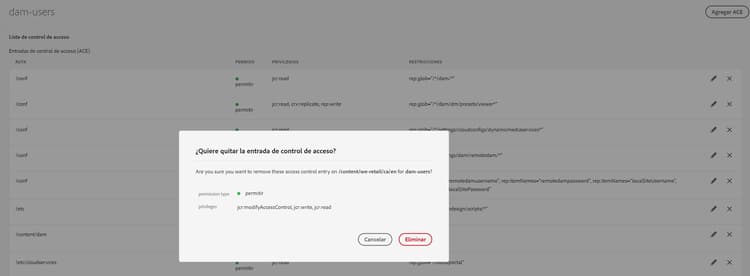
Las entradas de control de acceso se pueden eliminar para quitar todos los permisos otorgados a un principal en una ruta específica. El icono X situado junto a la ACE puede utilizarse para eliminarla, como se muestra a continuación:

Vista Permisos permissions-view
Vista Permisos de la IU táctil touch-ui-permisions-view
Los administradores necesitan un control y una visibilidad más granulares de las asignaciones de permisos en el nivel de nodo para una mejor seguridad y administración en AEM. Anteriormente, solo estaba disponible una vista de permisos basada en principales, lo que limitaba la capacidad de ver cómo se aplican las ACL a la vista filtrada o a la vista de nodos específicas. La vista de nodo y la vista filtrada nuevas proporcionan una perspectiva detallada y contextualizada de las asignaciones de permisos, lo que permite una mejor administración y auditoría de las configuraciones de seguridad. Esta función mejora la supervisión administrativa y simplifica la administración de permisos, mejora la seguridad, reduce las configuraciones incorrectas y optimiza los controles de acceso de los usuarios en AEM.
Puede acceder a la vista Permisos de la IU táctil haciendo clic en Herramientas - Seguridad - Permisos, como se muestra a continuación:
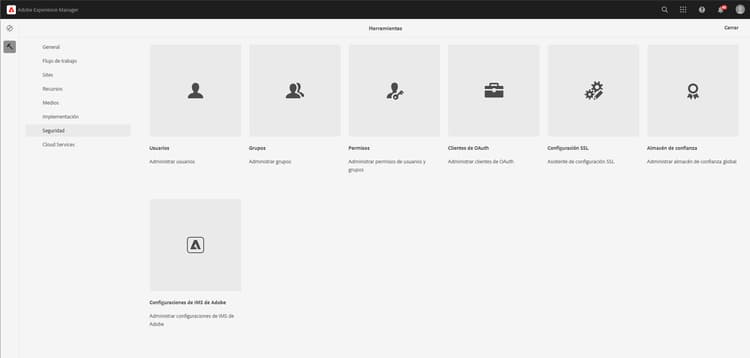
Una vez que inicie la vista Permisos, puede hacer clic en Vista de nodo o Vista filtrada en la esquina superior derecha de la pantalla según sus preferencias de visualización.
Vista de nodo node-view
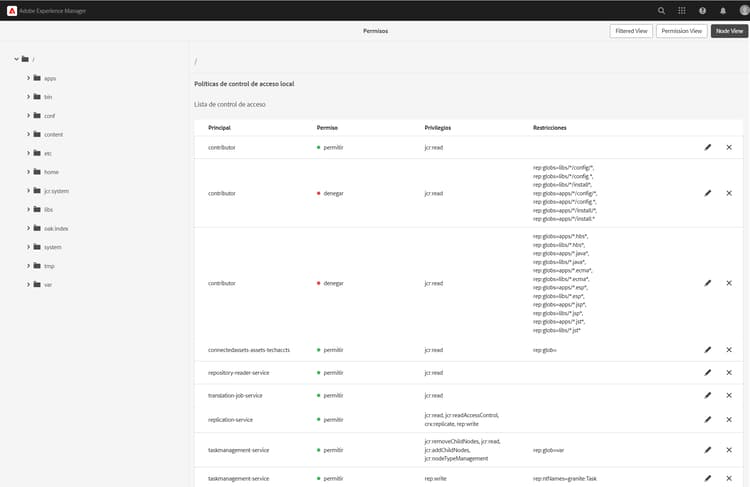
En esta vista, las ACL se presentan para cada nodo (ruta) individual. Proporciona información sobre:
ACL locales para el nodo seleccionado.
ACL efectivas, que incluyen las ACL aplicadas a cada nodo principal hasta la raíz (“/”).
Los usuarios tienen la opción de añadir, quitar o actualizar ACL. Cuando se hace clic en una ruta, el panel izquierdo muestra sus elementos secundarios, mientras que el lado derecho presenta una vista de tabla de todas las ACL asociadas a esa ruta.
Vista de auditoría audit-view
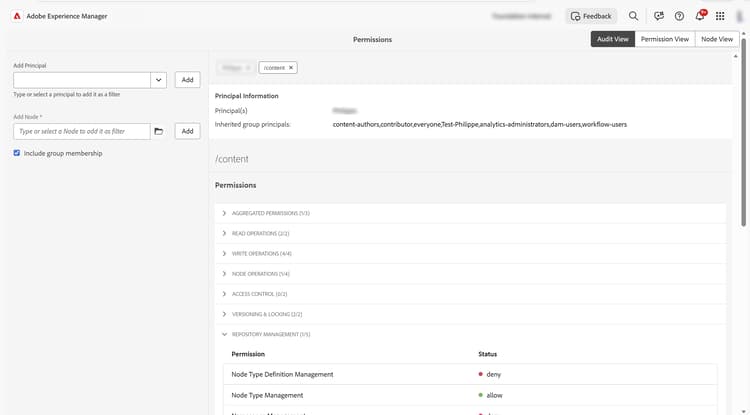
Esta vista permite a los usuarios buscar de forma eficaz los permisos aplicados en una ruta especificada y en las entidades de seguridad seleccionadas. En esta vista, los usuarios pueden identificar claramente el tipo de permisos otorgados a una o más entidades de seguridad para la ruta seleccionada.
La pertenencia al grupo se puede mostrar opcionalmente seleccionando la casilla de verificación dedicada. Cuando esta opción está habilitada, la evaluación de permisos tendrá en cuenta todos los grupos del principal, no solo el principal seleccionado.
Además, la vista de auditoría proporciona información sobre las ACL efectivas. Muestra las ACL asociadas al nodo principal de la ruta seleccionada, teniendo en cuenta el principal seleccionado así como cualquier principal común.
La vista Permisos y auditoría del Explorador de repositorios the-repository-browser-permissions-and-audit-view
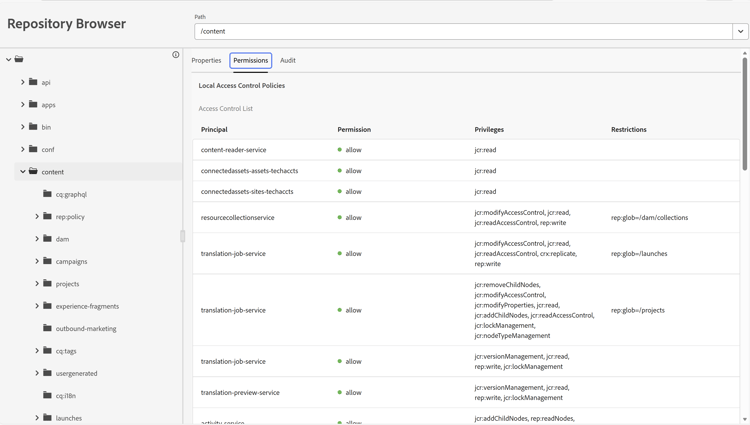
También se puede acceder a la vista Permisos a través del Explorador de repositorios.
Puede acceder a él siguiendo estos pasos:
-
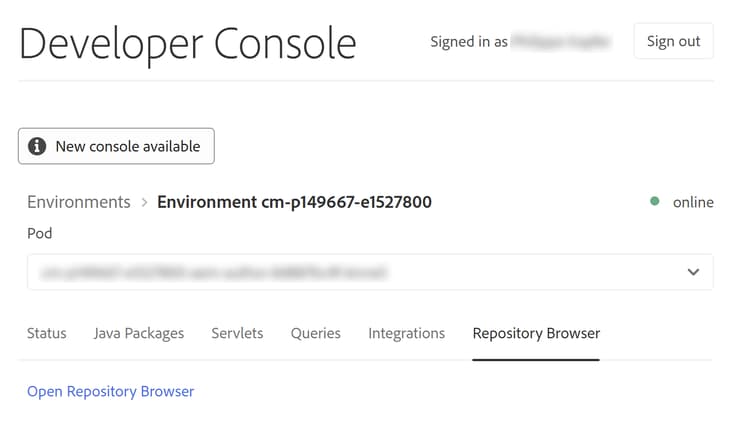
Abra Developer Console, haga clic en la pestaña Explorador de repositorios y, a continuación, en abrir Explorador de repositorios
-
Una vez en el Explorador de repositorios, haga clic en la pestaña Permisos
-
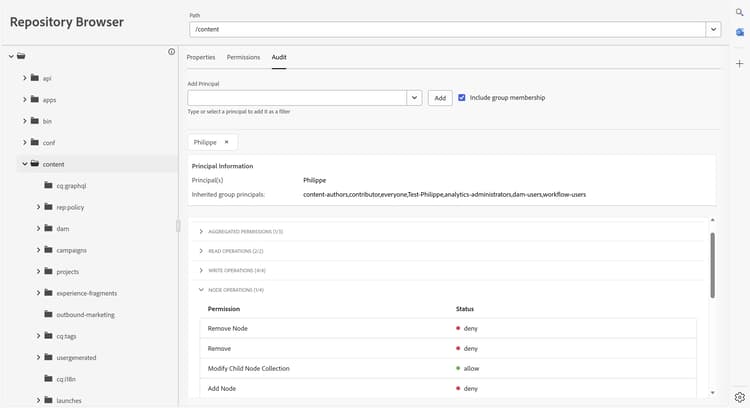
La vista de auditoría permite a los usuarios buscar de forma eficaz los permisos aplicados en una ruta especificada y en las entidades de seguridad seleccionadas. La pertenencia al grupo se puede mostrar opcionalmente seleccionando la casilla de verificación dedicada.
Nota: Para ver los permisos, se requieren derechos de administrador. Siga los pasos mencionados aquí para obtener acceso a los permisos.
Combinaciones de privilegios de IU clásica classic-ui-privilege-combinations
La nueva IU de permisos utiliza explícitamente el conjunto básico de privilegios en lugar de combinaciones predefinidas que no reflejan realmente los privilegios subyacentes exactos que se concedieron.
Causaba confusión respecto a qué se estaba configurando exactamente. En la tabla siguiente se muestra la asignación entre las combinaciones de privilegios de la IU clásica a los privilegios reales que las constituyen: