Flujos de trabajo de replicación de árbol en AEM as a Cloud Service tree-replication-workflows
Cuando debe publicar una rama grande del árbol de contenido, la publicación página por página estándar puede ser lenta y requerir muchos recursos. AEM as a Cloud Service proporciona enfoques basados en flujos de trabajo que replican jerarquías de contenido profundo en fragmentos manejables, realizan pausas cuando las colas de replicación están ocupadas y se reanudan si se interrumpen.
Use el Paso del flujo de trabajo de activación de árbol para la replicación de árbol en masa. Es el método recomendado para cargas útiles grandes. El Flujo de trabajo Publicar árbol de contenido permanece documentado para referencia, pero está obsoleto en favor del paso Activación del árbol.
Para ver otros temas de replicación, vea Replicación.
Etapa de flujo de trabajo de activación de árbol tree-activation
El paso del flujo de trabajo de activación de árbol está diseñado para replicar de forma eficaz una jerarquía profunda de nodos de contenido. Se pone en pausa automáticamente cuando la cola crece demasiado para permitir que otras réplicas se realicen en paralelo con una latencia mínima.
Crear un modelo de flujo de trabajo que utilice el paso de proceso TreeActivation:
-
Desde la página de inicio de AEM as a Cloud Service, vaya a Herramientas - Flujo de trabajo - Modelos.
-
En la página Modelos de flujo de trabajo, presione Crear en la esquina superior derecha de la pantalla.
-
Agregue un título y un nombre al modelo. Para obtener más información, consulte Creación de modelos de flujo de trabajo.
-
Seleccione el modelo creado de la lista y pulse Editar
-
En la siguiente ventana, elimine el Paso que aparece por defecto
-
Arrastre y suelte el paso Proceso en el flujo del modelo actual:
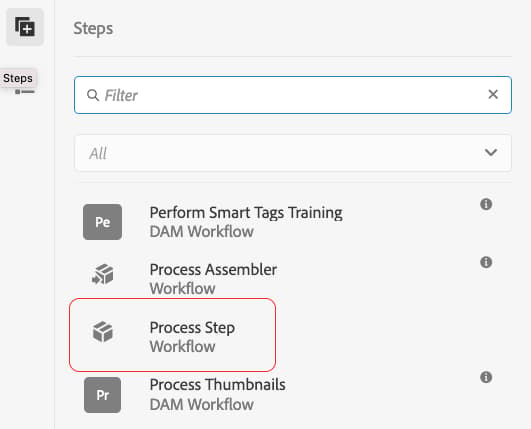
-
Seleccione el paso Proceso en el flujo y seleccione Configurar pulsando el icono de la llave inglesa.
-
Seleccione la ficha Proceso, seleccione
Publish Content Treeen la lista desplegable y, a continuación, marque la casilla de verificación Avance del controlador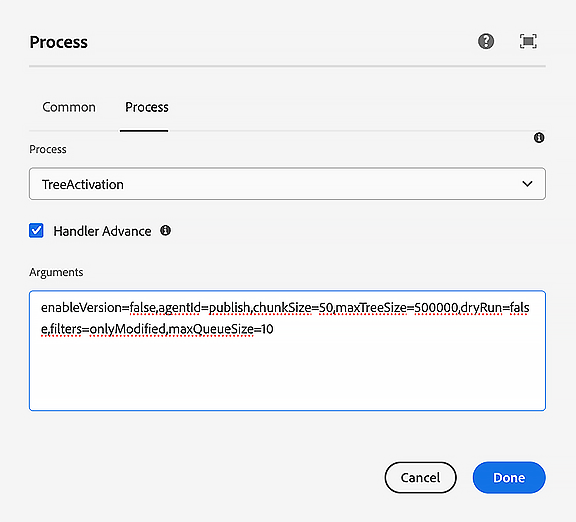
-
Configure cualquier parámetro adicional en el campo Argumentos. Se pueden unir varios argumentos separados por comas. Por ejemplo:
enableVersion=false,agentId=publish,chunkSize=50,maxTreeSize=500000,dryRun=false,filters=onlyModified,maxQueueSize=10note NOTE Para obtener la lista de parámetros, consulte la sección Parámetros a continuación. -
Pulse Listo para guardar el modelo de flujo de trabajo.
Parámetros
publish o preview)Filtros de soporte
Reanudar compatibilidad
El flujo de trabajo procesa el contenido en fragmentos, cada uno de los cuales representa un subconjunto del contenido completo que se va a publicar. Si el sistema detiene el flujo de trabajo, continuará donde lo dejó.
Supervisar el progreso del flujo de trabajo
-
Desde la página de inicio de AEM as a Cloud Service, vaya a Herramientas - General - Trabajos.
-
Observe la fila correspondiente al flujo de trabajo. La columna progreso proporciona una indicación del progreso de la replicación. Por ejemplo, puede mostrar 41/564 y, al actualizar, puede actualizarse a 52/564.
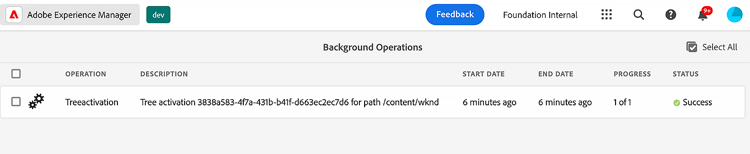
-
Si se selecciona la fila y se abre, se proporcionan detalles adicionales sobre el estado de ejecución del flujo de trabajo.
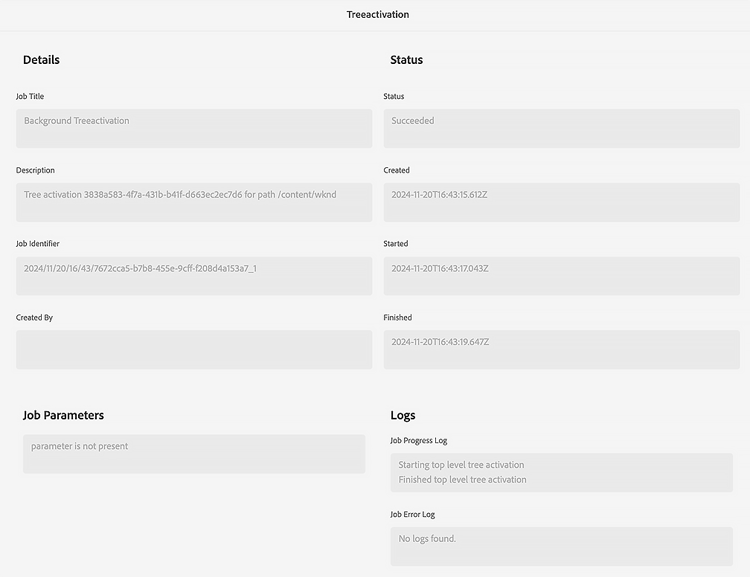
Publicación del flujo de trabajo del árbol de contenido publish-content-tree-workflow
Puede activar una replicación de árbol seleccionando Herramientas - Flujo de trabajo - Modelos y copiando el modelo de flujo de trabajo integrado Árbol de contenido de publicación, como se muestra a continuación:
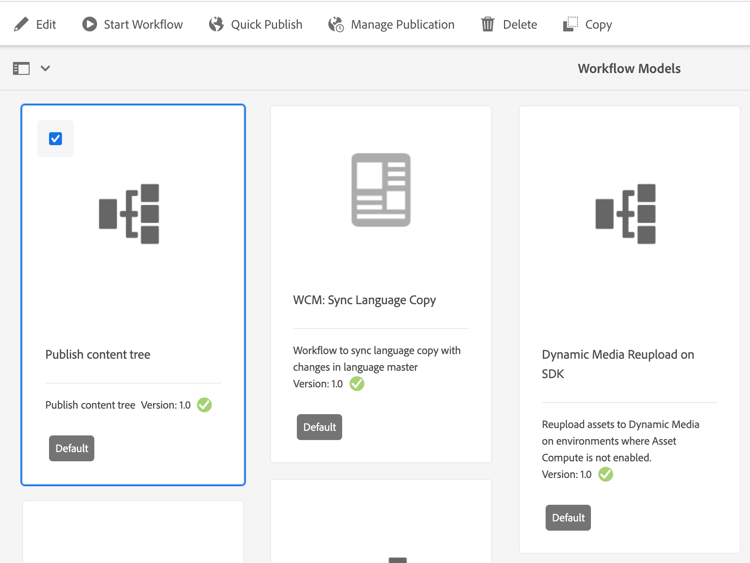
No invoque el modelo original. En su lugar, asegúrese de copiar primero el modelo e invocar esa copia.
Al igual que todos los flujos de trabajo, también se puede invocar mediante una API. Para obtener más información, vea Interactuar con flujos de trabajo mediante programación.
También puede crear un modelo de flujo de trabajo que utilice el paso de proceso Publish Content Tree.
-
Desde la página de inicio de AEM as a Cloud Service, vaya a Herramientas - Flujo de trabajo - Modelos.
-
En la página Modelos de flujo de trabajo, presione Crear en la esquina superior derecha de la pantalla.
-
Agregue un título y un nombre al modelo. Para obtener más información, consulte Creación de modelos de flujo de trabajo.
-
Seleccione el modelo creado de la lista y pulse Editar
-
En la siguiente ventana, arrastre y suelte el paso de proceso en el flujo del modelo actual:
-
Seleccione el paso Proceso en el flujo y seleccione Configurar pulsando el icono de la llave inglesa.
-
Seleccione la ficha Proceso, seleccione
Publish Content Treeen la lista desplegable y, a continuación, marque la casilla de verificación Avance del controlador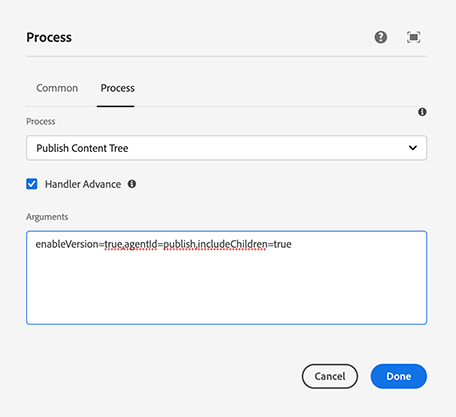
-
Configure cualquier parámetro adicional en el campo Argumentos. Se pueden unir varios argumentos separados por comas. Por ejemplo:
enableVersion=true,agentId=publish,includeChildren=truenote NOTE Para obtener la lista de parámetros, consulte la sección Parámetros a continuación. -
Pulse Listo para guardar el modelo de flujo de trabajo.
Parámetros
-
includeChildren(valor booleano, predeterminado:false). El valorfalsesignifica que solo se publica la ruta de acceso;truesignifica que también se publican las rutas secundarias. -
replicateAsParticipant(valor booleano, predeterminado:false). Si está configurado comotrue, la replicación está usando lauseriddel principal que realizó el paso del participante. -
enableVersion(valor booleano, predeterminado:false). Este parámetro determina si se crea una nueva versión tras la replicación. -
agentId(valor de cadena, de forma predeterminada significa que solo se utilizan agentes para la publicación). Especifique el agente de destino de forma explícita; por ejemplo,publishpara el nivel de publicación activa opreviewpara el de vista previa. -
filters(valor de cadena, predeterminado significa que todas las rutas están activadas). Los valores disponibles son los siguientes:onlyActivated: activar solo las páginas que ya se han activado. Actúa como una forma de reactivación.onlyModifiedactivar solo las rutas que ya están activadas y que tienen una fecha de modificación posterior a la fecha de activación.- Lo anterior puede ser ORed con una barra vertical “|”. Por ejemplo,
onlyActivated|onlyModified.
Registro
Cuando se inicia el paso del flujo de trabajo de activación de árbol, registra sus parámetros de configuración en el nivel de registro INFO. Cuando se activan las rutas, también se registra una instrucción INFO.
Se registra una instrucción INFO final después de que el paso del flujo de trabajo haya duplicado todas las rutas.
Además, puede aumentar el nivel de registro de los registradores por debajo de com.day.cq.wcm.workflow.process.impl a DEBUG/TRACE para obtener aún más información de registro.
Si hay errores, el paso del flujo de trabajo finaliza con un WorkflowException, que ajusta la excepción subyacente.
A continuación se muestran ejemplos de registros generados durante un flujo de trabajo de árbol de contenido de publicación de muestra:
| code language-none |
|---|
|
| code language-none |
|---|
|