Introducción a las herramientas de refactorización getting-started-refactoring-tools
Disponibilidad availability
Ejecución de las herramientas de refactorización running-refactoring-tools
Utilice la herramienta de refactorización para migrar el código para comprobar la compatibilidad con AEM as a Cloud Service.
-
Si todavía no ha creado un proyecto CAM, consulte Creación y administración de un proyecto en CAM.
-
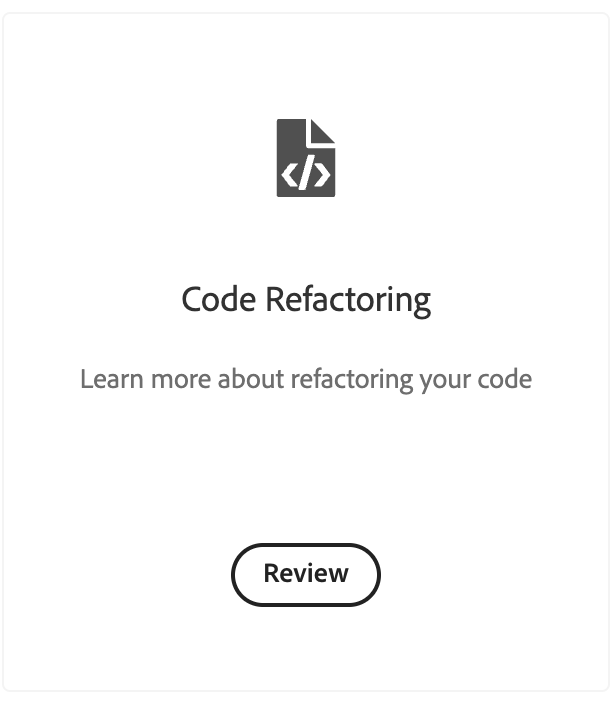
Haga clic en la tarjeta Refactorización de código para cargar el código fuente.
-
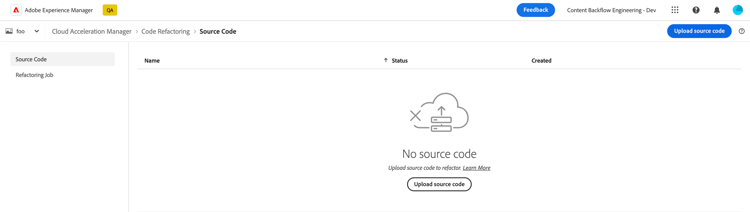
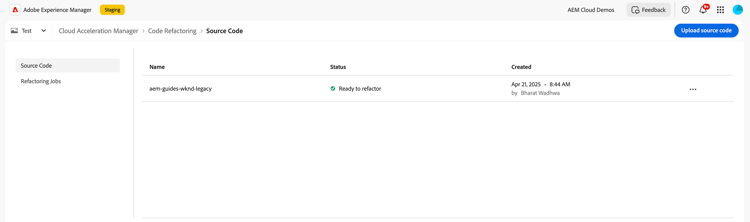
Cuando acceda por primera vez a la Vista de código Source, verá un estado vacío que le pedirá que cargue el código fuente.
Cargando código Source uploading
Cuando los clientes acceden por primera vez a Herramientas de refactorización, aparecen con un estado vacío en la Vista de código de Source. Siga los pasos a continuación para cargar el proyecto e iniciar el proceso de inspección:
-
Acceder a la página de carga del proyecto
Haga clic en el botón Cargar proyecto en el estado vacío para iniciar el proceso de carga.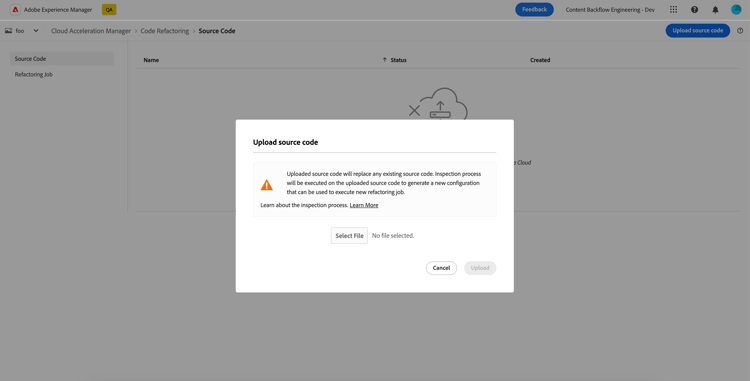
-
Cargue Su Código Source
- En el cuadro de diálogo de carga, seleccione el archivo ZIP del código fuente.
- Haga clic en Cargar para comenzar.
- El progreso de carga se mostrará en el cuadro de diálogo. La duración depende del tamaño del proyecto.
-
Proceso de inspección
- Después de la carga, el proceso de inspección se inicia automáticamente en segundo plano.
- La vista de código Source ahora mostrará el proyecto cargado y su estado de inspección.
-
Estado de la inspección El proceso de inspección está diseñado para simplificar la ejecución de las herramientas de refactorización al reducir la sobrecarga de las configuraciones manuales.
La inspección mostrará uno de los siguientes estados:
- En ejecución: la inspección está en curso.
- Listo: la inspección se ha completado. Ahora puede ejecutar herramientas de refactorización.
- Error: se produjo un error. Haga clic en el proyecto para revisar el informe de inspección y resolver cualquier problema.

Trabajos de refactorización refactoring-jobs
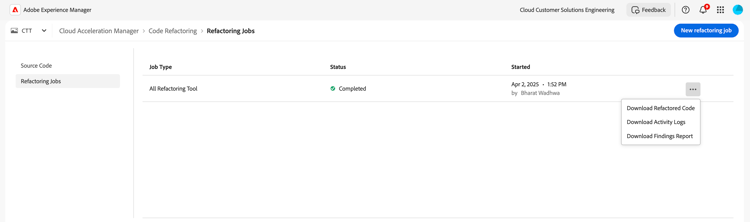
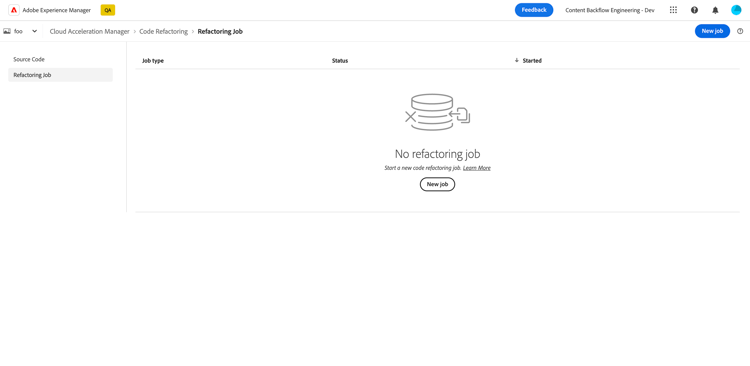
Al hacer clic en la ficha Trabajo de refactorización, verá una lista de los trabajos existentes. Si todavía no se han creado trabajos, se mostrará un estado vacío solicitando la creación del trabajo.
1. Crear un nuevo trabajo de refactorización
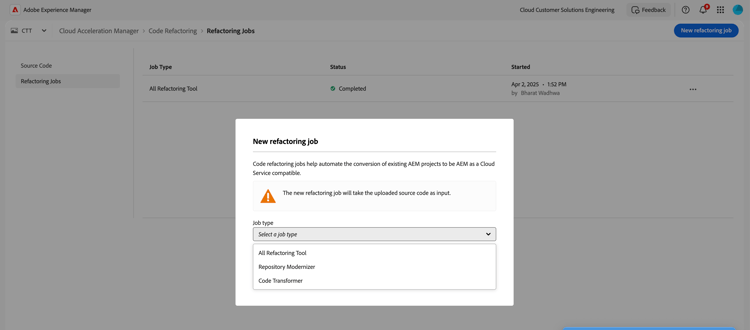
- Haga clic en el botón Crear nuevo trabajo.
- Seleccione las herramientas de refactorización que desee.
- Haga clic en Iniciar para iniciar el proceso de refactorización.
2. Estado del puesto
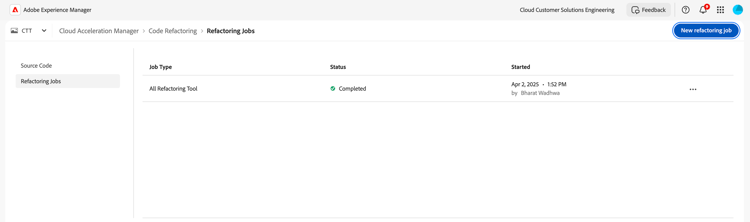
- En ejecución: el trabajo está en curso. El estado se actualiza automáticamente tras la finalización o el error.
- Completado - El trabajo finalizó correctamente. Ahora puede revisar los resultados o descargar el código refactorizado.
- Error - El trabajo encontró un error. Haga clic en el trabajo para ver los registros detallados y solucionar el problema.
Cuando el trabajo se complete correctamente, el botón Descargar estará disponible, lo que le permitirá recuperar:
- El proyecto refactorizado: este es el código actualizado después de aplicar la transformación. Los clientes pueden descargar el código más reciente para su proyecto.
- Registros de actividades: durante la ejecución del trabajo, todos los pasos realizados por la herramienta y los cambios realizados se registran como parte de este proceso.
- Informe de conclusiones: este informe contiene elementos que la herramienta no ejecutó por completo, pero que aún deben solucionarse. Todos estos cambios se registran aquí.